Excel中如何美化图表--小山丘

 时间:2026-05-01 17:46:58

1、首先打开Excel表格,然后选中要统计的数据,然后选中菜单栏的插入,在选择柱形图,就会得到一个柱形图统计图

Excel中如何美化图表--小山丘

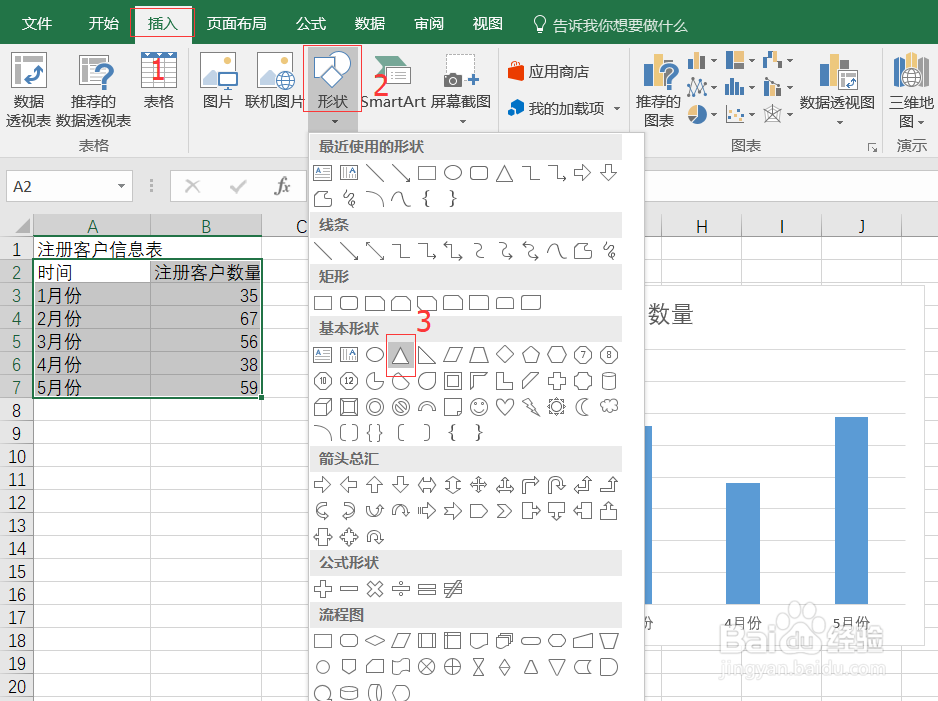
2、然后在插入--形状--三角形,形状填充中透明度设为百分之40,形状轮廓设为无轮廓,然后多复制几个
Excel中如何美化图表--小山丘

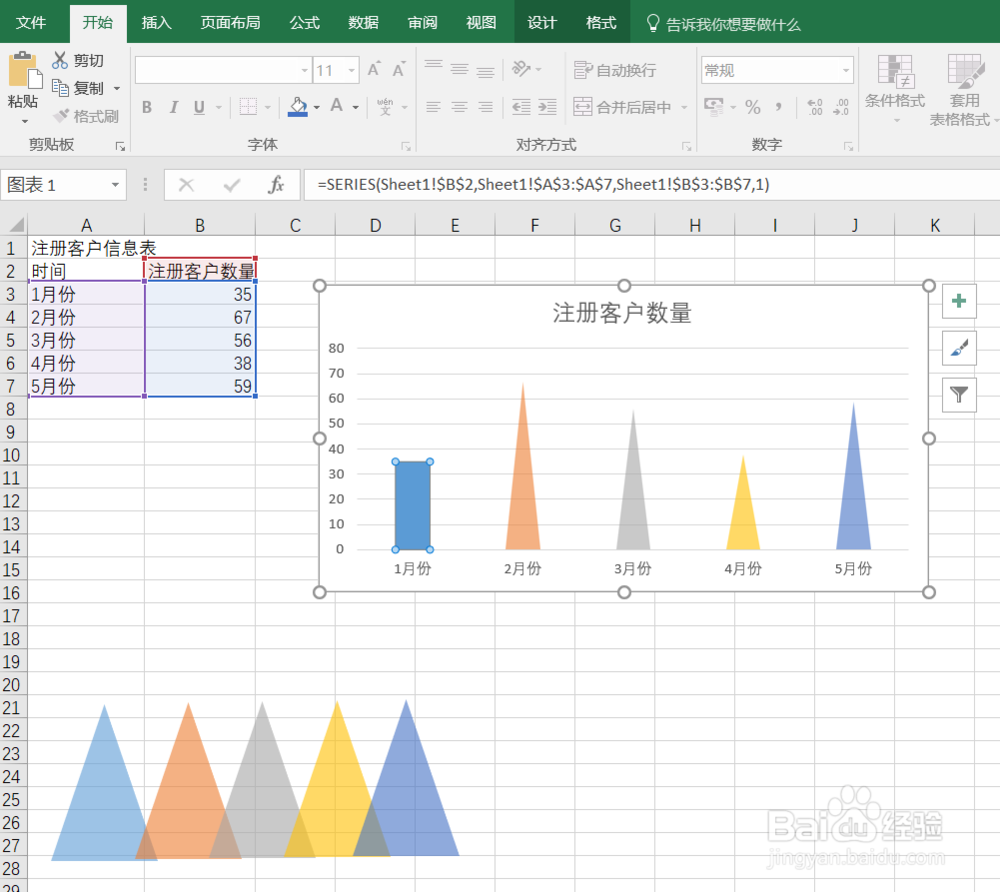
3、然后将每一个形状填充不同的颜色

Excel中如何美化图表--小山丘

4、然后将每一个颜色的图片复制到柱形图中,记住选择柱形图的时候,一定要选择正确,不要只选择一根线
Excel中如何美化图表--小山丘

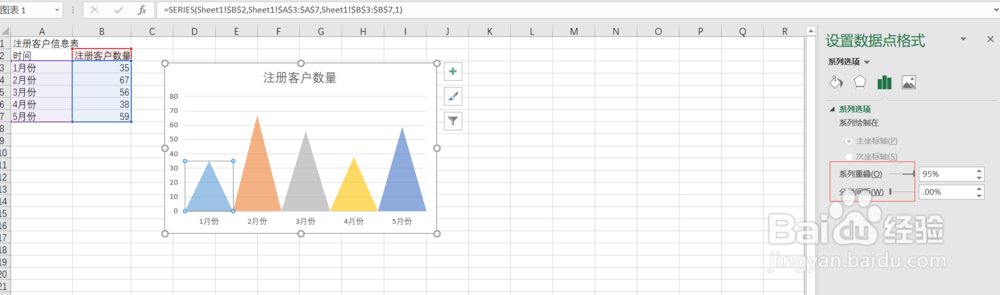
5、然后把之前复制的几个三角形的图形删掉,再选中柱形图,单击右键,选中设置数据系列格式,调整系列重叠与分类间距,慢慢调整预览,知道你喜欢的大小即可。
Excel中如何美化图表--小山丘

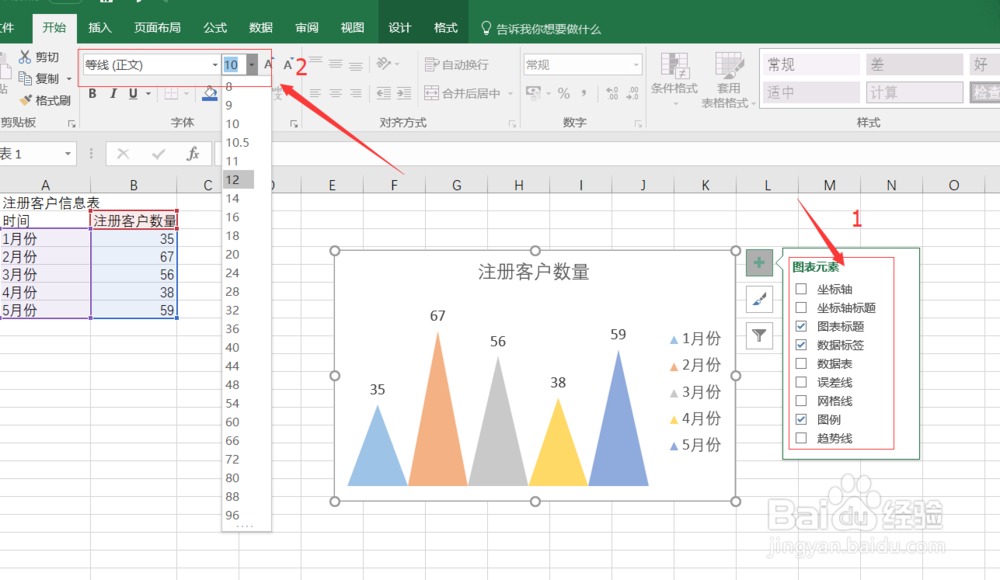
6、然后点击图标,选择右上方的“+”,再取消显示坐标轴和网格线;勾选数据标签,然后再调整一下字体样式即可
Excel中如何美化图表--小山丘

7、最后的话,可以选择一个适合的背景图,单击图片,选择设置图标区域格式,填充里选择渐变填充,喜欢其他的可以自行调整喽

Excel中如何美化图表--小山丘

  • CAD图像颜色怎么填充
  • 如何在CAD里面使用图案或渐变色填充?
  • 不用输入块名称的建块方法
  • PPT中怎么制作母版
  • Sketchup如何添加图案材质
  • 热门搜索
    眼球突出怎么恢复 血糖低怎么办 存折密码忘了怎么办 乐视电视怎么样 怎么学习英语 脚底板长水泡很痒是怎么回事 眼袋怎么消除简单方法 德运奶粉怎么样 用工形式怎么填 暨南大学怎么样