Pro/e用旋转命令如何造圆锥?

 时间:2026-02-14 15:55:12

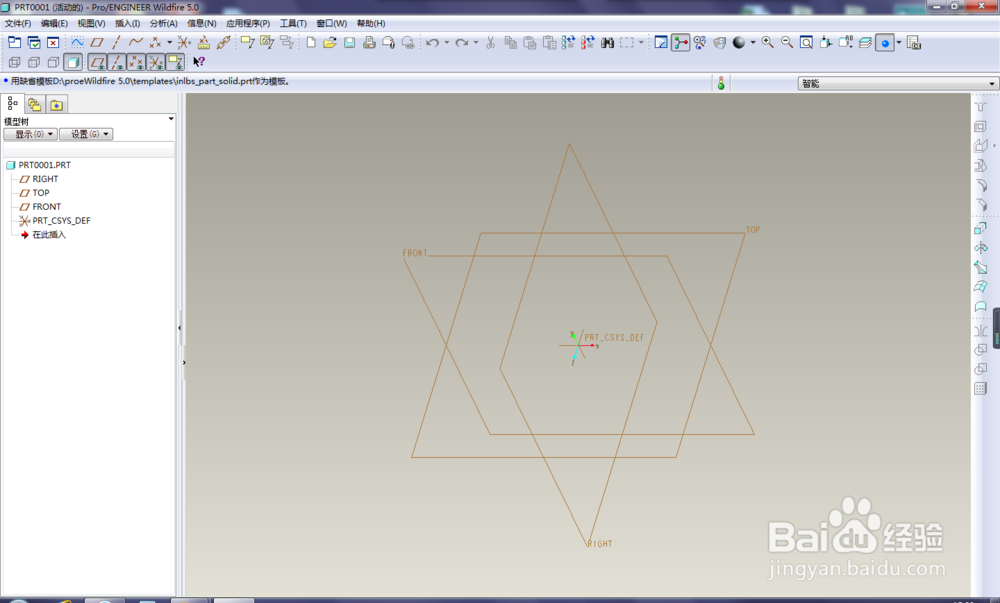
1、打开Pro/e5.0软件,新建一个实体零件,模式就用缺省。
Pro/e用旋转命令如何造圆锥?

2、激活旋转命令。

方式:见下图,执行【插入】-【旋转】

其实也可以直接点击右边工具栏中的快捷键。

Pro/e用旋转命令如何造圆锥?

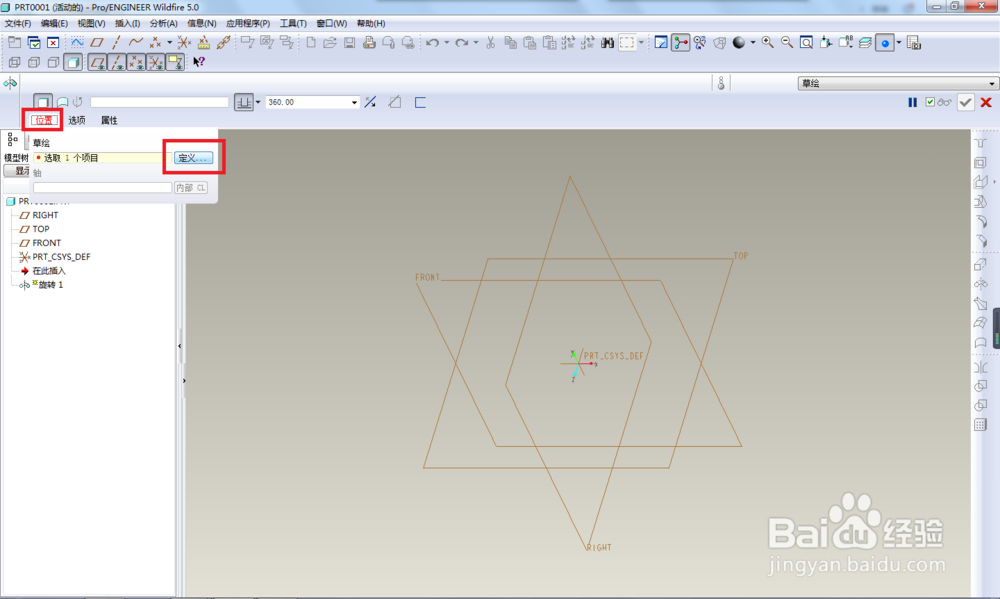
3、按下图所示,先点击“位置”,再点击“定义”

Pro/e用旋转命令如何造圆锥?

4、见下图,先点击一个基准平面,再点击右边对话框中的“草绘”按钮。

Pro/e用旋转命令如何造圆锥?

5、接下来就进入到草绘工作界面,在这里要做的操作如下:

1、画一条竖直中心线

2、画一个直角三角形

3、点击√按钮,完成并退出草绘界面。

Pro/e用旋转命令如何造圆锥?

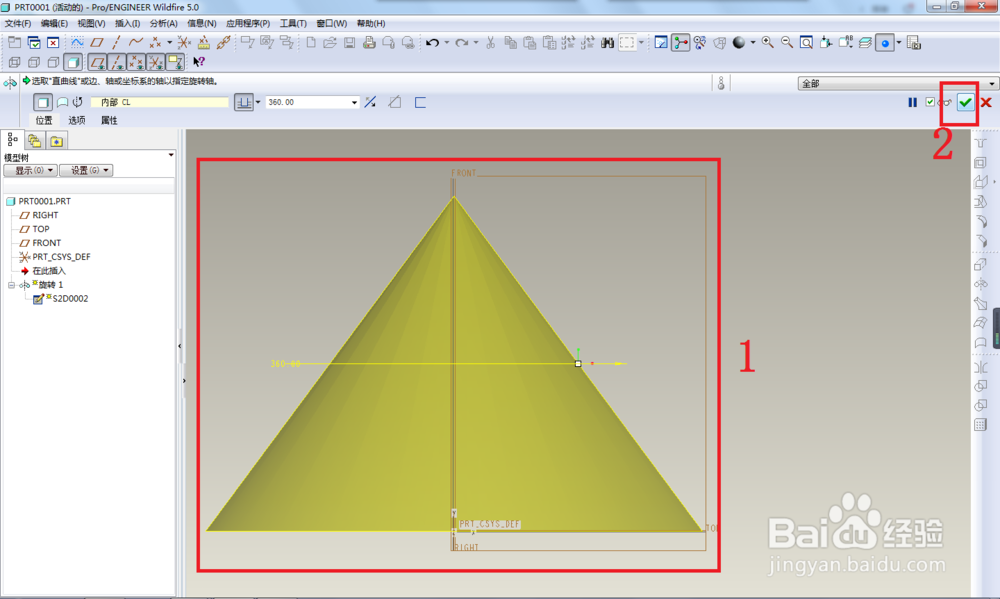
6、回到了三维旋转界面,可以看到预览的效果,如下图中的黄色实体。

然后点击2号红色框选中的√按钮,完成旋转建模。
Pro/e用旋转命令如何造圆锥?

7、通过旋转命令成功造出了圆锥。

这里看起来是三角形,是因为视图的缘故,调整一下视图,并隐藏掉基准轴、面,就如同简介中所示的圆锥了。

Pro/e用旋转命令如何造圆锥?

  • Proe如何拉伸圆锥
  • creo4.0创建基准轴(用两个面)
  • Proe混合工具之二(薄板伸出项)
  • 发动机活塞模型教程九:creo9.0如何创建孔
  • proe中扫描、混合、扫面混合、可变扫描的区别
  • 热门搜索
    红烧香菇 熹妃传华服夜宴攻略 慢跑能减肥吗 什么水果减肥 红烧鱼的做法和步骤 千与千寻简介 得了痔疮怎么治疗 什么减肥产品好 花果山攻略 白菜减肥