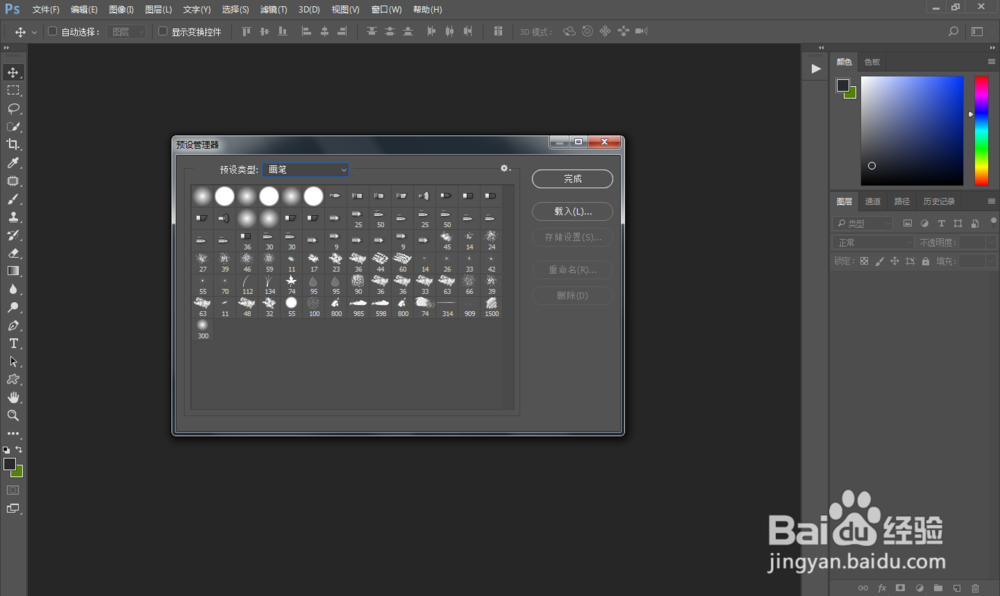
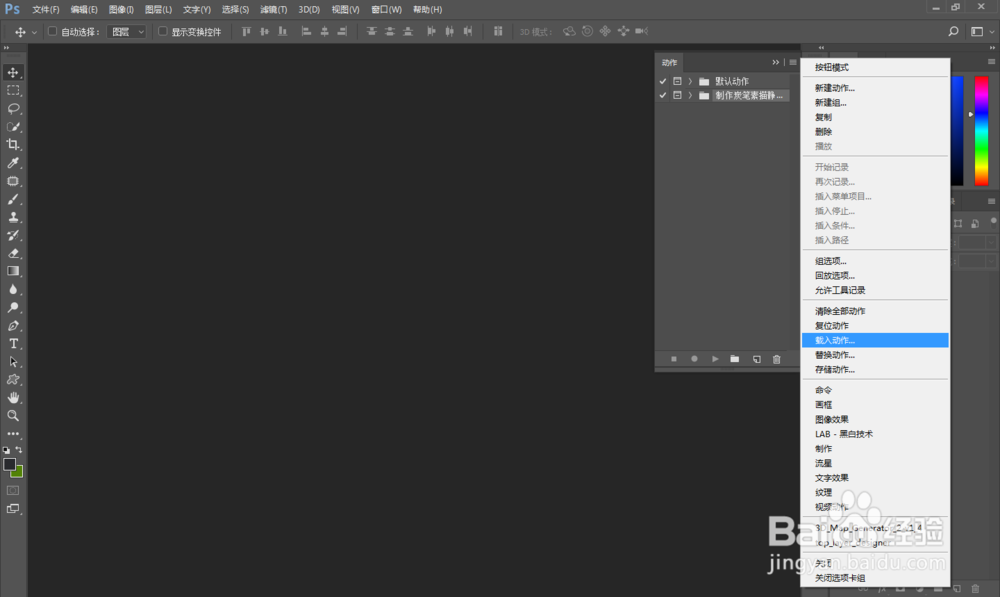
1、打开软件载入图案、画笔、动作.
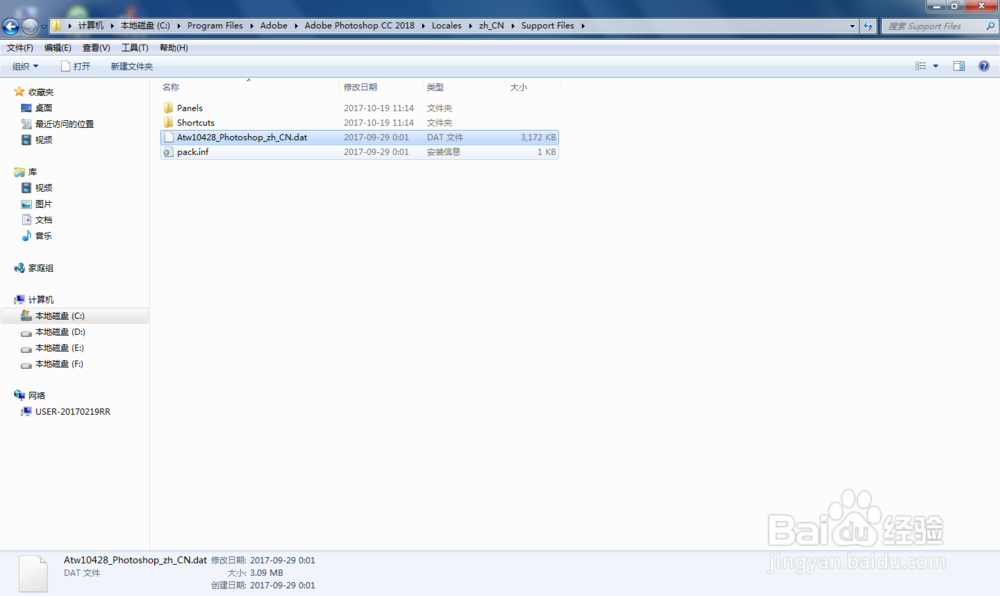
2、把软件变成英文,请参考“怎么把PS界面语言变成英文方法教程”.
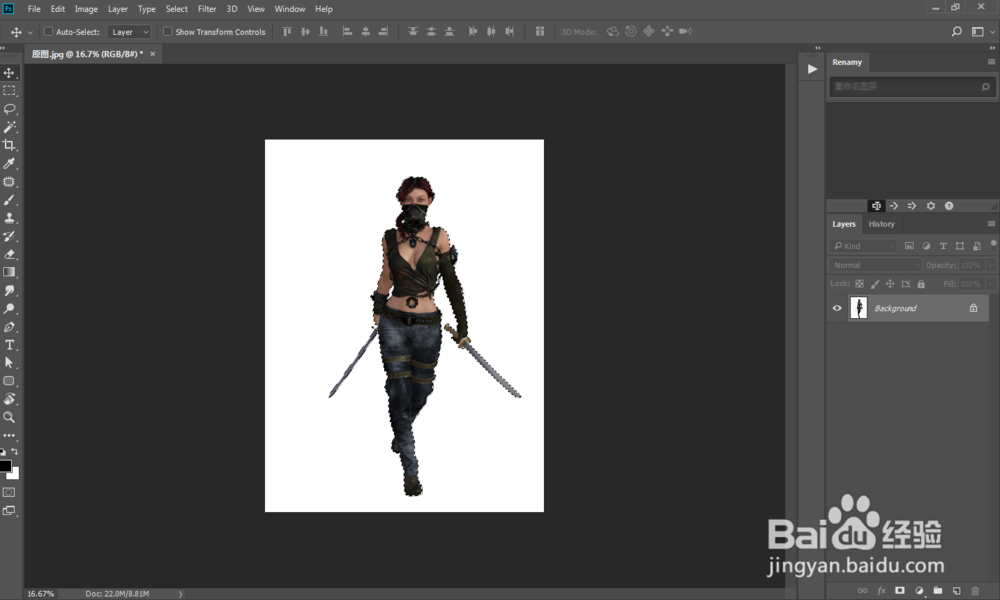
3、打开软件,打开图片,用钢笔工具等做出如下图选区.
1、新建图层,图层名称为:area,然后填充红色.
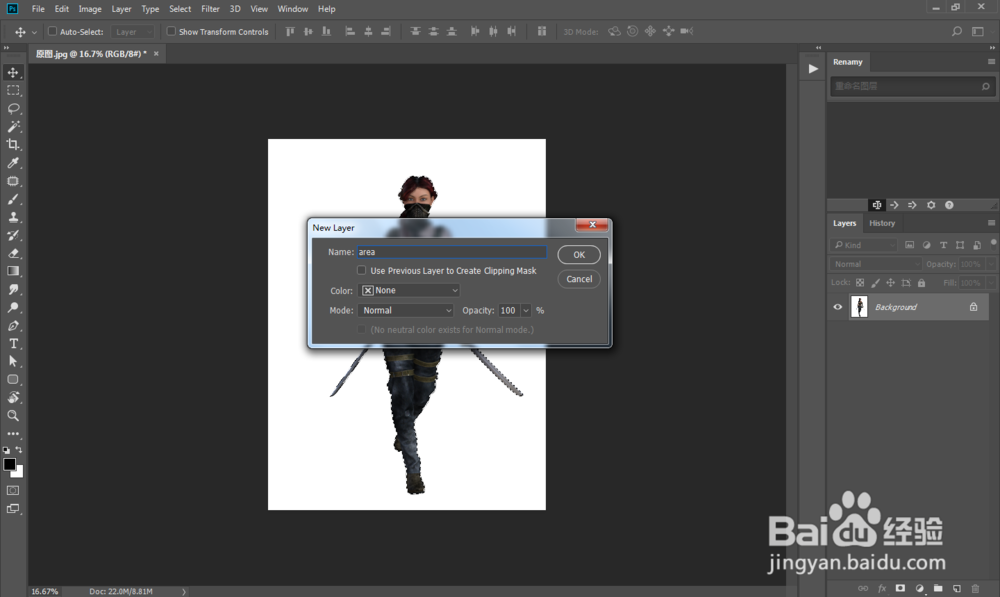
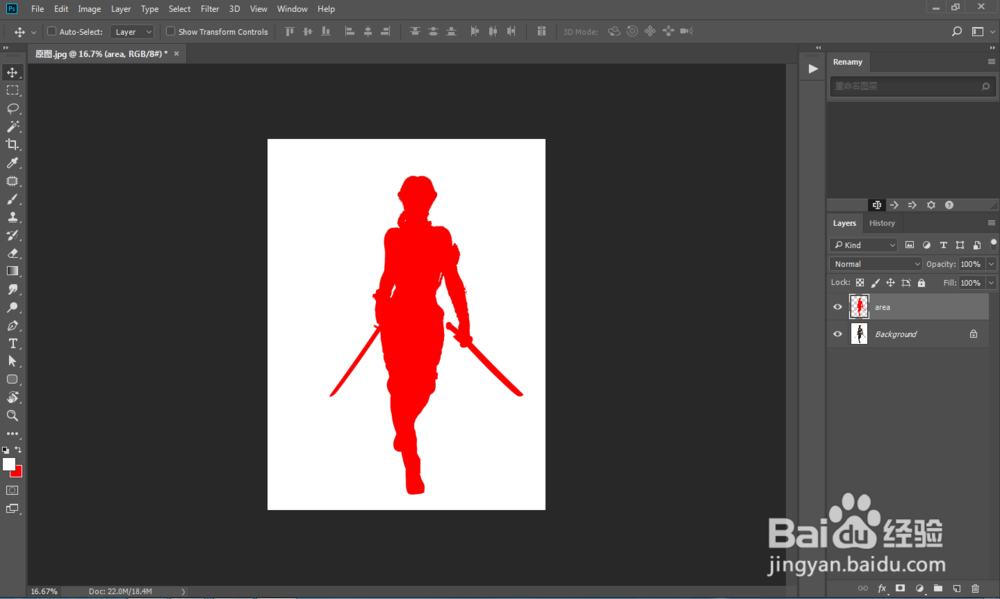
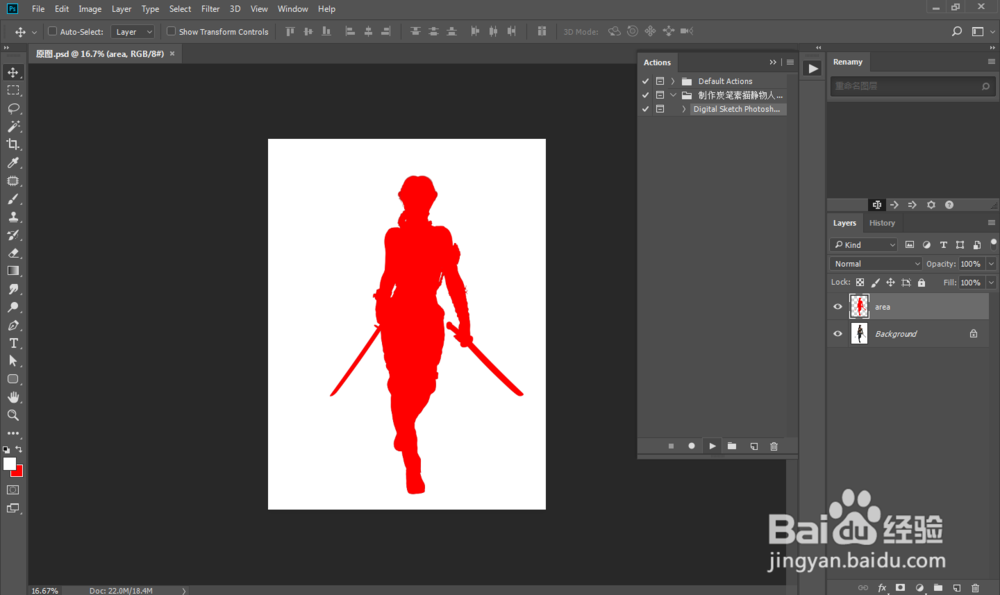
2、打开动作面板,选择我们载入的动作,然后点击播放动作.
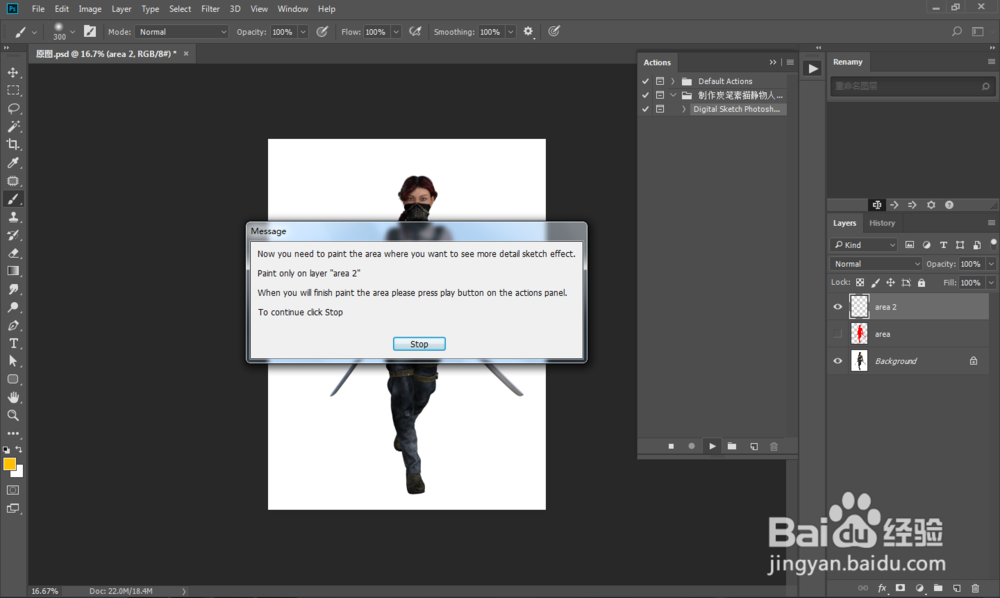
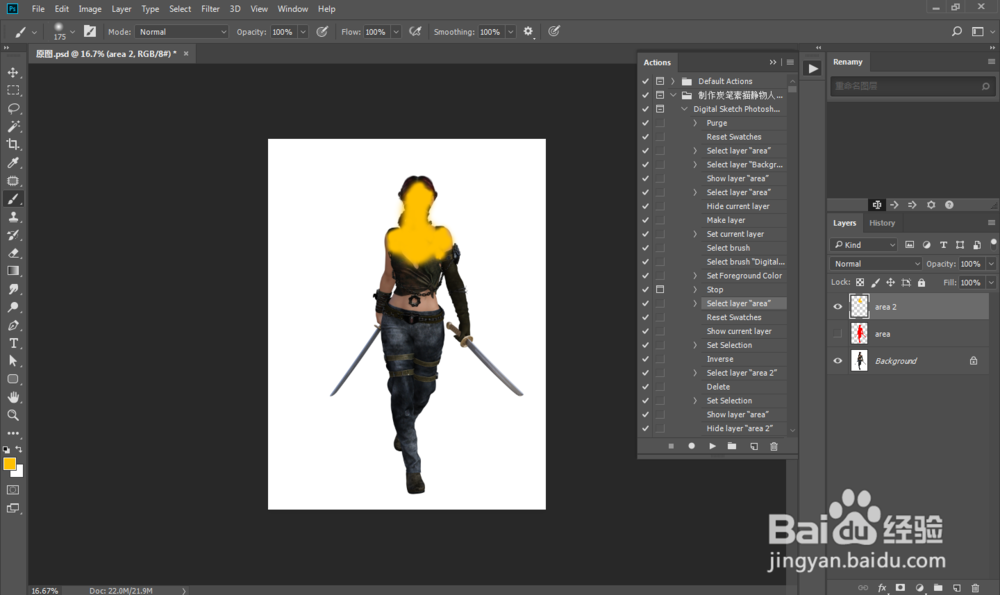
3、在弹出的窗口点击Stop,用黄色画笔涂出如下图,然后继续点击播放动作.
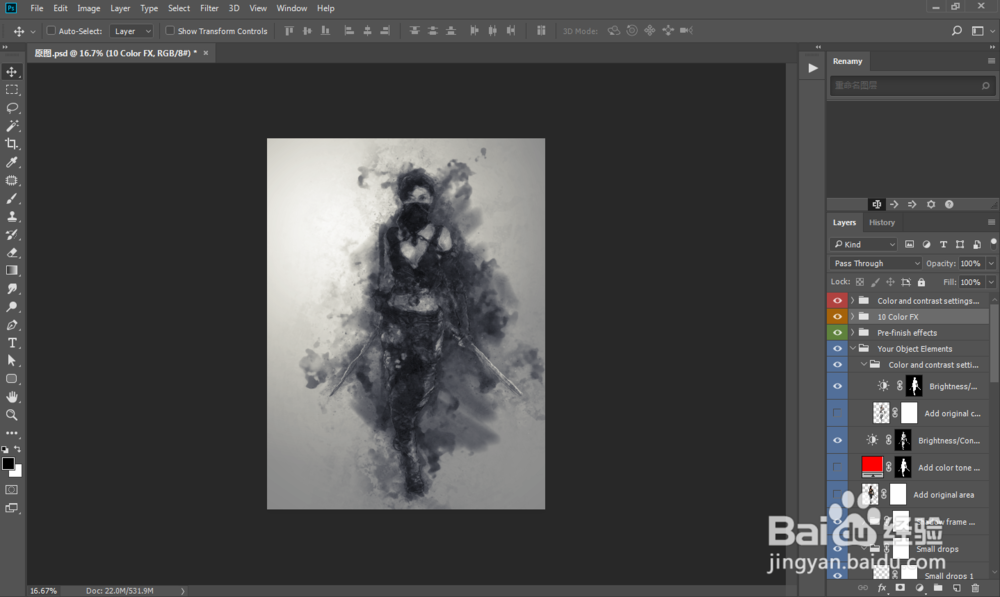
1、最后稍等一会就可以制作完成,我们也可以适当调整一下图层.
时间:2026-04-21 15:14:56
1、打开软件载入图案、画笔、动作.
2、把软件变成英文,请参考“怎么把PS界面语言变成英文方法教程”.
3、打开软件,打开图片,用钢笔工具等做出如下图选区.
1、新建图层,图层名称为:area,然后填充红色.
2、打开动作面板,选择我们载入的动作,然后点击播放动作.
3、在弹出的窗口点击Stop,用黄色画笔涂出如下图,然后继续点击播放动作.
1、最后稍等一会就可以制作完成,我们也可以适当调整一下图层.
