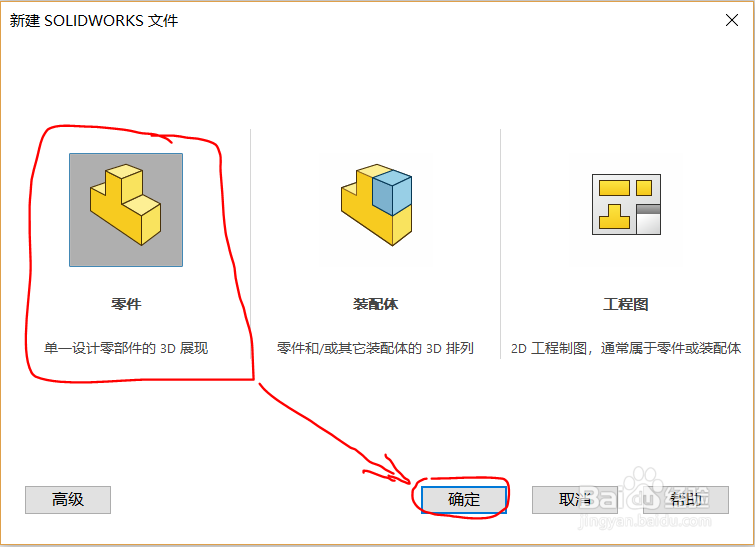
1、打开Solidworks软件,并新建一个零件模型,如图所示。
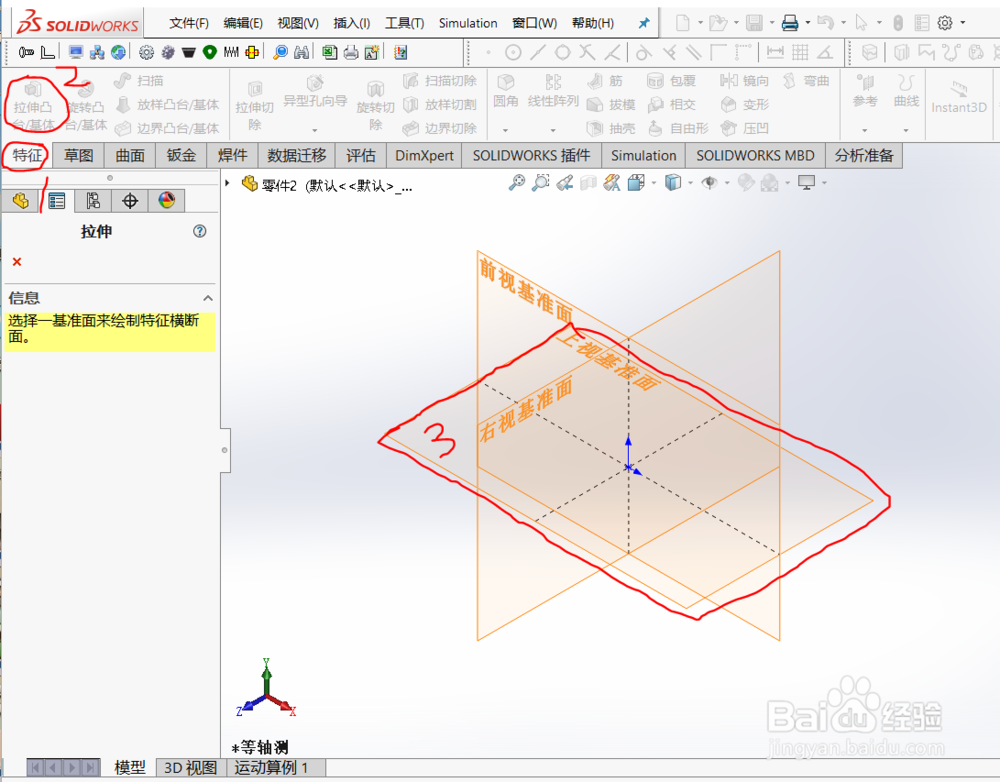
2、点击“特征”工具选项中的“拉伸凸台/基体”按钮,并选择上视基准面作为草绘平面,如图所示。
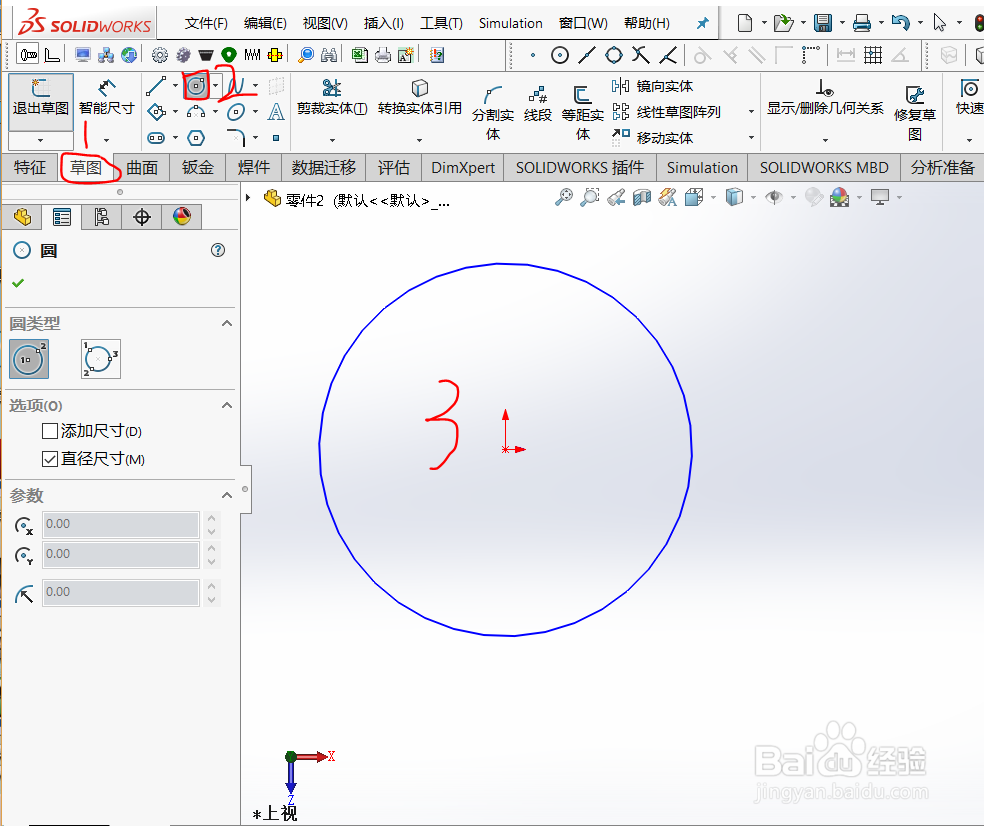
3、点击“草图”工具选项卡中的“圆”按钮,并绘制一个圆,如图所示。
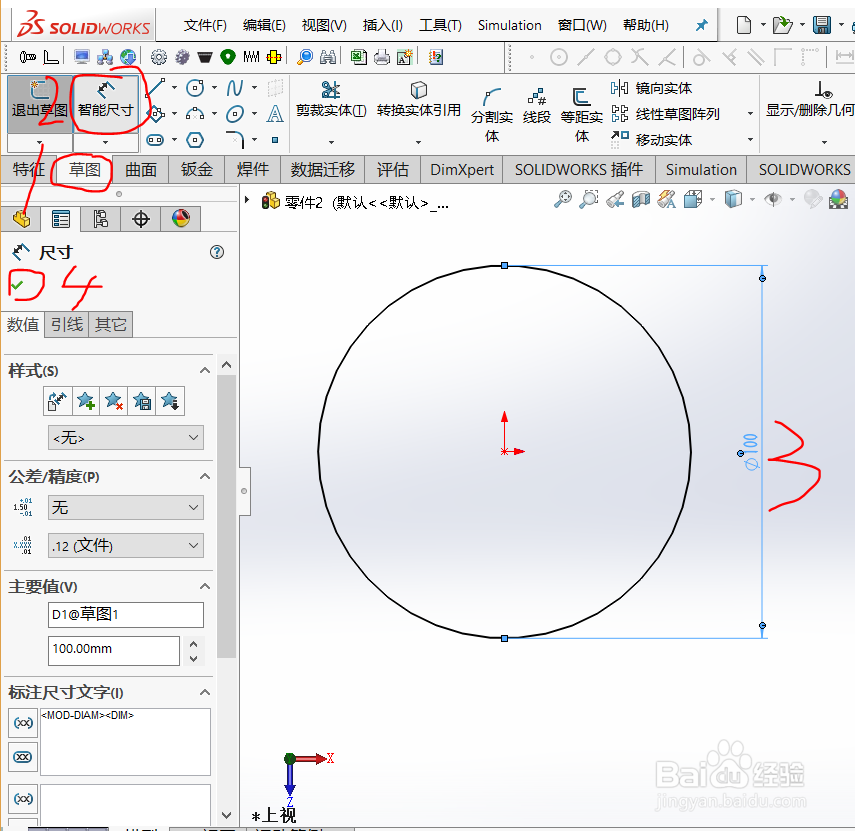
4、单击“草图”工具选项卡中的“智能尺寸”按钮,为圆添加直径为100mm的尺寸,如图所示。
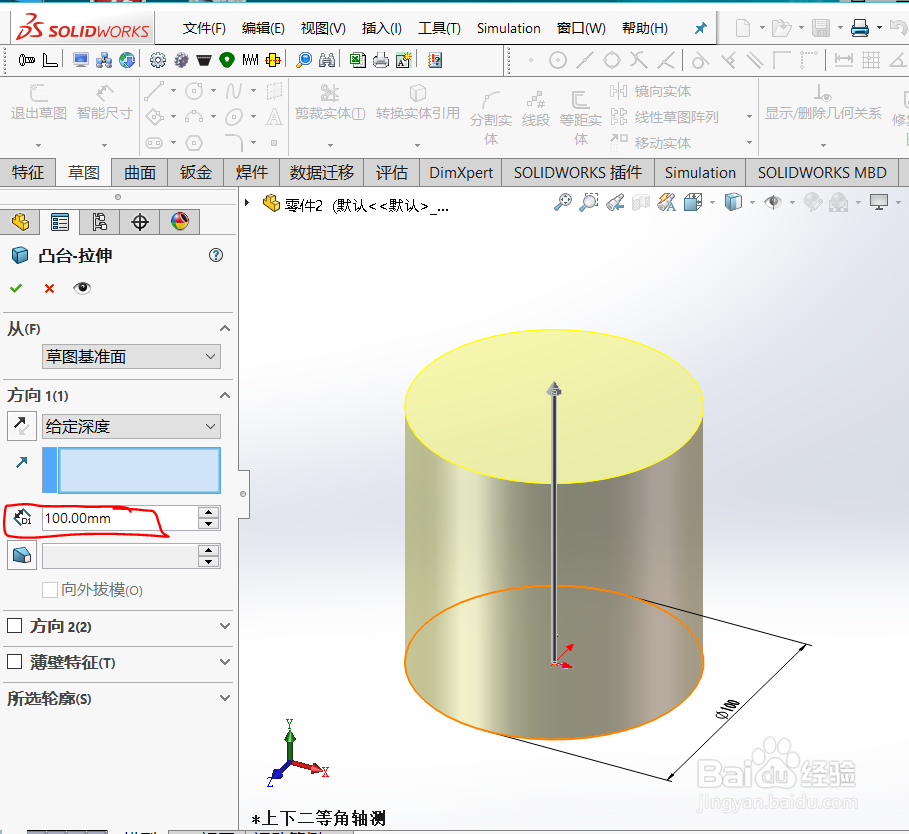
5、点击“退出草图”,弹出“凸台-拉伸”属性面板中深度设为100mm,如图所示。
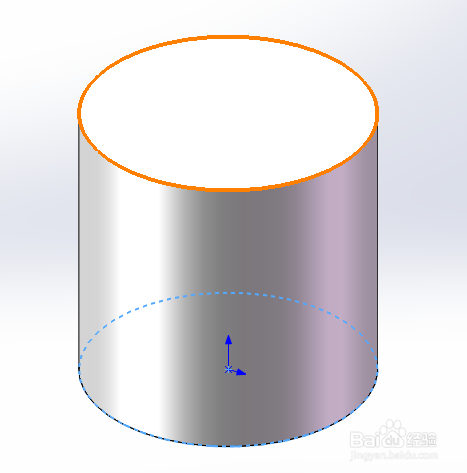
6、点击“确定”按钮后即建模完成,如图所示。
时间:2026-05-15 21:15:40
1、打开Solidworks软件,并新建一个零件模型,如图所示。
2、点击“特征”工具选项中的“拉伸凸台/基体”按钮,并选择上视基准面作为草绘平面,如图所示。
3、点击“草图”工具选项卡中的“圆”按钮,并绘制一个圆,如图所示。
4、单击“草图”工具选项卡中的“智能尺寸”按钮,为圆添加直径为100mm的尺寸,如图所示。
5、点击“退出草图”,弹出“凸台-拉伸”属性面板中深度设为100mm,如图所示。
6、点击“确定”按钮后即建模完成,如图所示。
