ps怎样将一张图裁剪9宫格

 时间:2026-02-12 05:26:42

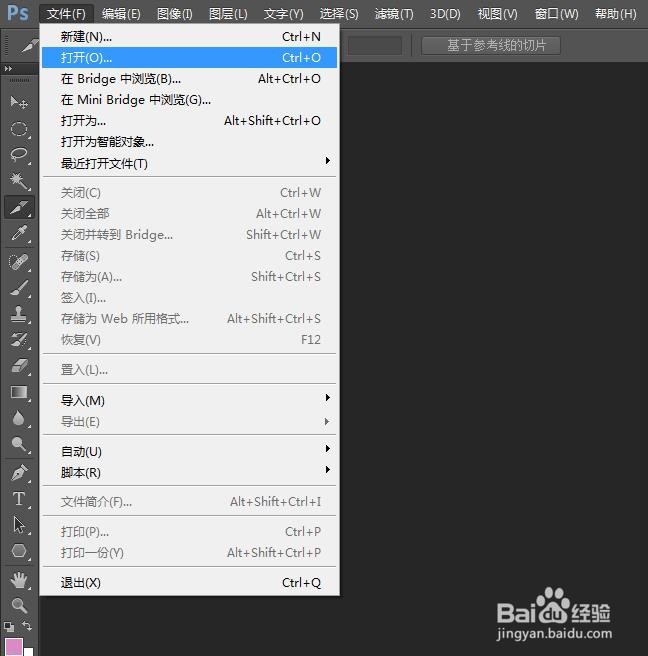
1、第一步:打开ps软件,选择菜单栏“文件”中的“打开”。
ps怎样将一张图裁剪9宫格

2、第二步:在“打开”对话框中,选择一张图片,单击“打开”按钮。

ps怎样将一张图裁剪9宫格

ps怎样将一张图裁剪9宫格

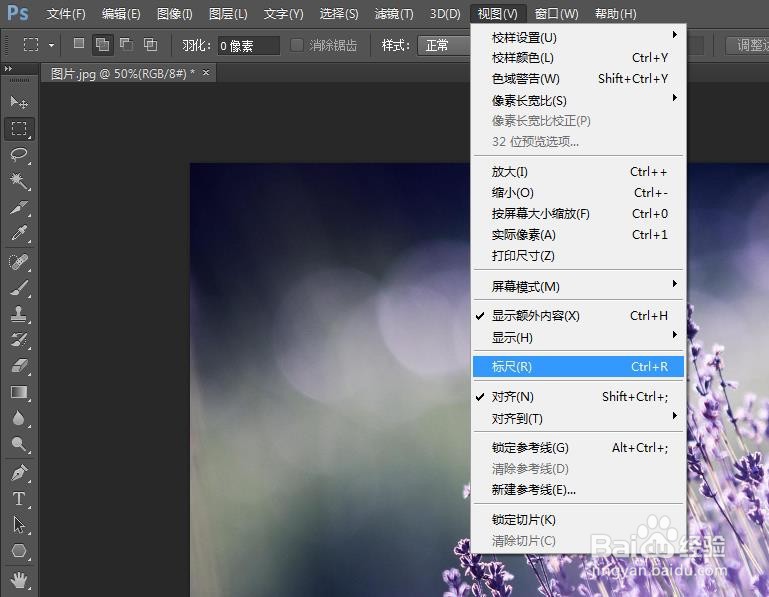
3、第三步:选择菜单栏“视图”中的“标尺”。

ps怎样将一张图裁剪9宫格

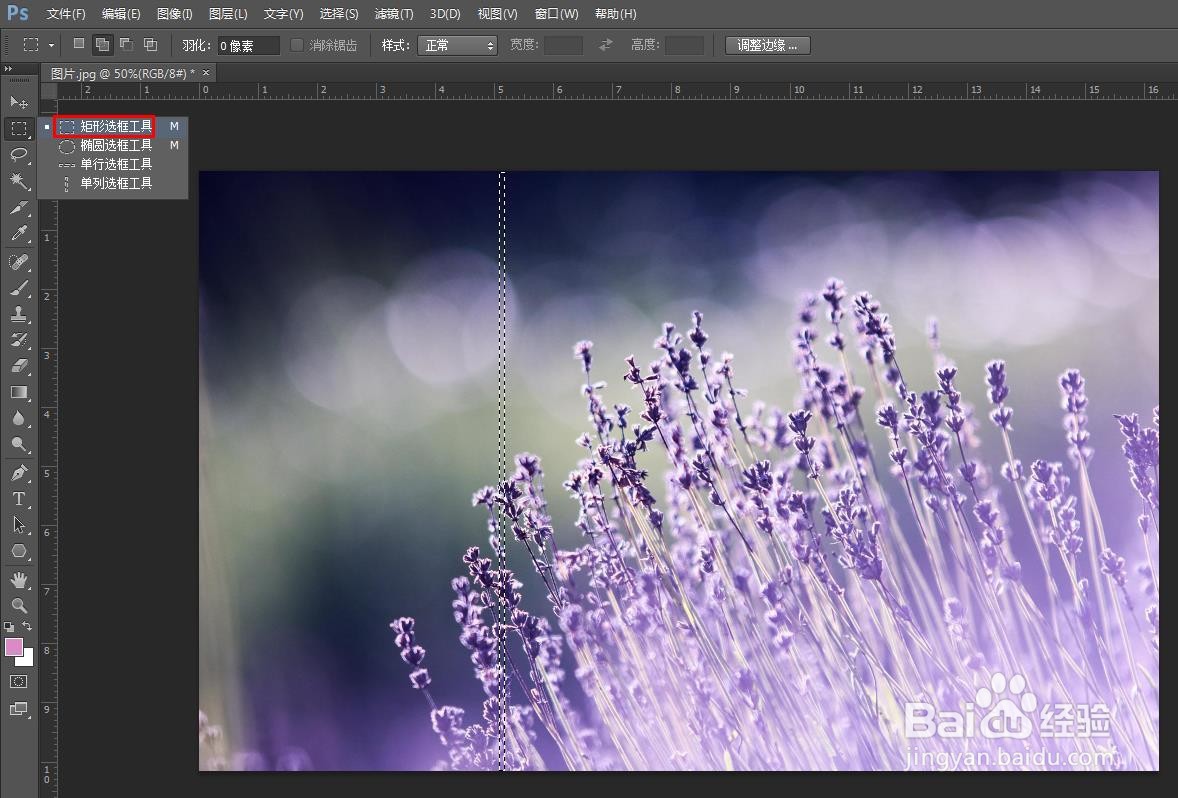
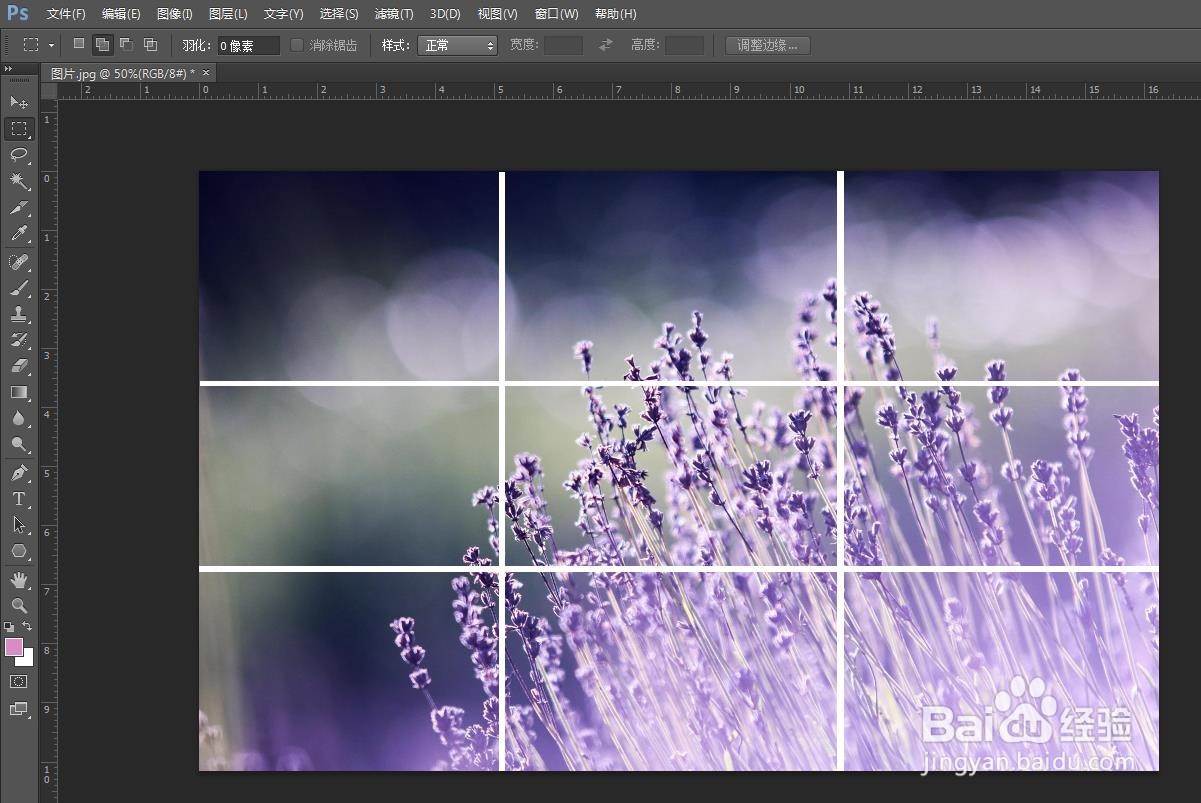
4、第四步:选择工具栏中的“矩形选框工具”,按照标尺在图片三分之一的位置,画出一个长条矩形选框。
ps怎样将一张图裁剪9宫格

5、第五步:选择菜单栏“编辑”中的“填充”选项。

ps怎样将一张图裁剪9宫格

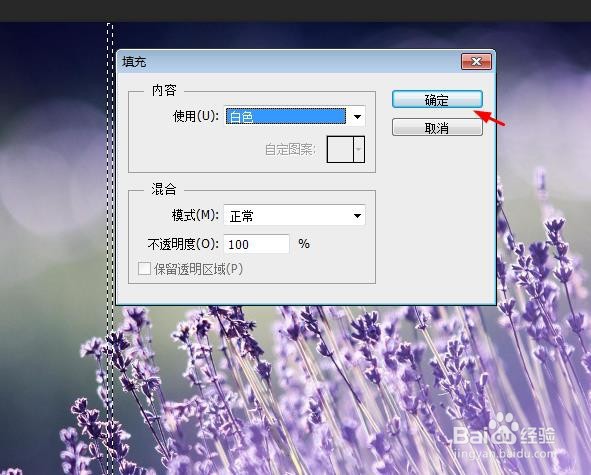
6、第六步:在弹出的“填充”对话框中,选择“白色”,单击“确定”按钮。

ps怎样将一张图裁剪9宫格

7、第七步:使用快捷键Ctrl+D键,取消选区,完成画白色长条的操作。

ps怎样将一张图裁剪9宫格

8、第八步:按照上面的方法,再画出一条垂直和两条水平的白色线条,九宫格图片就做好了。
ps怎样将一张图裁剪9宫格

  • PS怎么将一张图片分割成九宫格形式
  • PS对图片做九宫格切图
  • ps九宫格图片怎么做
  • 怎么用ps切割九宫格
  • Ps怎样把图片分成九宫格?
  • 热门搜索
    如何辨别蜂蜜的真假 完美生活网登录 一月份是什么星座 不持有的生活 尤格萨隆怎么单刷 法莱鱼竿怎么样 甜蜜的生活 生活垃圾处理 杉德生活 威刚内存怎么样