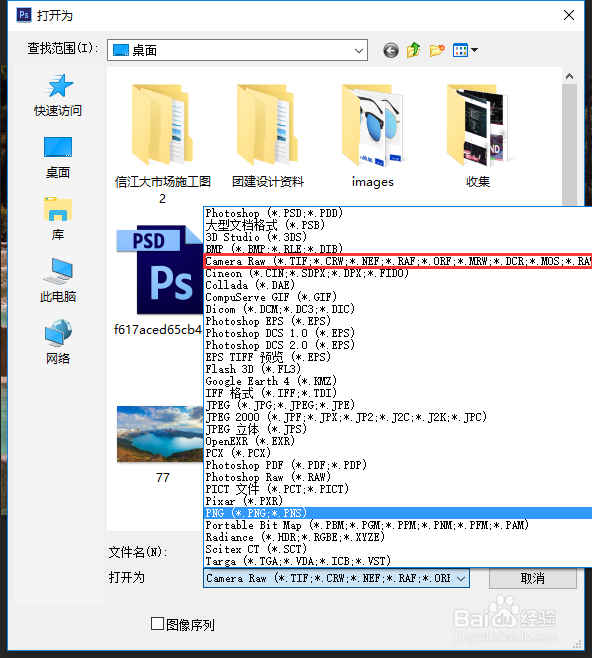
1、下面我们来调整这张照片。打开PS-【文件】-【打开为】-模式选择为【Camera Raw】-选中你要修改的照片,点击【打开】
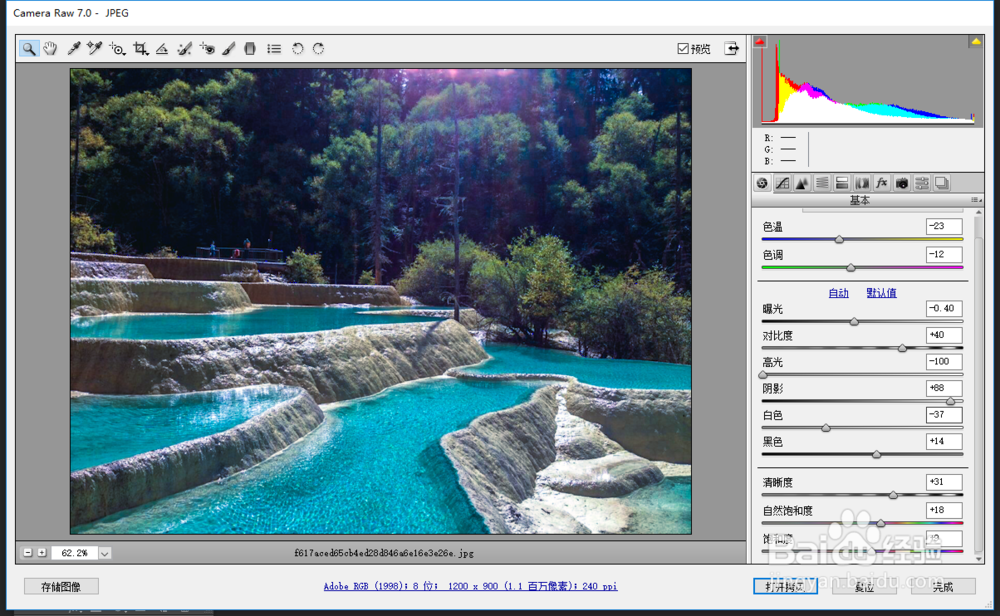
2、首先,我们线调整一下图片的色温。让图片偏蓝一些,一般调整图片从色温、对比度、饱和度、锐化这几个大方向来调整。降低图片的高光,这样曝光多度的地方可以显示出一些细节。拉高图片的阴影数值,可以显示出暗部的细节。
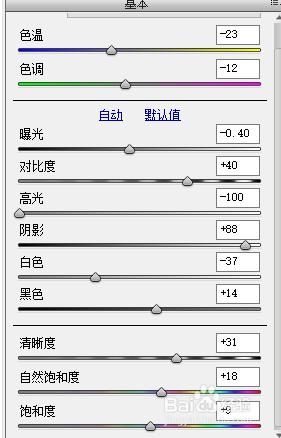
3、调整一下色相、饱和度的参数。让蓝色更蓝,绿色更绿。数值往右边更明亮、更艳丽。细节参数可以自己调整
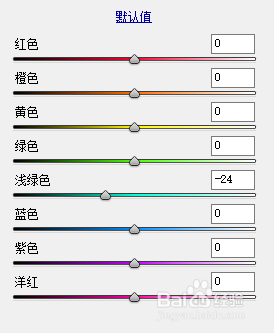
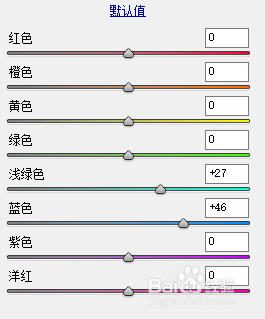
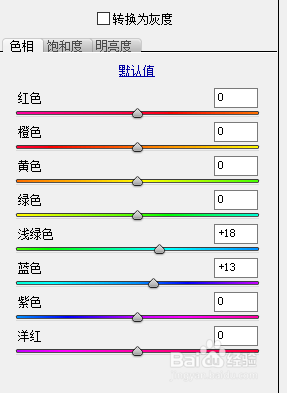
4、稍微调整一下曲线。调整完成后点击【打开图像】
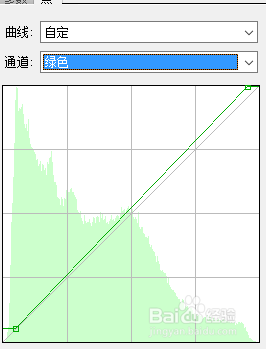

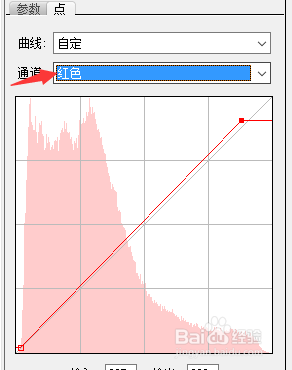
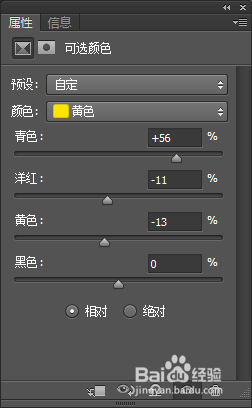
5、添加一个调整图层【可选颜色】,(找不到调整窗口的,可以在菜单栏中【窗口】-【调整】打开面板),调整一些黄色的参数。根据三原色原理,红加绿等于黄色,要让黄色变绿。减黄、减红就可以让黄色的部分变绿。

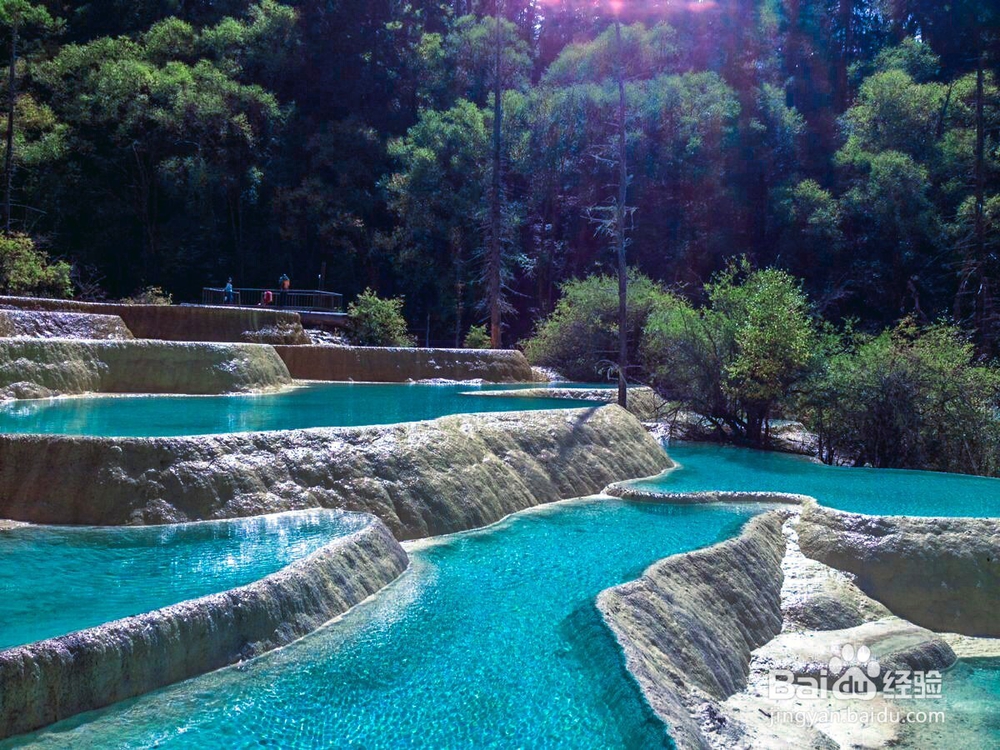
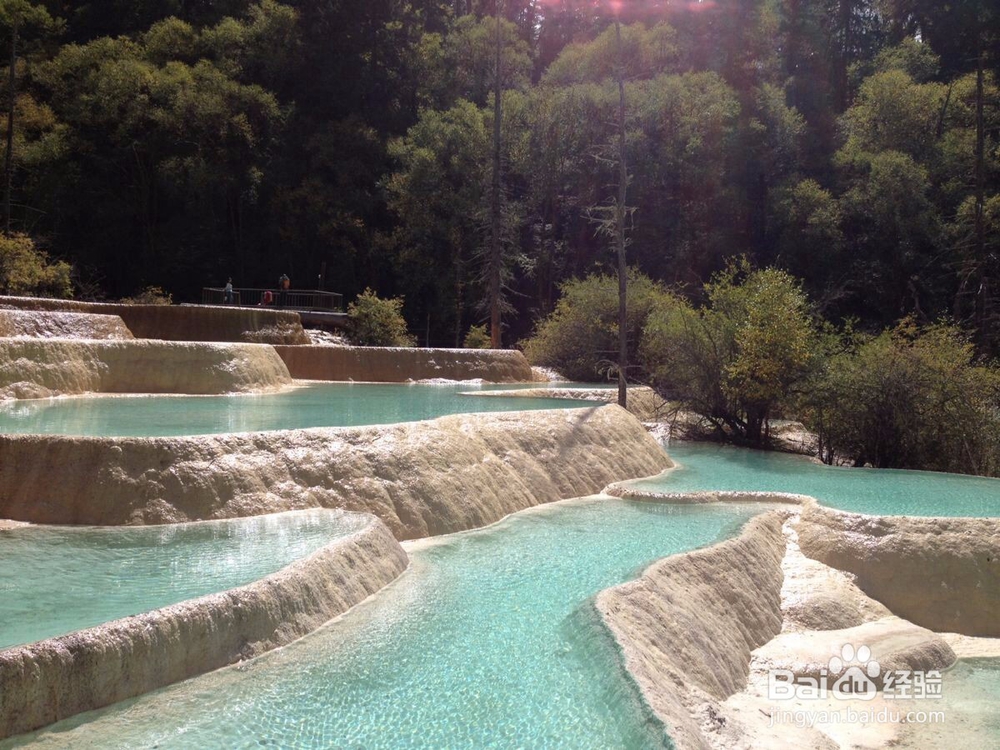
6、调整完成后,对比一下。是不是比原来图片的通透了,数值根据自己需求设置。