Word文档使用技巧之如何快速分段

 时间:2024-10-13 13:36:33

1、接下来小编介绍一个快捷简便的方法,如下图想要快速分段:

Word文档使用技巧之如何快速分段

2、操作步骤很简单,首先按替换的组合快捷键Ctrl H,打开“查找和替换”对话框;

Word文档使用技巧之如何快速分段

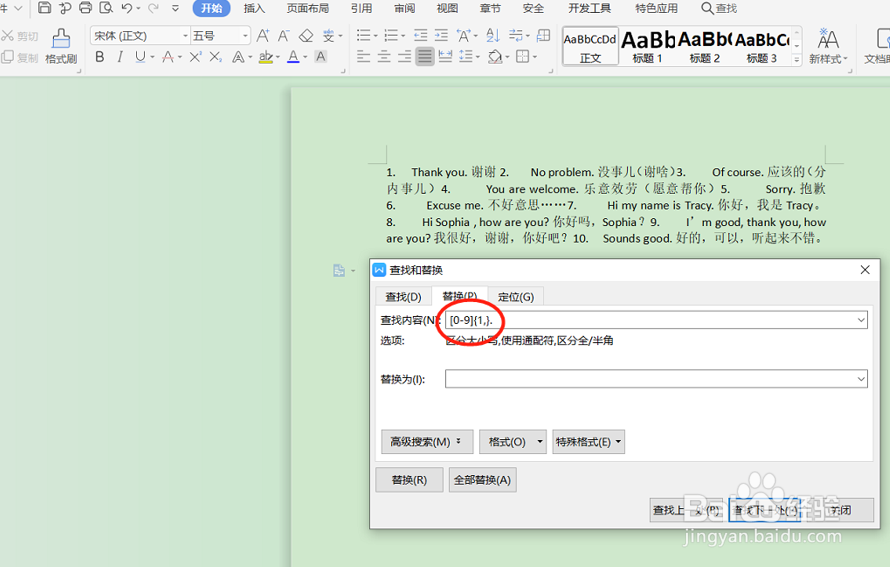
3、在对话框中的“查找内容”输入框里,(英文输入法状态下)输入内容“[0-9]{1,}.”,如下图红色圈内所示:
Word文档使用技巧之如何快速分段

4、接着在“替换为”的内容输入框里,(英文输入法状态下)输入内容“^p”,如下图红色圈内所示:

Word文档使用技巧之如何快速分段

5、然后点击“高级搜索”右侧的下拉按钮,展开搜索选项框,勾选“使用通配符”复选框,如下图红色箭头所示:

Word文档使用技巧之如何快速分段

6、最后点击“全部替换”即可,如下图红色框所示:

Word文档使用技巧之如何快速分段

7、全部替换后,会发现Word文档已经快速分段,显示结果如图所示:

Word文档使用技巧之如何快速分段

8、操作完成,可以直接点“关闭”按钮就可以了。

  • word文档如何快速给文字分段?
  • WORD文档如何快速给文档分段
  • Word文档中如何分段排版
  • word文档如何分段
  • 如何给word文档划分段落
  • 热门搜索
    页码怎么从第三页开始 皇派门窗怎么样 支付宝怎么注册 上海工程技术大学怎么样 怎么清理手机垃圾 宫颈糜烂怎么治 万年青怎么养 朗逸怎么样 雪佛兰科鲁兹怎么样 勃起不坚怎么办