CDR如何制作木纹字效果

 时间:2026-05-02 17:44:07

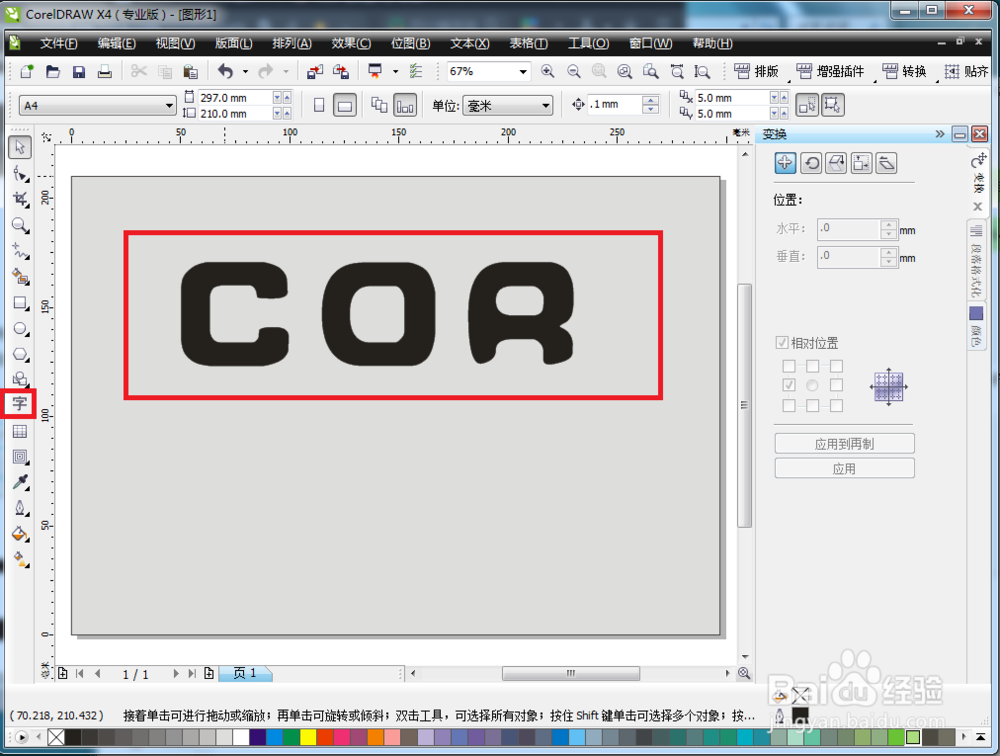
1、打开CDR,新建文档,输入文字。

CDR如何制作木纹字效果

2、在左侧工具栏中选择矩形工具画一个矩形框。

CDR如何制作木纹字效果

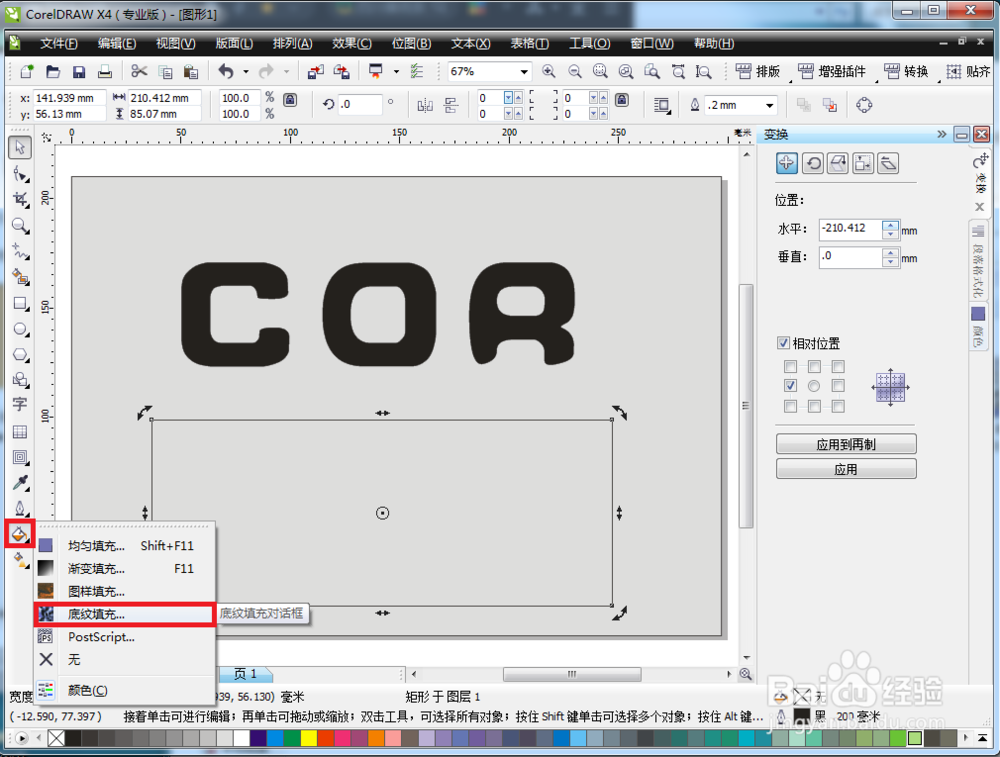
3、在左侧工具栏中选择底纹填充。

CDR如何制作木纹字效果

4、在弹出底纹填充的窗口中,选择底纹库为“样本6”,底纹列表选择“窗帘”,选择相应的底纹颜色,设置好后点击“确定”。

CDR如何制作木纹字效果

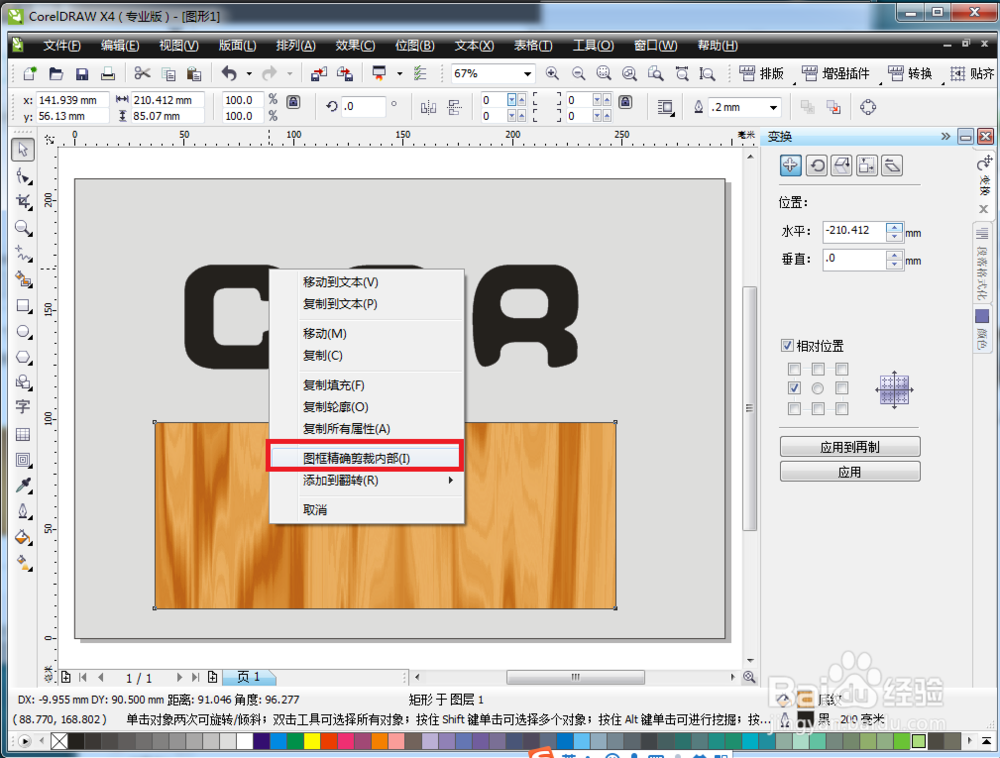
5、选中底纹,右键点住拖动至文字中,在弹出操作中选择“图框精确剪裁内部”。
CDR如何制作木纹字效果

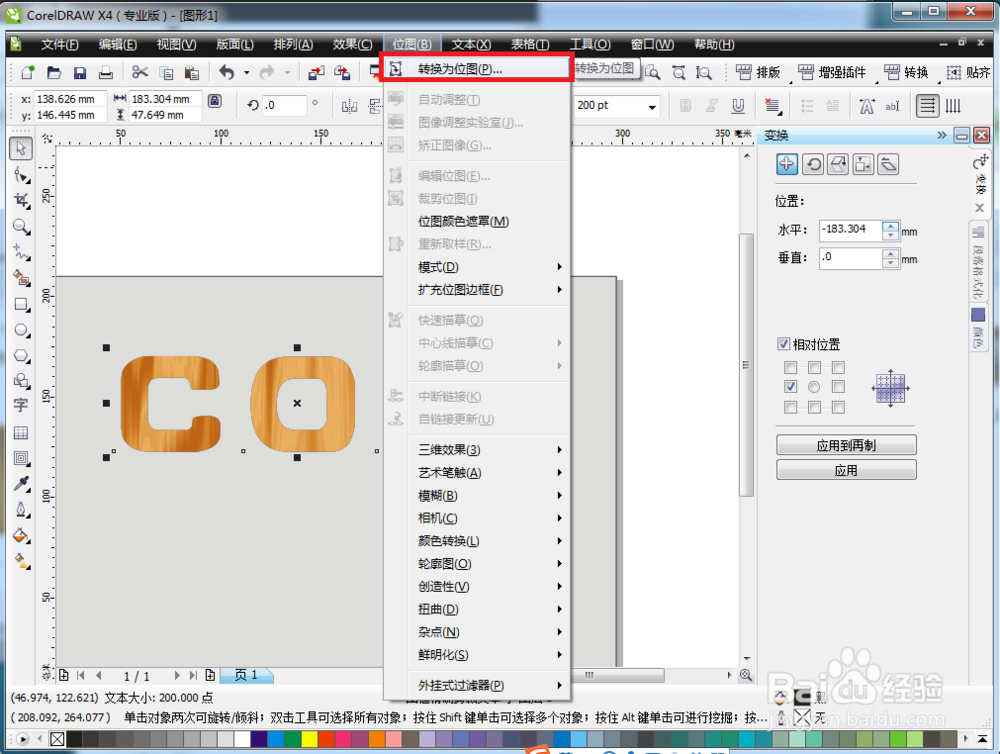
6、选中字,在导航中选择“位图”->“转换为位图”。

CDR如何制作木纹字效果

CDR如何制作木纹字效果

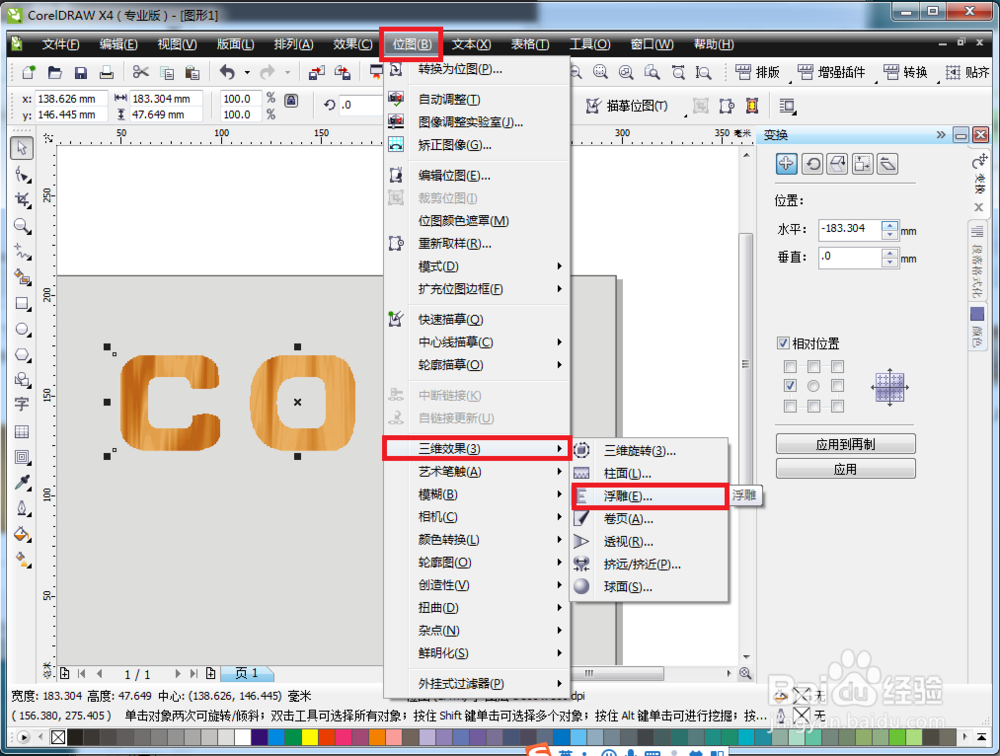
7、选中字,在导航栏中选择“位图”->“三维效果”->“浮雕”。

CDR如何制作木纹字效果

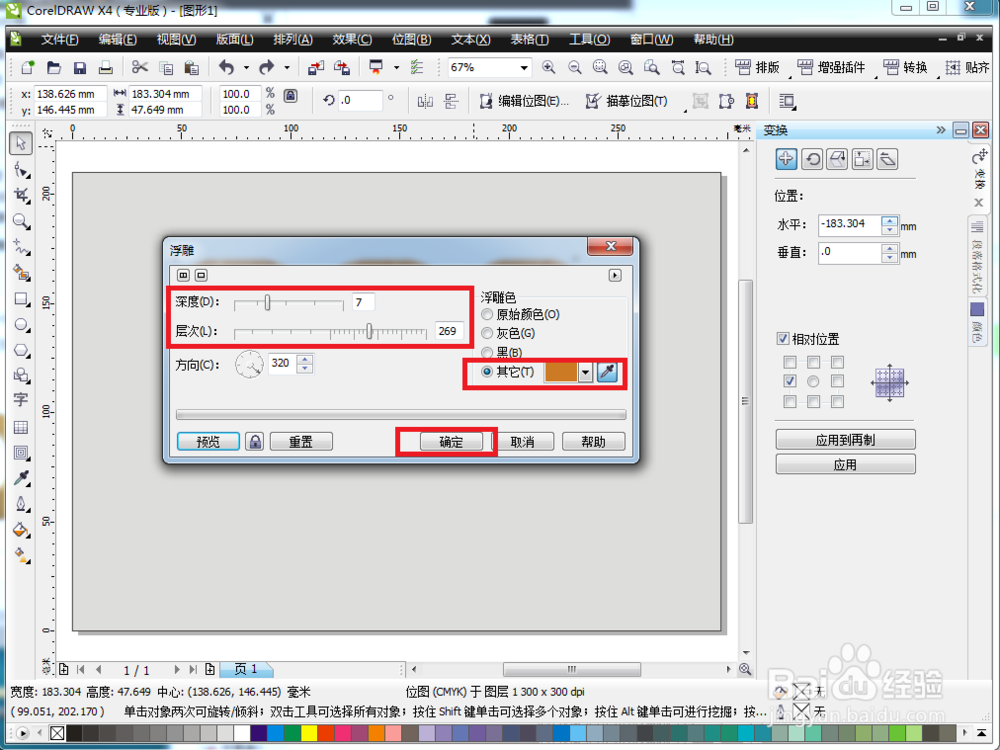
8、在弹出浮雕窗口中,调整参数,点击“确定”。

CDR如何制作木纹字效果

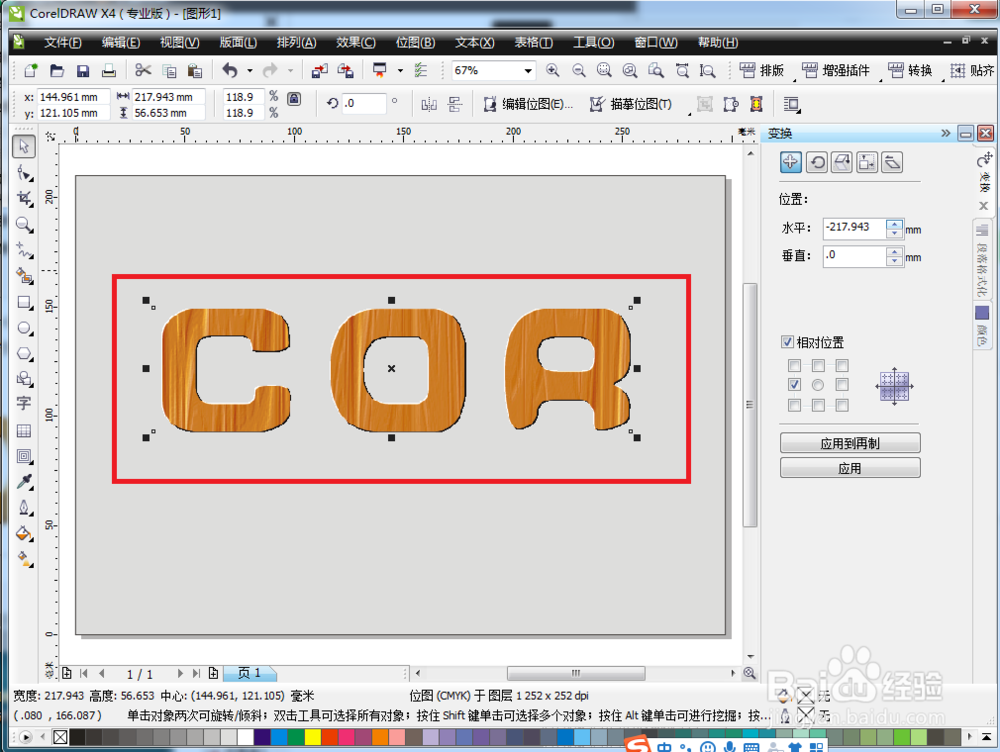
9、调整完毕后,木纹字就做成功了,还带一点立体。

CDR如何制作木纹字效果

  • cdr软件中的怎么使用透镜命令
  • cdr怎么绘制飞溅图案
  • CDR利用变形工具快速制作花朵和复杂图形
  • 怎么用coreldraw做QQ标志
  • CorelDRAW怎么把照片制作成油画蜡笔效果的图片
  • 热门搜索
    绿豆粥怎么做 血管造影怎么做 cheese怎么读 金花茶怎么泡 宝宝发热怎么办 苹果笔记本电脑怎么样 申请怎么写 日产轩逸怎么样 樟脑丸怎么用 我的世界怎么酿造药水