1、打开PS,把需要处理的图片拖到PS窗口中。如图

2、为了保留原图层不变,右键点击图层,选择复制图层,点击原图层,关闭小眼睛。如图
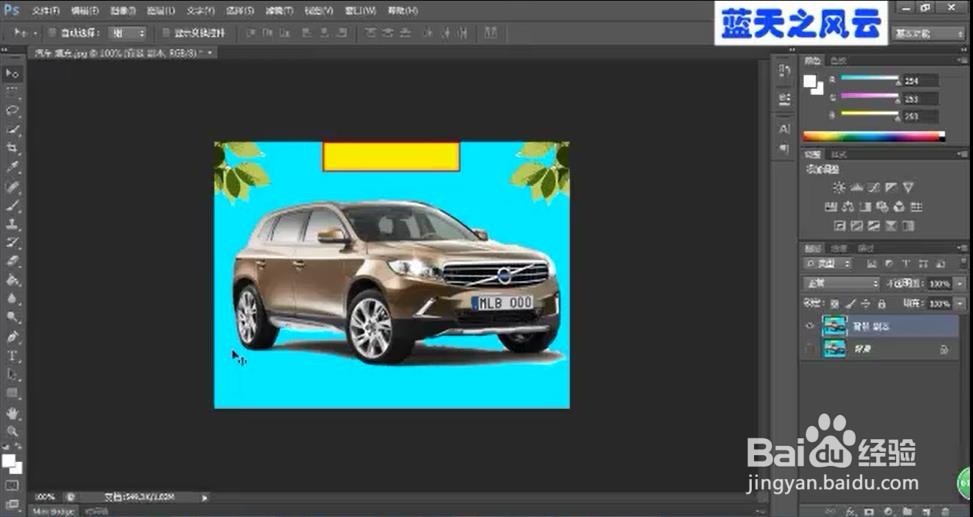
3、选择“添加文字工具”,在图片上用左键点击,输入文字。如图
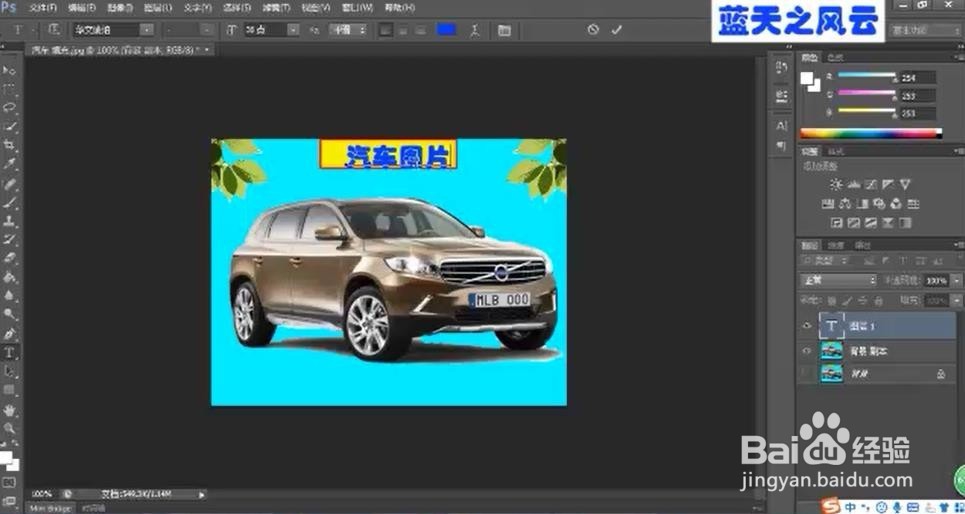
4、调整文字大小,粗细,颜色。选择“移动工具”,使用键盘方向键调整字体位置。点击确认。效果如图
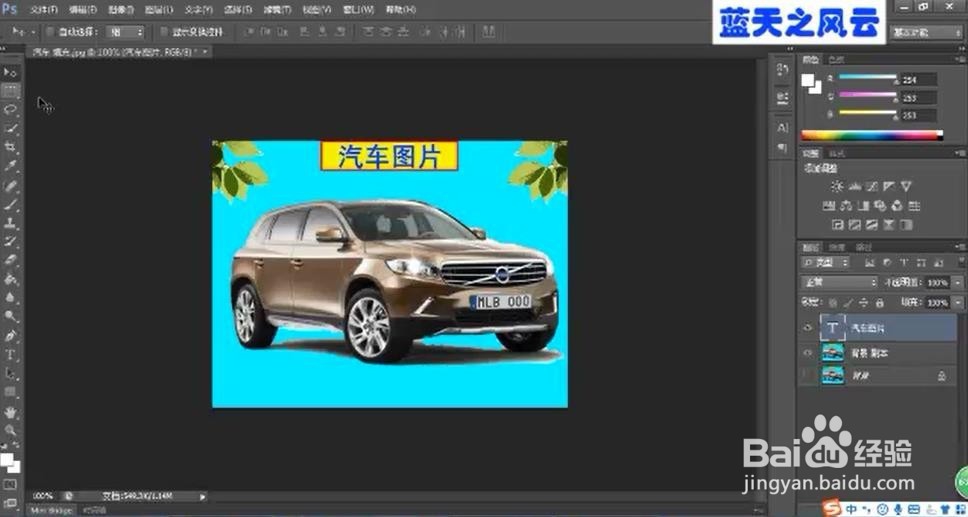
5、按“CTRL+ALT+S”,弹出窗口,选择“JPGE”文件,保存完毕
时间:2026-04-22 21:12:27
1、打开PS,把需要处理的图片拖到PS窗口中。如图
2、为了保留原图层不变,右键点击图层,选择复制图层,点击原图层,关闭小眼睛。如图
3、选择“添加文字工具”,在图片上用左键点击,输入文字。如图
4、调整文字大小,粗细,颜色。选择“移动工具”,使用键盘方向键调整字体位置。点击确认。效果如图
5、按“CTRL+ALT+S”,弹出窗口,选择“JPGE”文件,保存完毕
