Windows 10资源管理器如何预览Excel工作簿文档

 时间:2026-02-15 06:55:42

1、启动Windows 10操作系统,如图所示。点击任务栏"开始"按钮,弹出开始菜单选择"Windows系统→文件资源管理器"项。
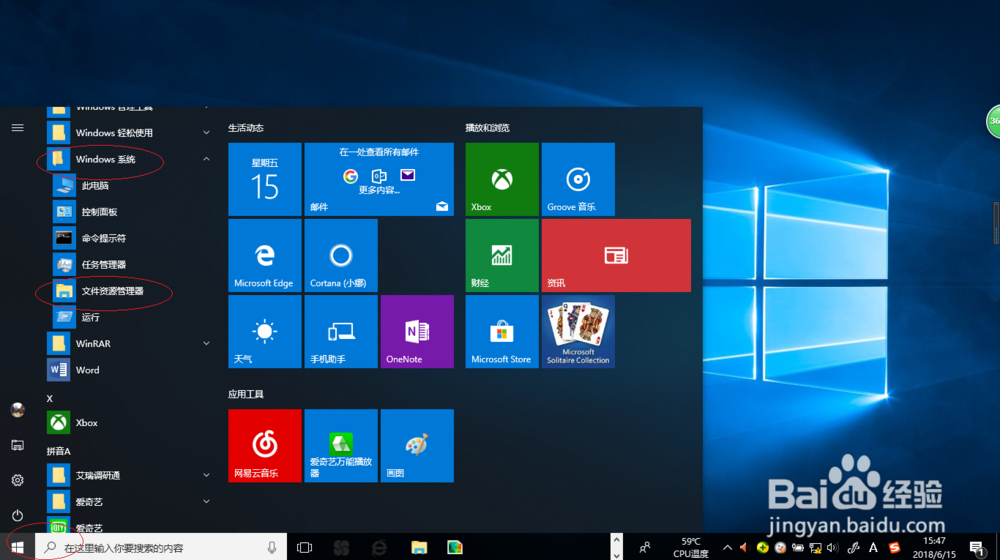
Windows 10资源管理器如何预览Excel工作簿文档

2、如图所示,展开"资源管理器"左侧树形目录。选中"此电脑→下载→课程实验.xlsx"文档,点击功能区"查看"标签。

Windows 10资源管理器如何预览Excel工作簿文档

3、选择"查看→窗格"功能区,如图所示。点击"预览窗格"图标,下步将进行利用资源管理器预览Excel文档的操作。

Windows 10资源管理器如何预览Excel工作簿文档

4、如图所示,"资源管理器"右侧唤出预览窗格。工作区选择Excel电子表格文档,预览窗格则显示Excel文档的内容。
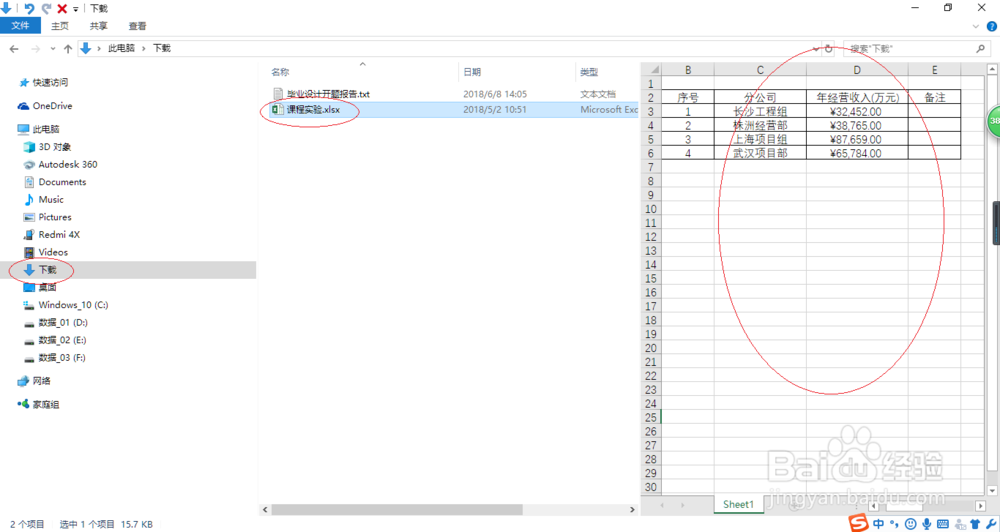
Windows 10资源管理器如何预览Excel工作簿文档

5、点击"资源管理器"右上方向下箭头,如图所示。若需隐藏预览窗格,再次点击"查看→窗格→预览窗格"图标。

Windows 10资源管理器如何预览Excel工作簿文档

6、如图所示,完成通过资源管理器预览Excel电子表格文档的操作。本例到此结束,希望对大家能有所帮助。

Windows 10资源管理器如何预览Excel工作簿文档

Windows 10资源管理器如何预览Excel工作簿文档

  • 如何激活office2007
  • Excel2016设置“信任对VBA工程对象模型的访问”
  • word自定义快捷键
  • foxmail置顶邮件放到最前面
  • office2003和2007共存时,如何默认使用2003?
  • 热门搜索
    安利产品怎么样 改微信号怎么改 小孩发烧怎么物理降温 轻度脂肪肝怎么办 生蚝怎么洗 平安银行怎么贷款 dns服务器怎么设置 王者荣耀健康游戏系统怎么解除 疤痕疙瘩怎么治疗 泰国斗鱼怎么养