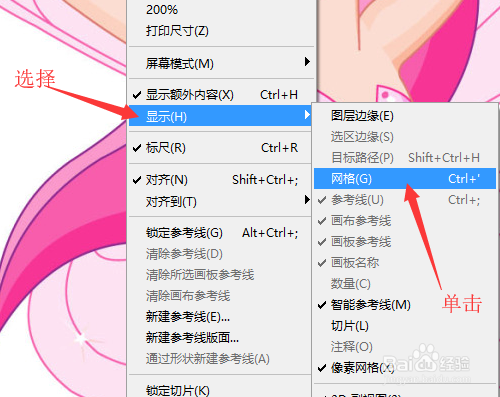
1、打开图像文件,鼠标单击菜单栏中的【视图】按钮。

2、在弹出的下拉菜单中选择【显示】,然后在列表中单击【网格】命令。绘图区域就显示出了网格。
1、鼠标单击菜单栏中的【编辑】按钮。

2、在下拉列表中选择【首选项】,然后单击【参考线、网格和切片】命令。打开首选项对话框。

3、在对话框内,网格选项组中可以设置自己喜欢的网格颜色,比如选择‘黄色’。

4、还可以设置网格线的间隔和子网格的格数,比如分别输入‘30’和‘5’。完成后单击【确定】按钮。
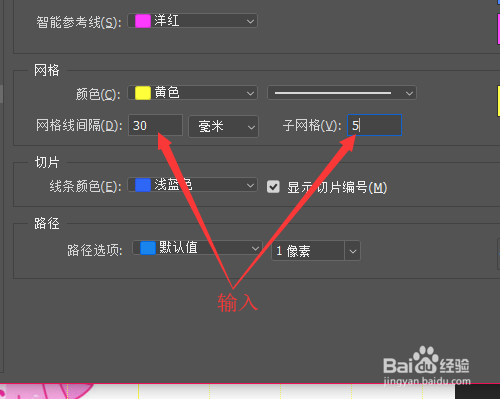
5、返回到绘图区域就可以看到,设置的网格效果。

时间:2026-04-26 05:40:29
1、打开图像文件,鼠标单击菜单栏中的【视图】按钮。
2、在弹出的下拉菜单中选择【显示】,然后在列表中单击【网格】命令。绘图区域就显示出了网格。
1、鼠标单击菜单栏中的【编辑】按钮。
2、在下拉列表中选择【首选项】,然后单击【参考线、网格和切片】命令。打开首选项对话框。
3、在对话框内,网格选项组中可以设置自己喜欢的网格颜色,比如选择‘黄色’。
4、还可以设置网格线的间隔和子网格的格数,比如分别输入‘30’和‘5’。完成后单击【确定】按钮。
5、返回到绘图区域就可以看到,设置的网格效果。
