AutoCAD 2007如何绘制圆弧和圆环

 时间:2026-02-16 15:53:41

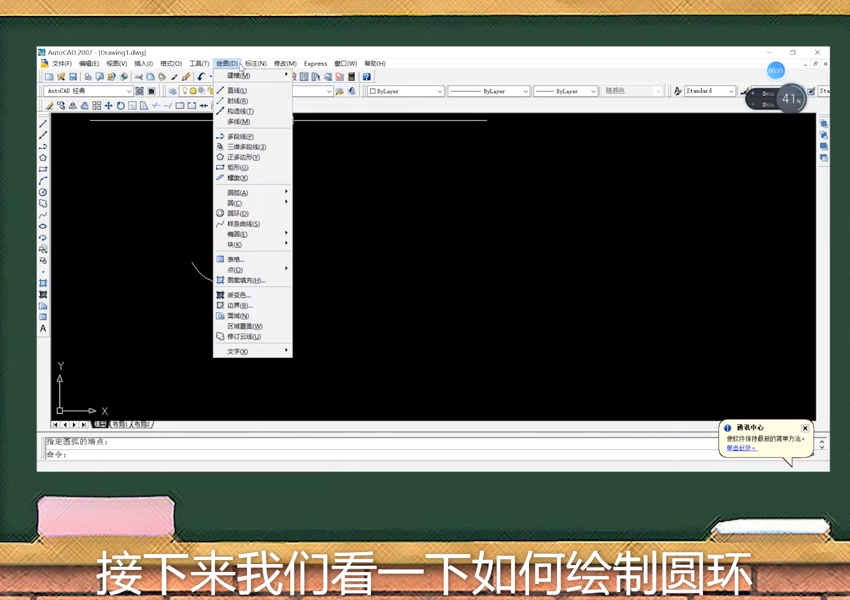
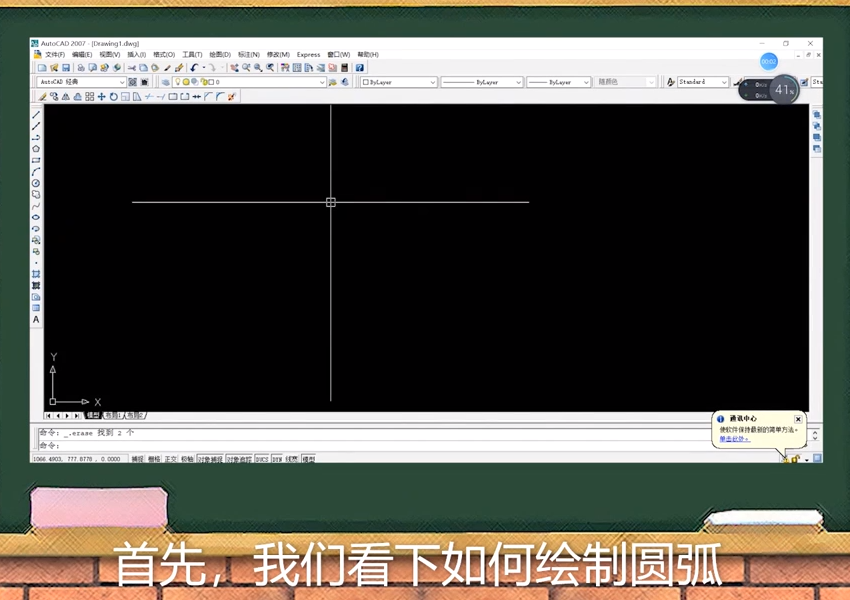
1、首先,我们看一下如何绘制圆弧。

AutoCAD 2007如何绘制圆弧和圆环

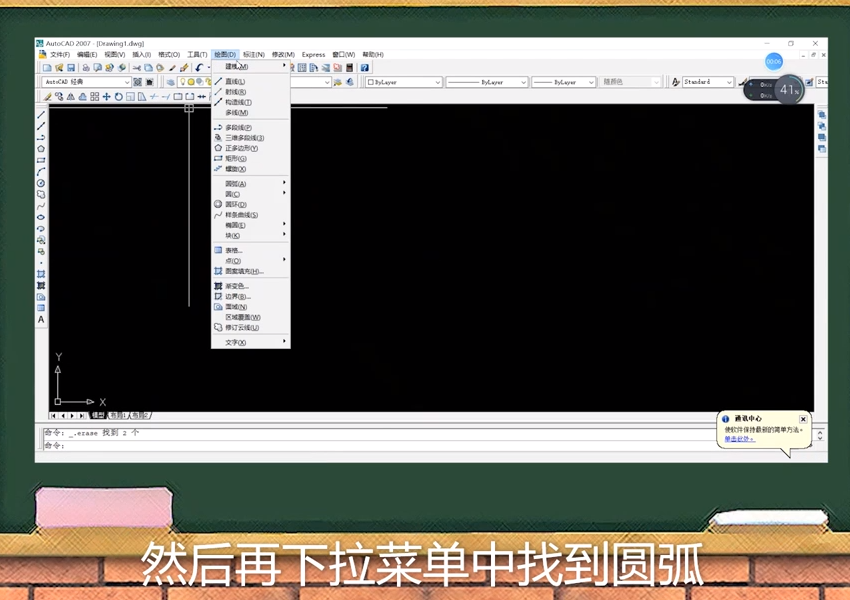
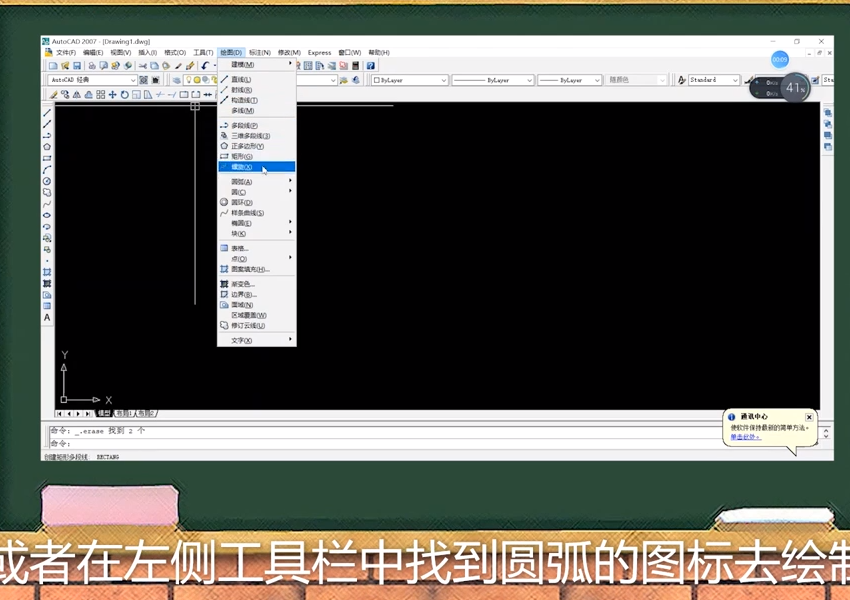
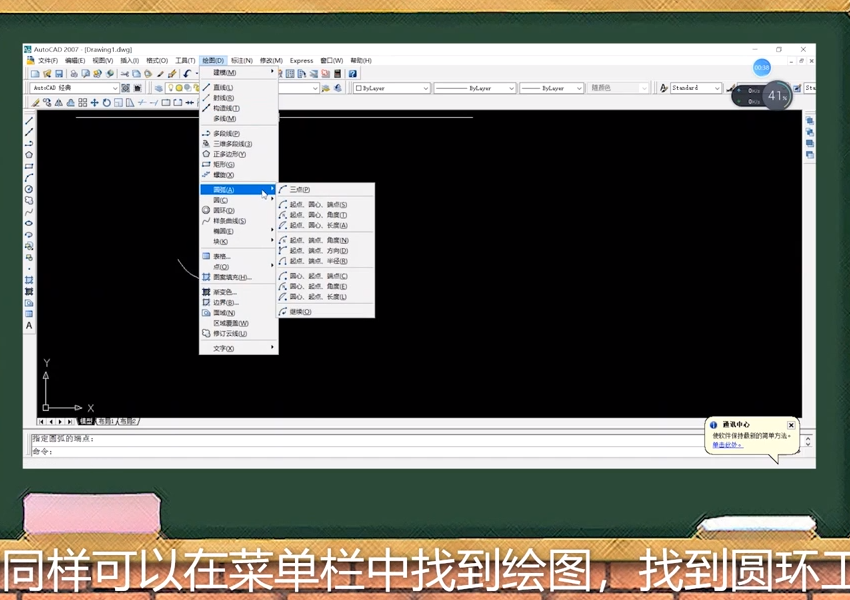
2、我们可以在菜单栏中找到绘图,然后下拉菜单中找到圆弧。

AutoCAD 2007如何绘制圆弧和圆环

3、或者在左侧工具栏中找到圆弧的图标去绘制。

AutoCAD 2007如何绘制圆弧和圆环

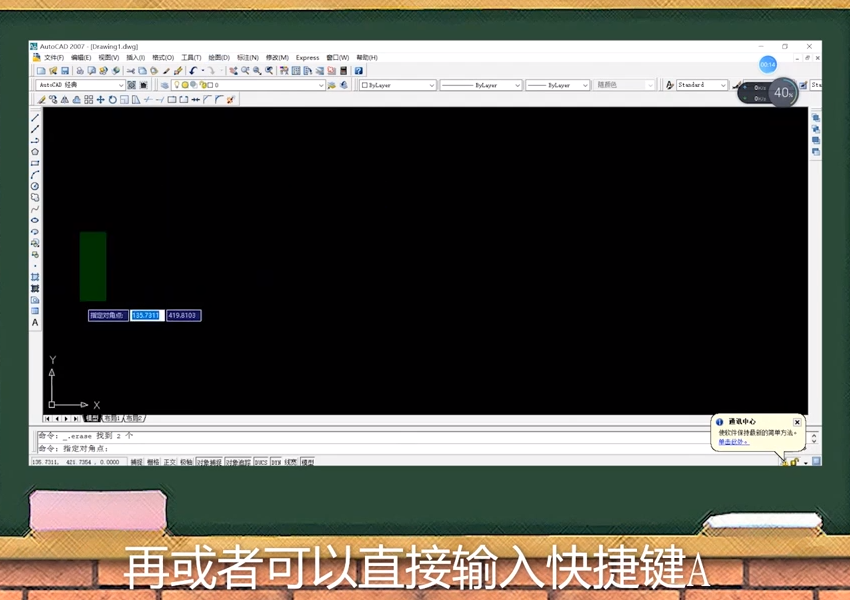
4、再或者可以直接输入快捷键A。

AutoCAD 2007如何绘制圆弧和圆环

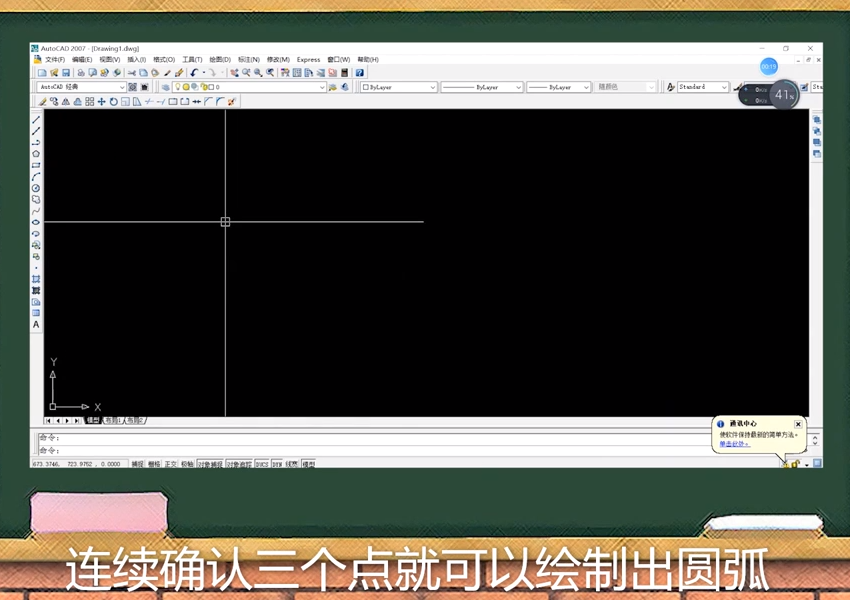
5、连续确认三个点就可以绘制出圆弧。

AutoCAD 2007如何绘制圆弧和圆环

6、接下来我们看一下如何绘制圆环。

AutoCAD 2007如何绘制圆弧和圆环

7、我们同样可以在菜单栏中找到绘图,找到圆环工具。

AutoCAD 2007如何绘制圆弧和圆环

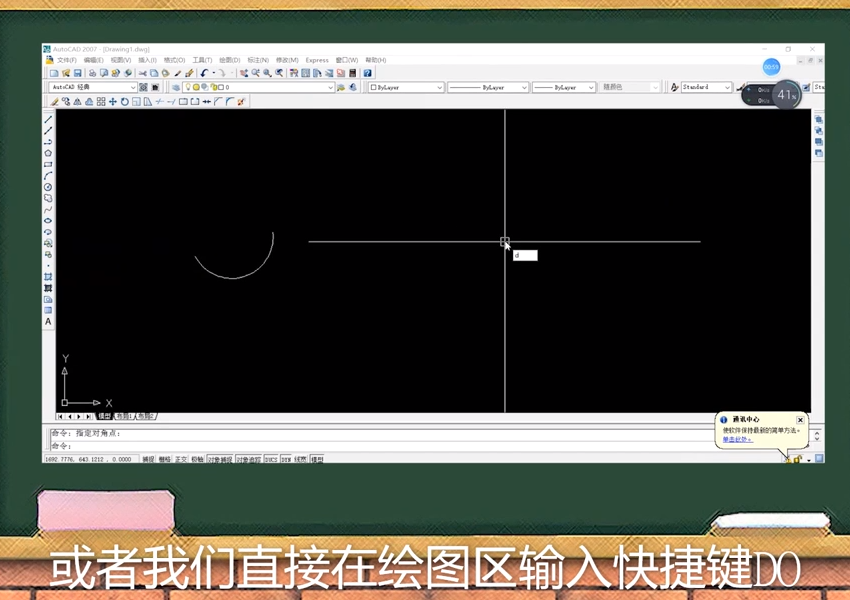
8、或者我们直接在绘图区输入DO。

AutoCAD 2007如何绘制圆弧和圆环

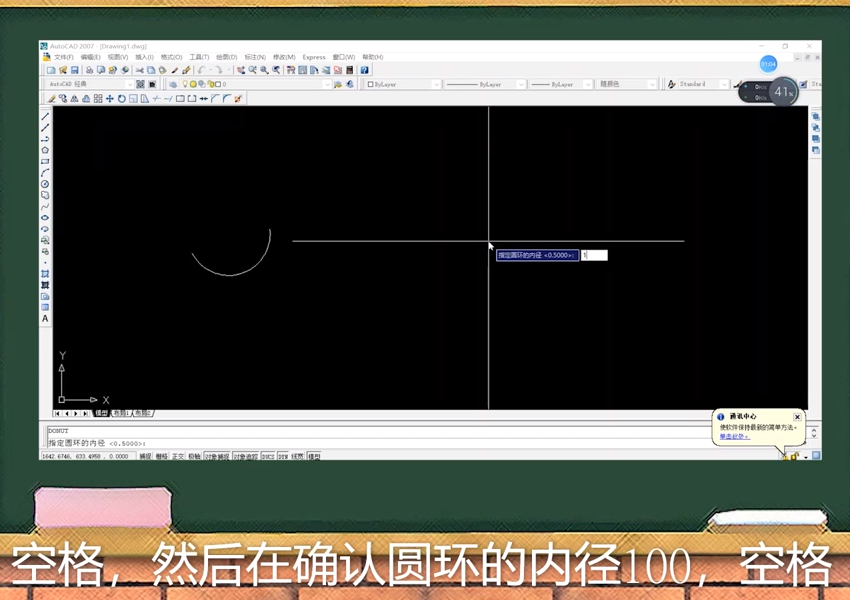
9、空格,然后再确认圆环的内径100,空格。

AutoCAD 2007如何绘制圆弧和圆环

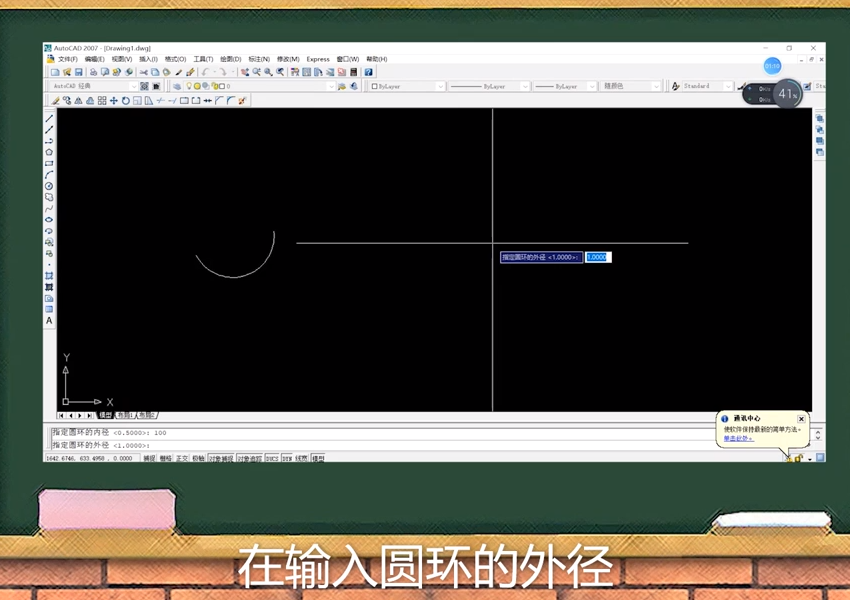
10、在输入圆环的外径。

AutoCAD 2007如何绘制圆弧和圆环

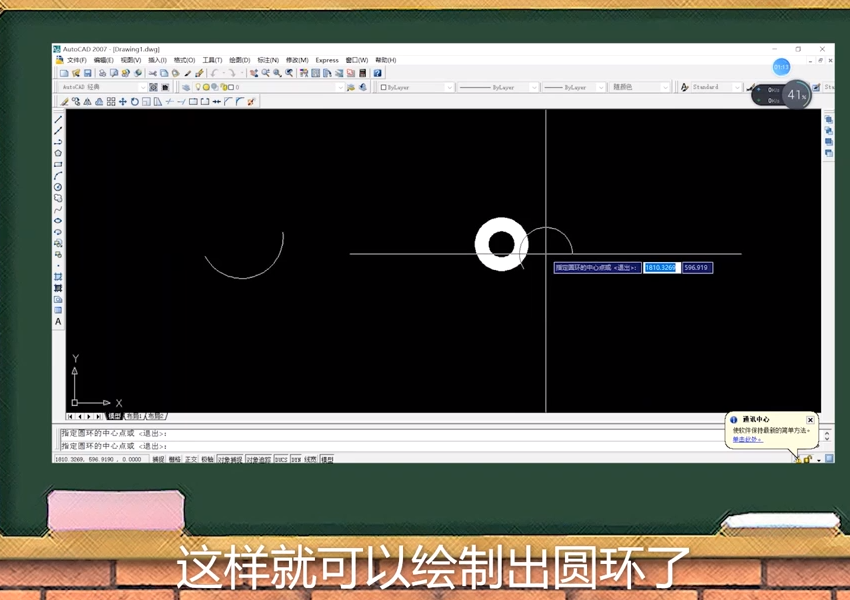
11、这样就可以绘制出圆环了。

AutoCAD 2007如何绘制圆弧和圆环

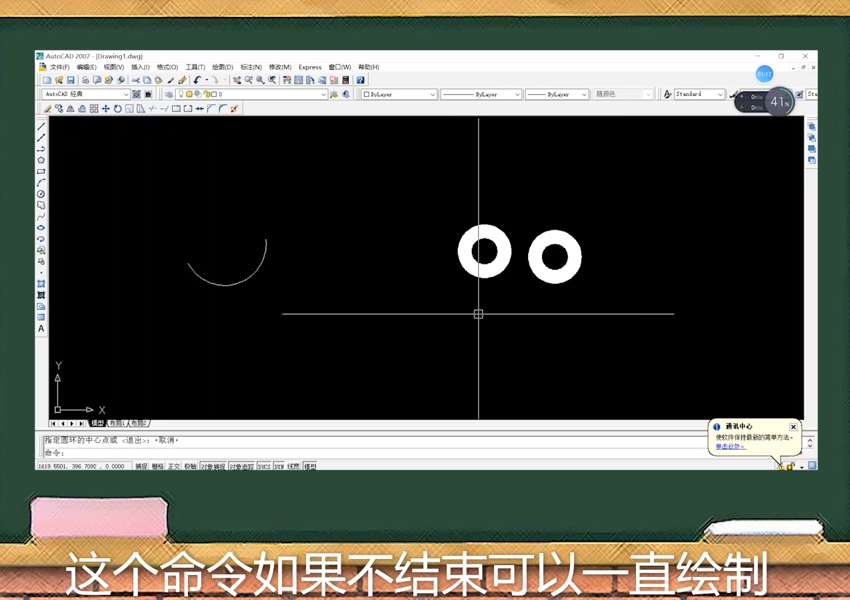
12、这个命令如果不结束可以一直绘制。

AutoCAD 2007如何绘制圆弧和圆环

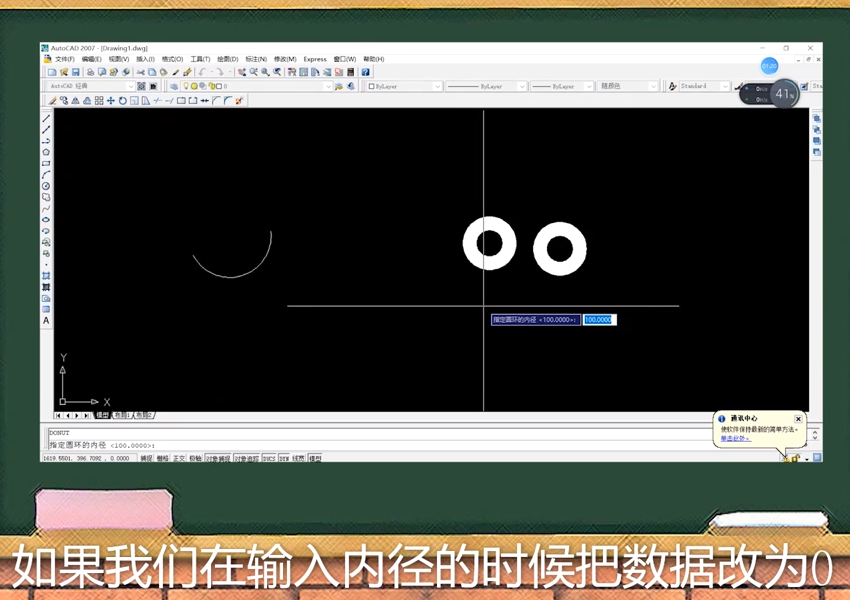
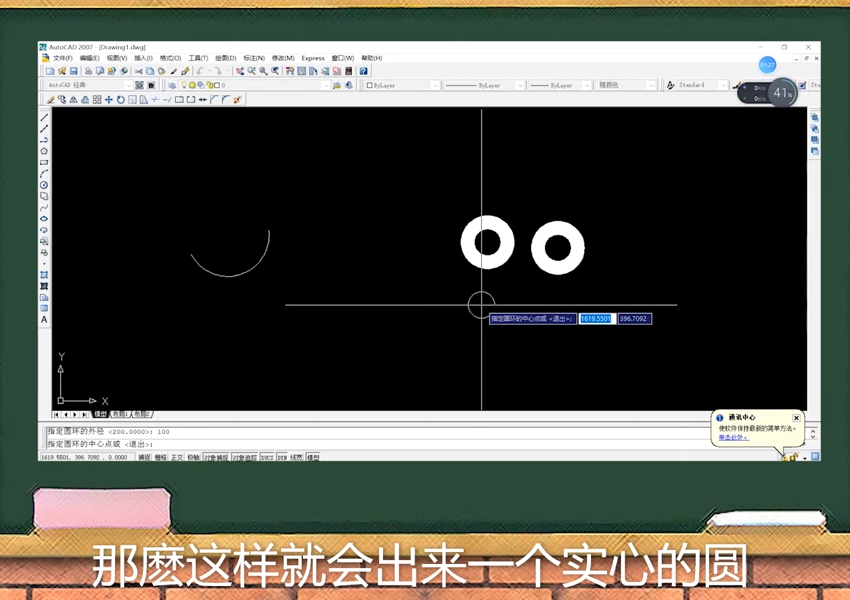
13、如果我们在输入内经的时候把数据改为0。

AutoCAD 2007如何绘制圆弧和圆环

14、那么这样就会出来一个实心的圆。

AutoCAD 2007如何绘制圆弧和圆环

15、绘制圆弧和圆环,我们总结为这几条,你学会了吗。

AutoCAD 2007如何绘制圆弧和圆环

  • AutoCAD 2007三点怎么绘制圆弧
  • cad画圆弧的方法
  • CAD偏移图形有哪些方法
  • cad圆弧怎么画
  • CAD中块属性定义怎么使用
  • 热门搜索
    颈复康颗粒效果怎么样 恐龙图片大全 幼儿保健知识大全 代驾公司怎么注册 罗马数字2怎么打 狗图片大全可爱 lol怎么观战 鸭胗的做法大全 每天做梦是怎么回事 野性的呼唤简介