WPS轻松办公—如何批量在文档中添加公司LOGO

 时间:2024-10-13 07:28:11

1、打开桌面上的word

WPS轻松办公—如何批量在文档中添加公司LOGO

2、打开文档

WPS轻松办公—如何批量在文档中添加公司LOGO

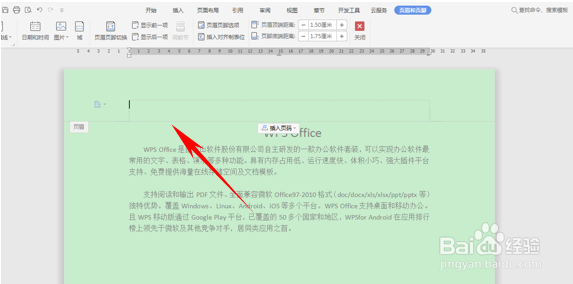
3、我们双击文档标题上方,进入页眉页脚。

WPS轻松办公—如何批量在文档中添加公司LOGO

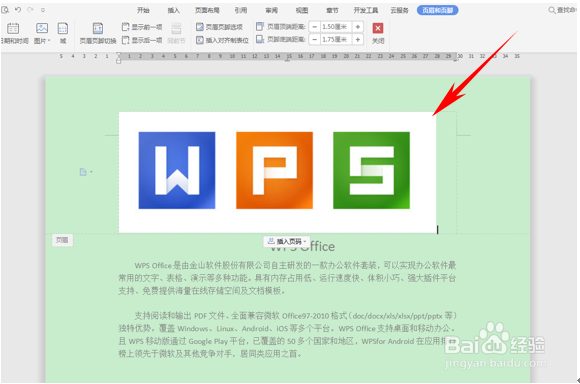
4、然后我们找到公司LOGO的所在位置,单击复制,或者按住Ctrl+C进行复制,回到文档当中的页眉位置进行粘贴,如下图所示,我们将LOGO粘贴到了页眉当中。
WPS轻松办公—如何批量在文档中添加公司LOGO

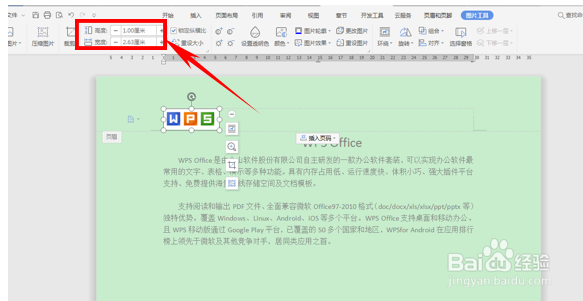
5、调整公司LOGO的大小,单击工具栏当中的图片工具,将LOGO的高度设置为1cm,宽度自动就调节成了2.63cm,再单击左对齐,将LOGO设置在文档的左上方。
WPS轻松办公—如何批量在文档中添加公司LOGO

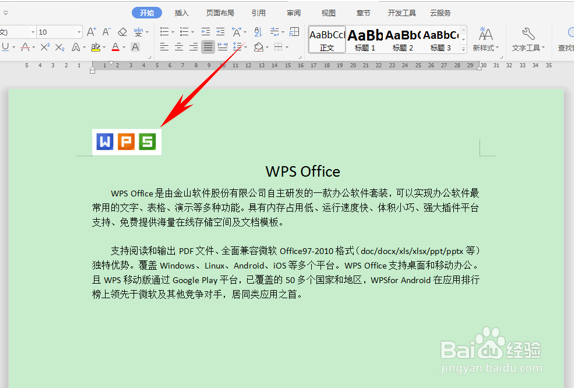
6、双击文档退出页眉的编辑,我们看到公司的LOGO已经添加完毕了。

WPS轻松办公—如何批量在文档中添加公司LOGO

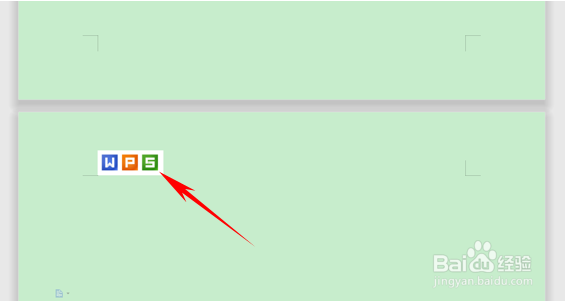
7、在这之后的每一页文档,都会自动带有公司LOGO,并不是设置的第一页才有哦。
WPS轻松办公—如何批量在文档中添加公司LOGO
  • Word中如何插图Excle表格
  • word如何使用“shitf+alt+方向键”调整行序
  • QQ怎么禁止别人通过临时会话加我?
  • word文档如何插入双括号?
  • excel2016中如何使功能区的间隔变大
  • 热门搜索
    种花家是什么意思 滥觞是什么意思 5月6日是什么星座 冠名是什么意思 2017年是什么年 brave是什么意思 普利策奖是什么方面的大奖 什么是选调生 stand是什么意思 三头六臂是什么生肖