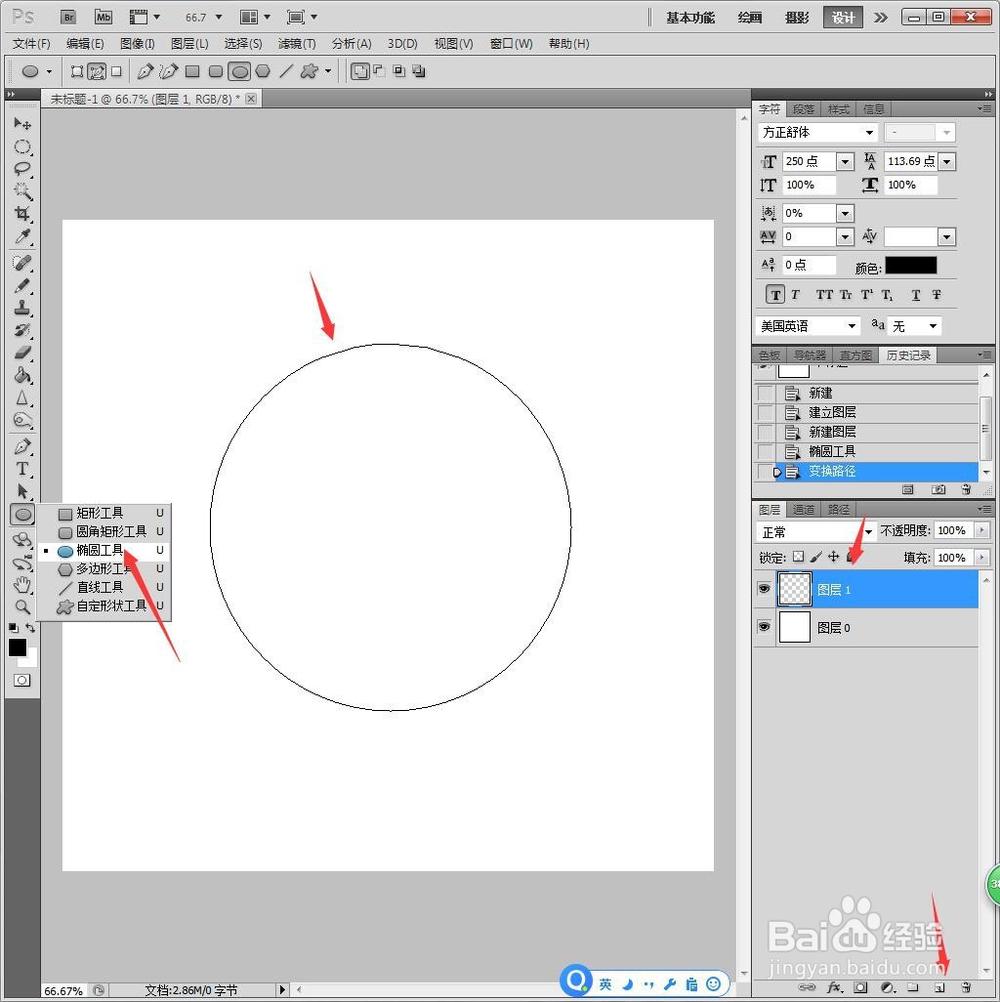
1、新建PS正方形画布,新建空白图层,选择【椭圆】,绘制一个椭圆。
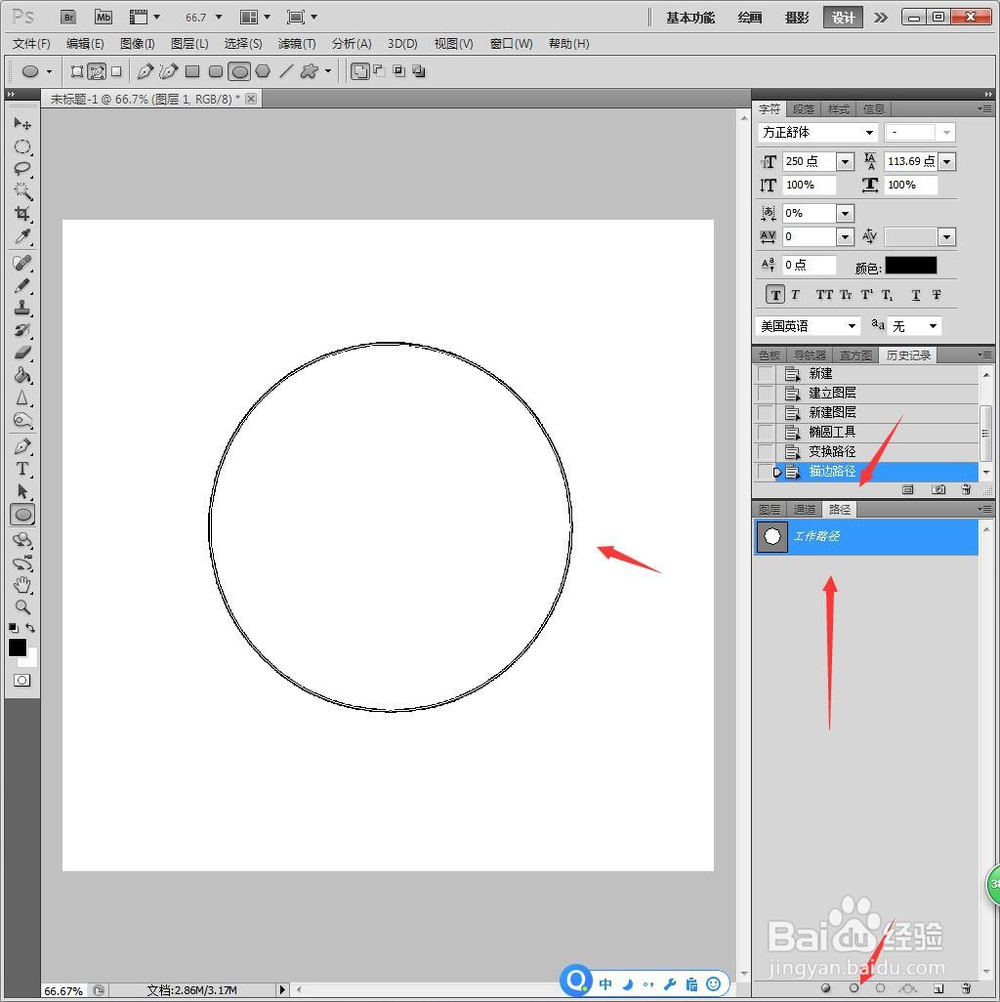
2、转换到【路径】,选中【工作路径】,点击填充,将线段填充成黑色。
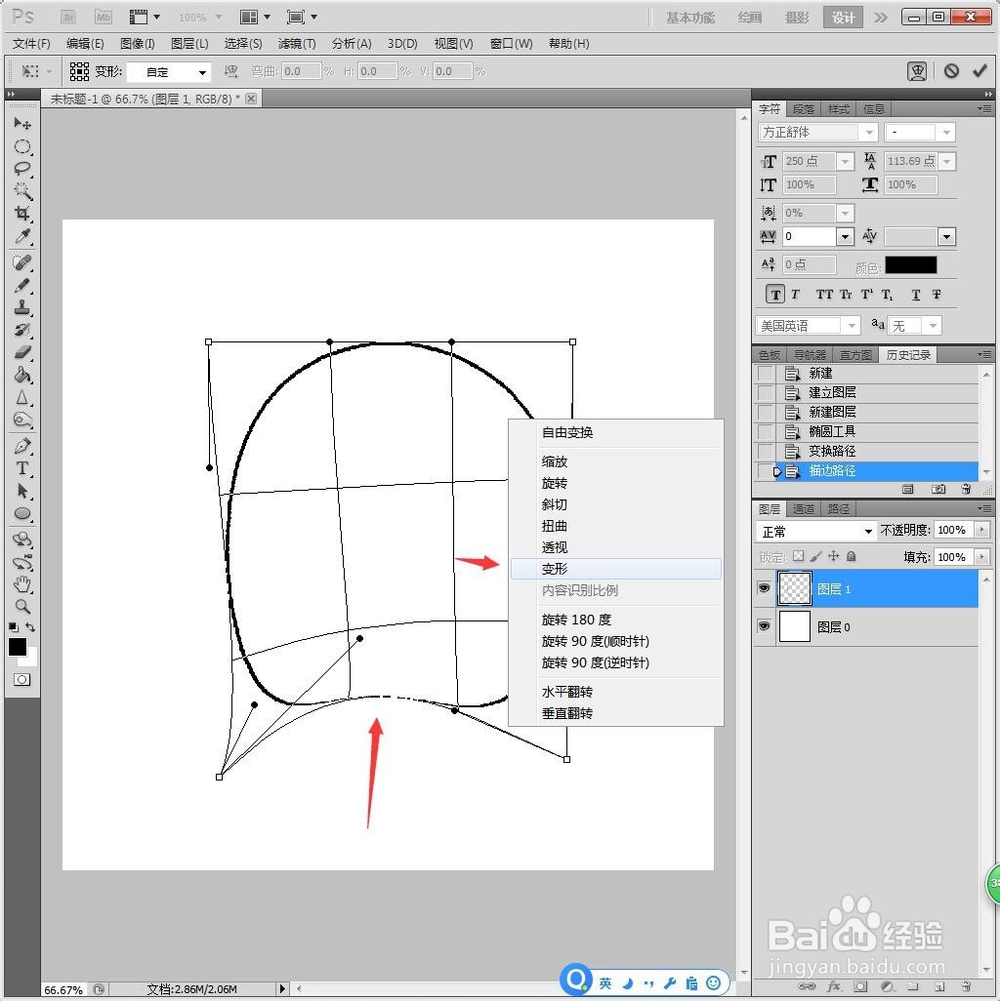
3、消除选中【工作路径】,回到图层,Ctrl+T选中圆,鼠标右键【变形】,先将底部凹陷。
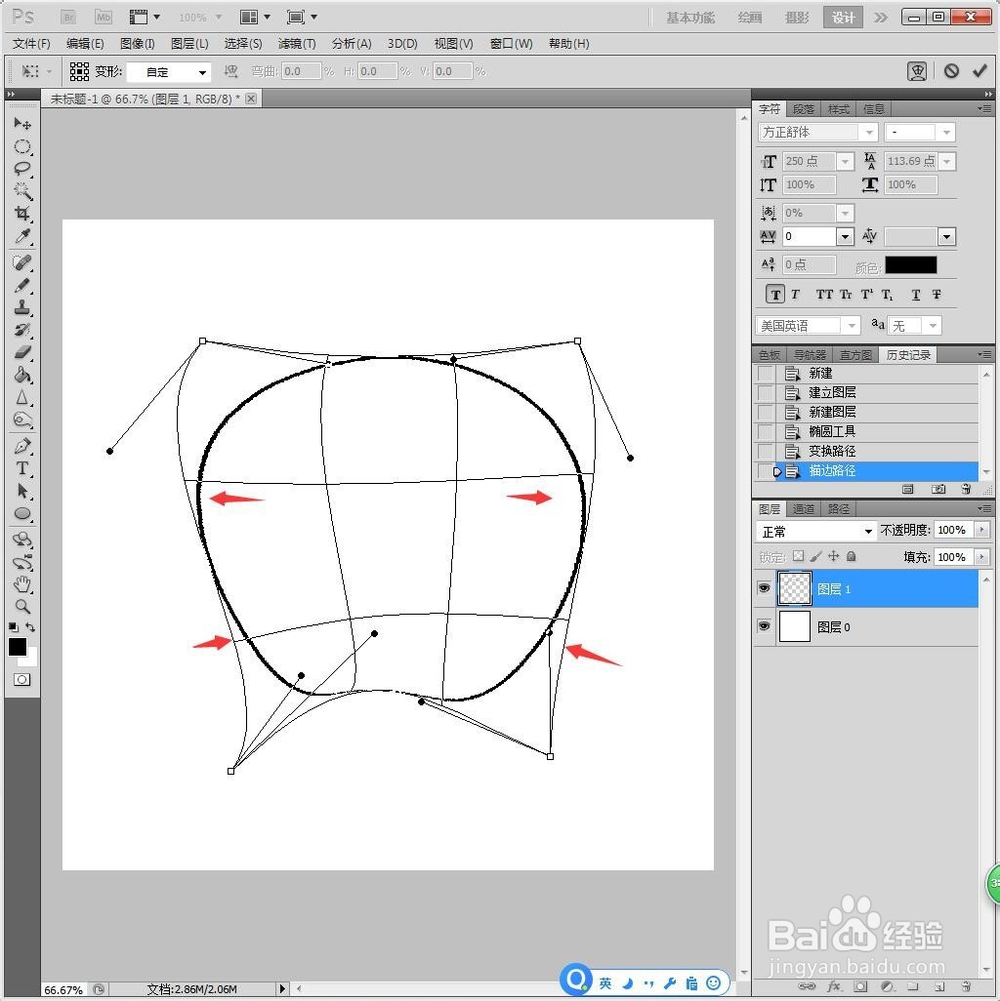
4、接着将两侧顶部变宽,底部变窄,初步调成苹果轮廓。
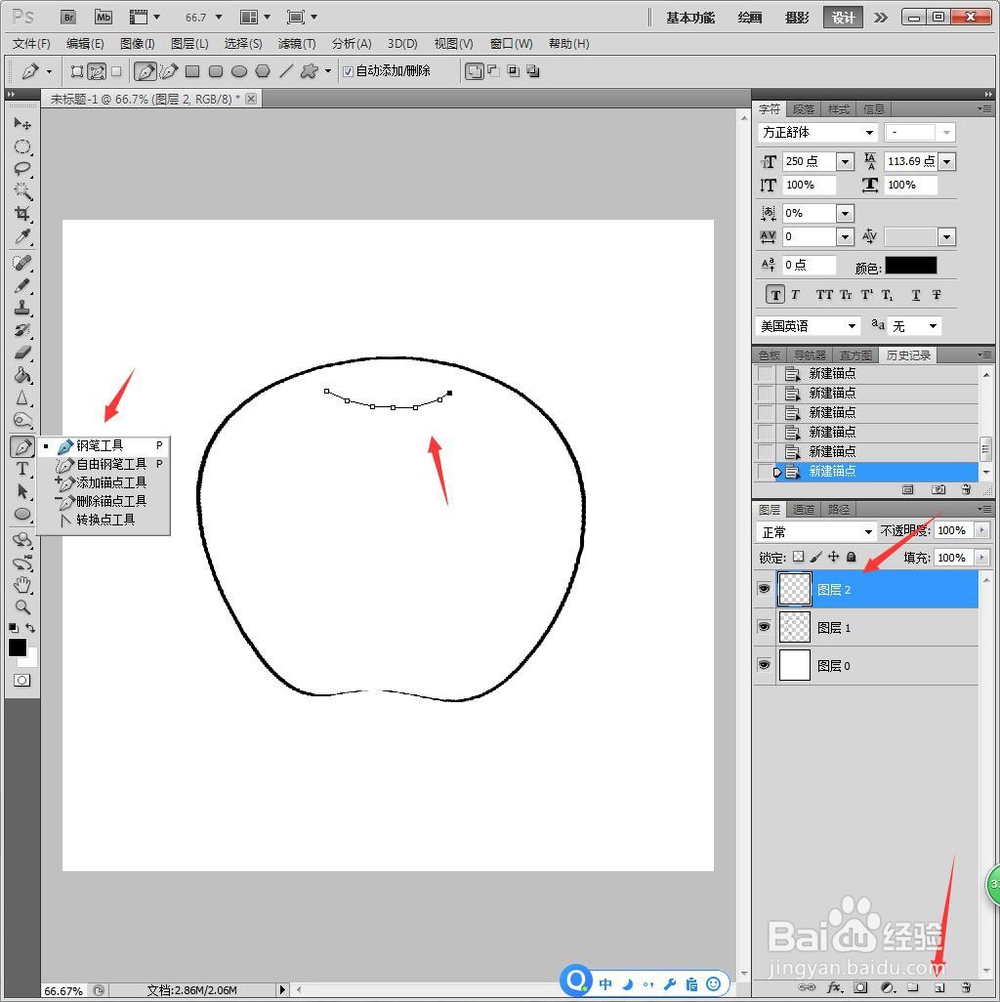
5、新建新图层,使用【钢笔】绘制苹果顶部轮廓,与上述步骤一致,通过路径填充线段。
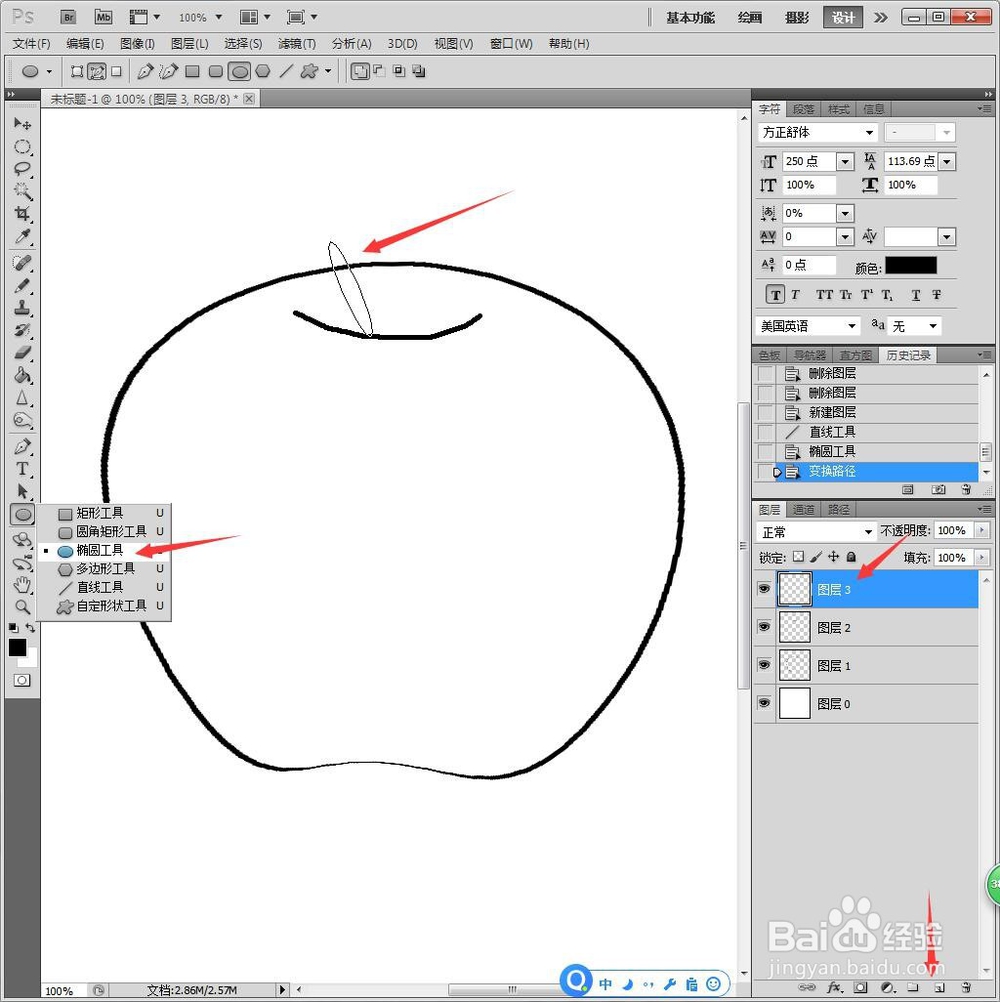
6、苹果梗使用【椭圆】绘制,同样新建新图层,通过路径填充。
7、通过变形调整苹果梗,继续新建新图层,绘制【椭圆】,转换到【工作路径】,填充轮廓。
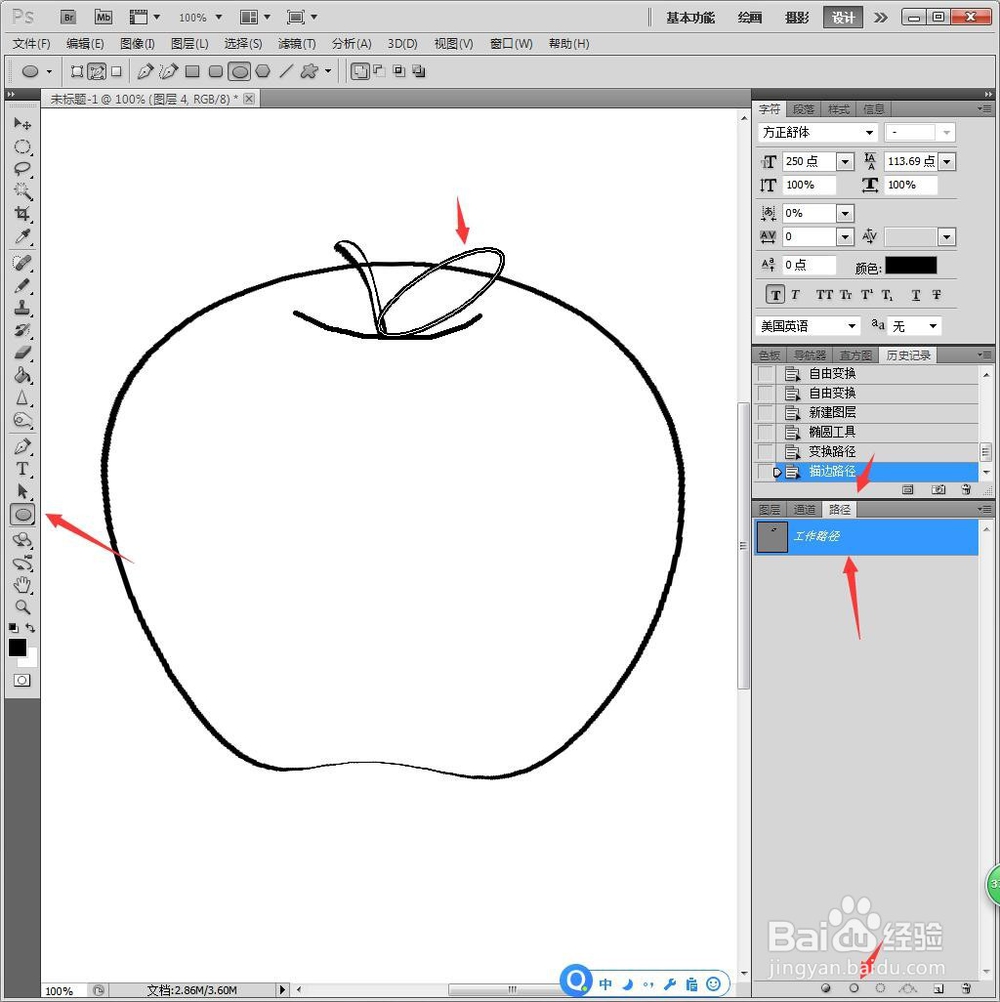
8、回到图层,通过变形将椭圆调整成叶子。

9、使用橡皮擦将多余的底部线条擦掉,最后另存为JPEG格式。

1、1、新建PS正方形画布,新建空白图层,选择【椭圆】,绘制一个椭圆。
2、转换到【路径】,选中【工作路径】,点击填充,将线段填充成黑色。
3、消除选中【工作路径】,回到图层,Ctrl+T选中圆,鼠标右键【变形】,先将底部凹陷。
4、接着将两侧顶部变宽,底部变窄,初步调成苹果轮廓。
5、新建新图层,使用【钢笔】绘制苹果顶部轮廓,与上述步骤一致,通过路径填充线段。
6、苹果梗使用【椭圆】绘制,同样新建新图层,通过路径填充。
7、通过变形调整苹果梗,继续新建新图层,绘制【椭圆】,转换到【工作路径】,填充轮廓。
8、回到图层,通过变形将椭圆调整成叶子。
9、使用橡皮擦将多余的底部线条擦掉,最后另存为JPEG格式。
