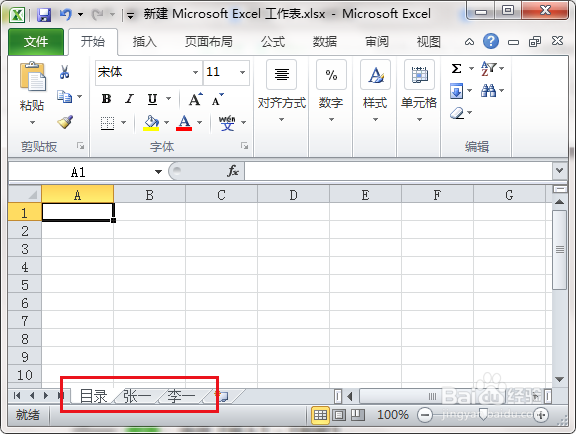
1、打开工作薄,下图有两张工作表,我们就是要制作一个目录,点击目录就可以转到相应的工作表中。
2、在目录工作表中输入其他工作表的名称。

3、在张一单元格上右击,点击超链接。

4、弹出对话框,点击本文档中的位置。

5、点击右位置里的张一,确定。

6、回到表格,张一变成了带有下划线的蓝色字体了,这说明已经给张一建立了超链接。
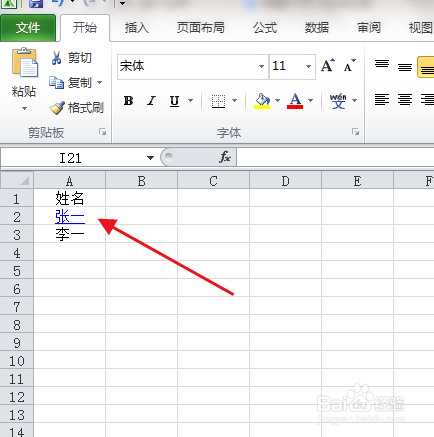
7、当鼠标点击移到张一名字上就会变成小手样式,点击就可以转到张一工作。

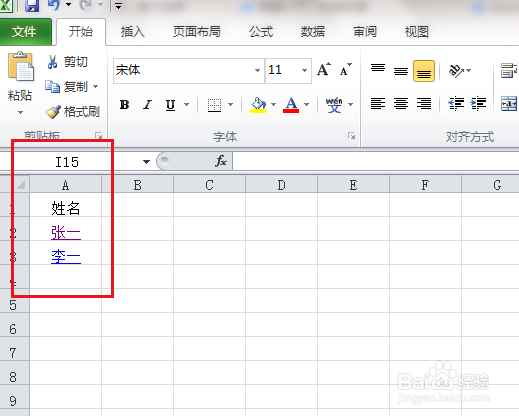
8、按上边方法把其他工作表的超链接也制作完成。
时间:2026-04-21 16:25:50
1、打开工作薄,下图有两张工作表,我们就是要制作一个目录,点击目录就可以转到相应的工作表中。
2、在目录工作表中输入其他工作表的名称。
3、在张一单元格上右击,点击超链接。
4、弹出对话框,点击本文档中的位置。
5、点击右位置里的张一,确定。
6、回到表格,张一变成了带有下划线的蓝色字体了,这说明已经给张一建立了超链接。
7、当鼠标点击移到张一名字上就会变成小手样式,点击就可以转到张一工作。
8、按上边方法把其他工作表的超链接也制作完成。
