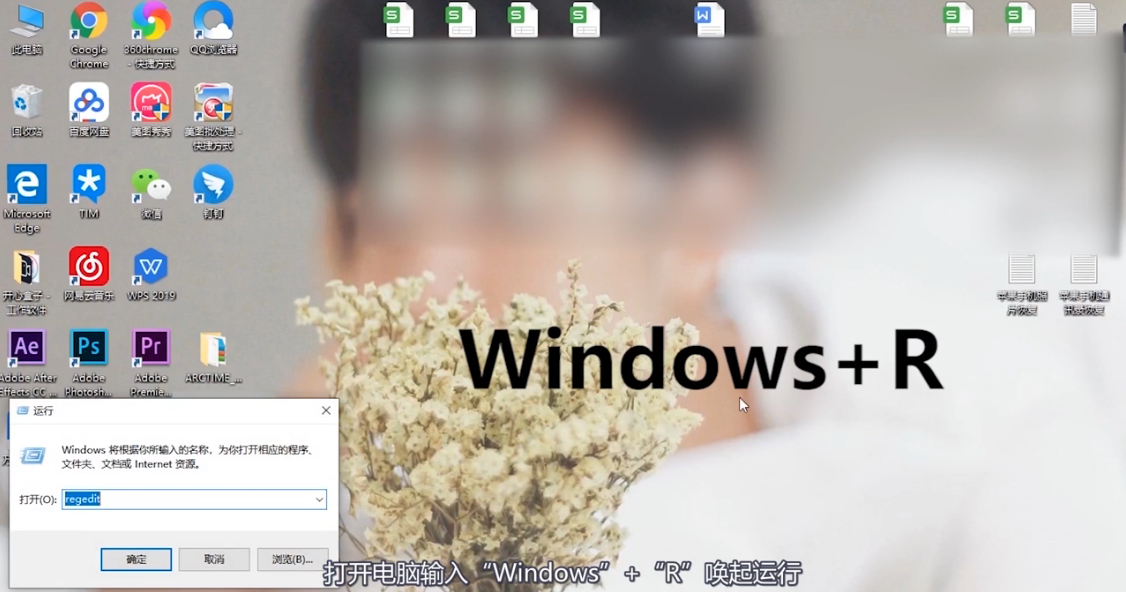
1、打开电脑输入“Windows”+“R”换起运行。
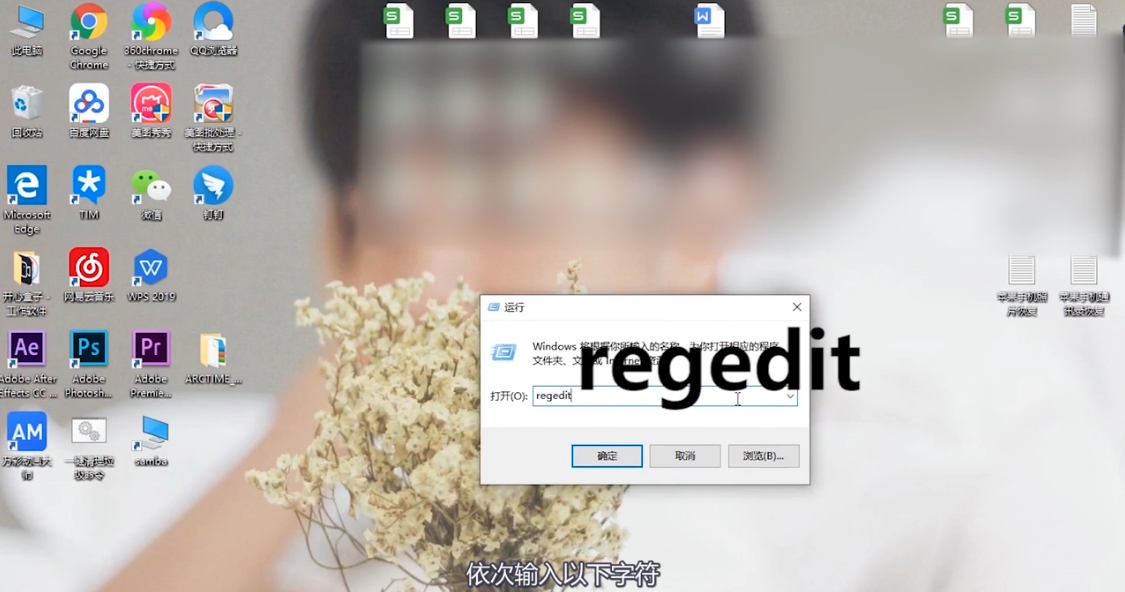
2、依次输入以下字符。
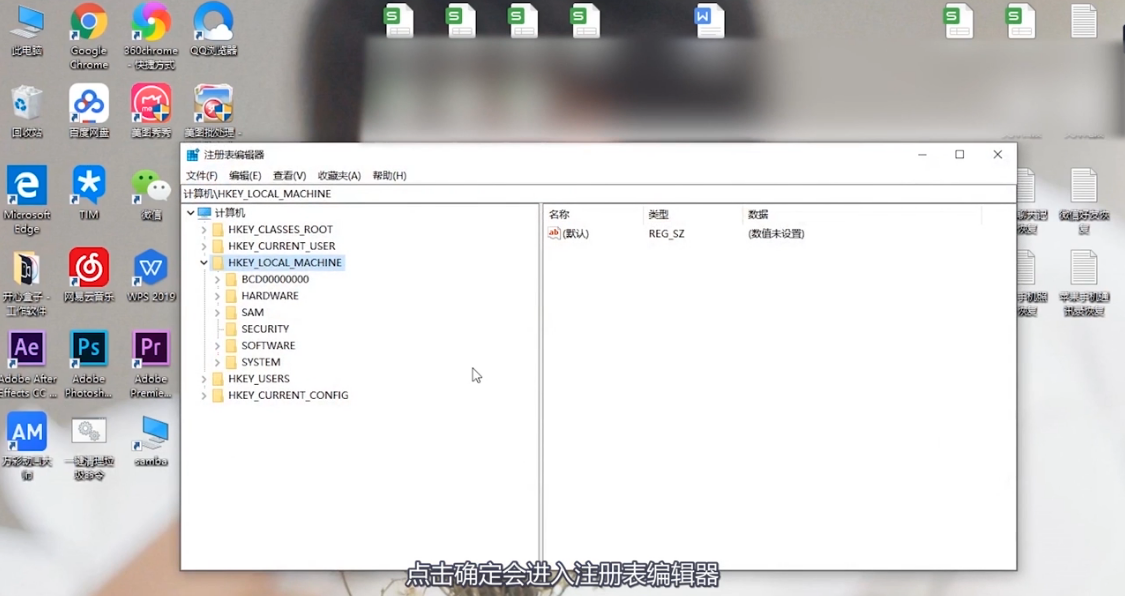
3、点击“确定”会进入注册表编辑器。
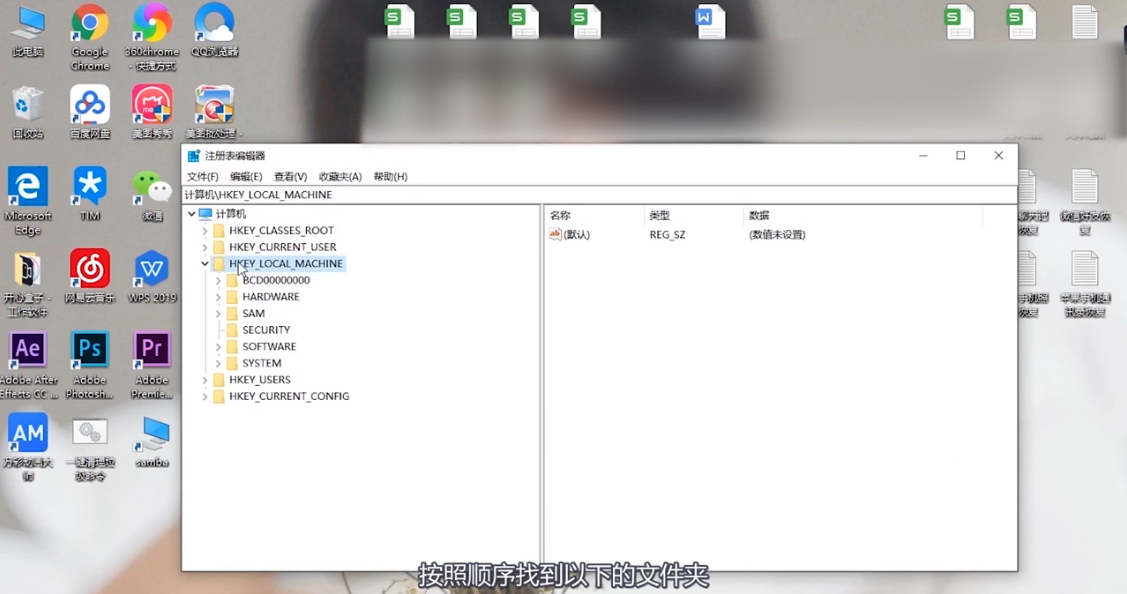
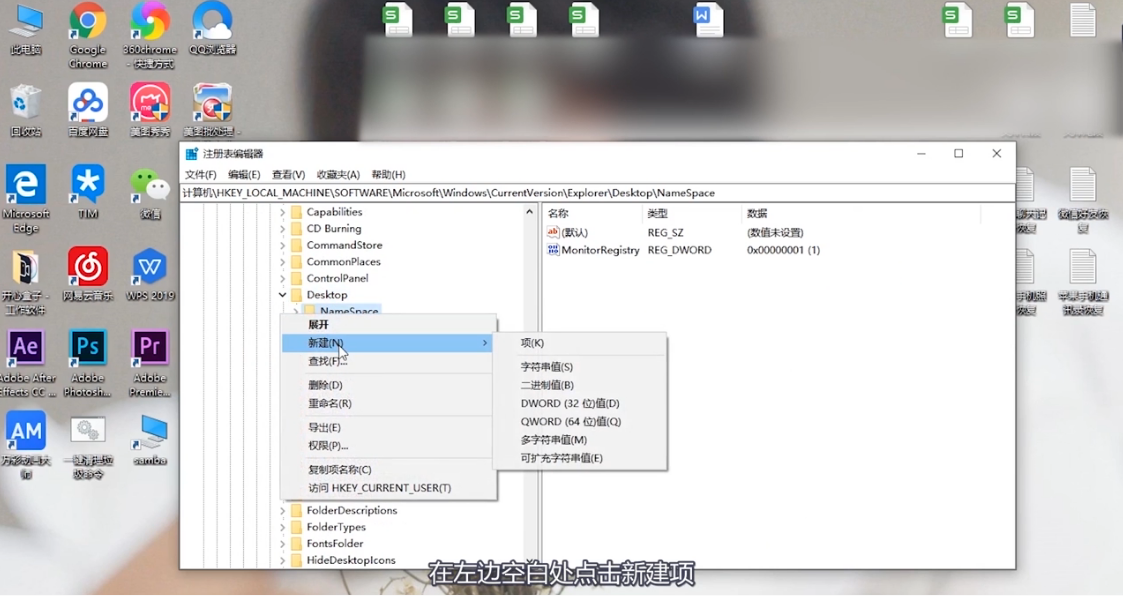
4、按顺序找到以下文件夹。
5、在左边空白处点击“新建项”。
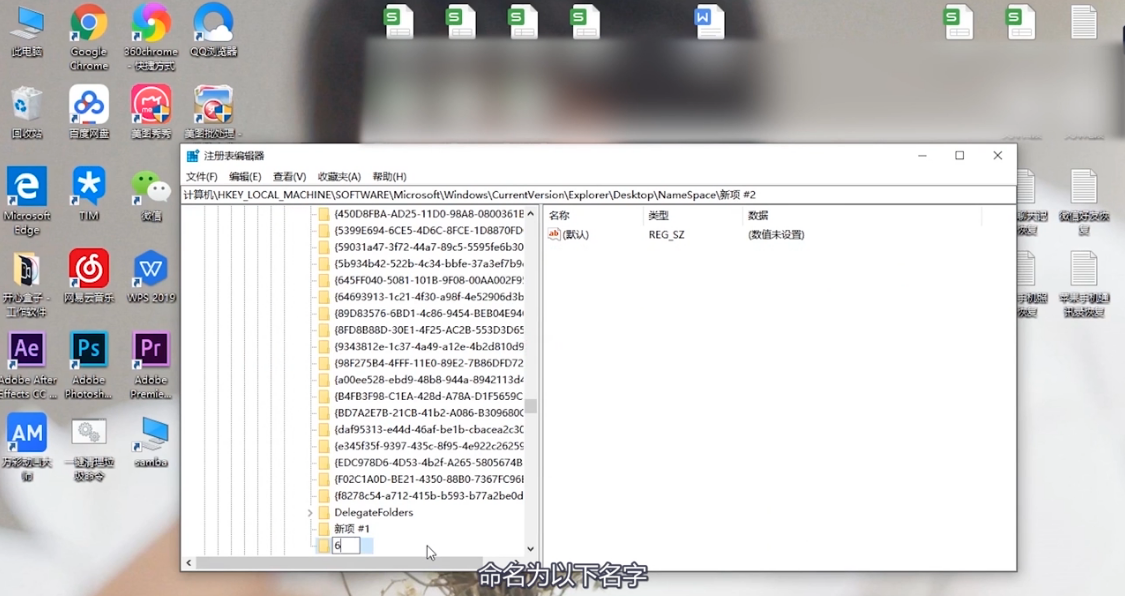
6、命名为以下名字。
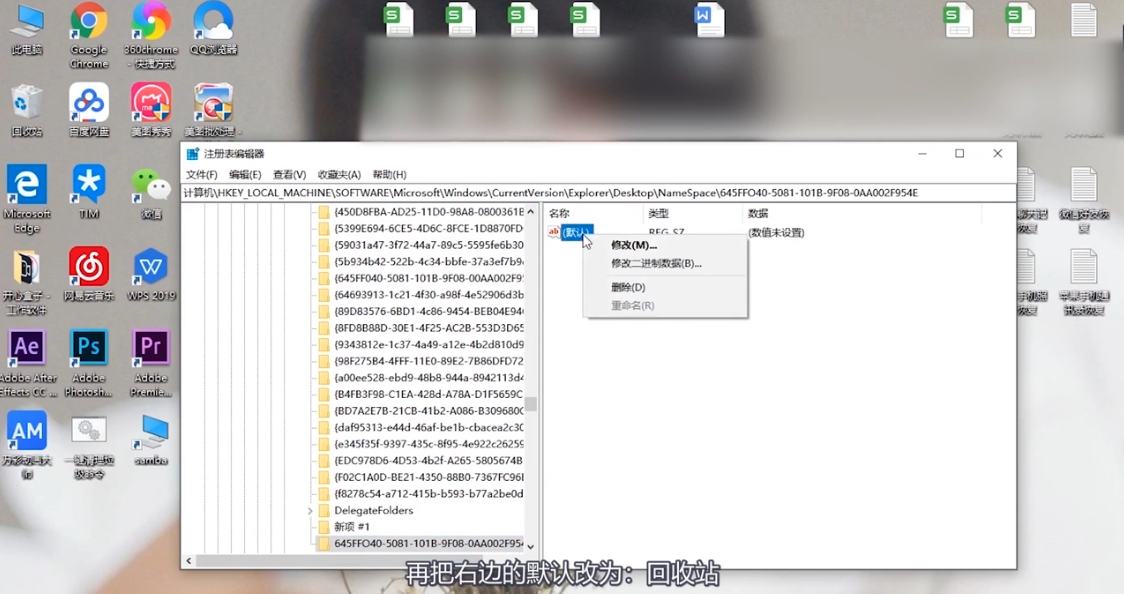
7、再把右边默认改为:回收站。
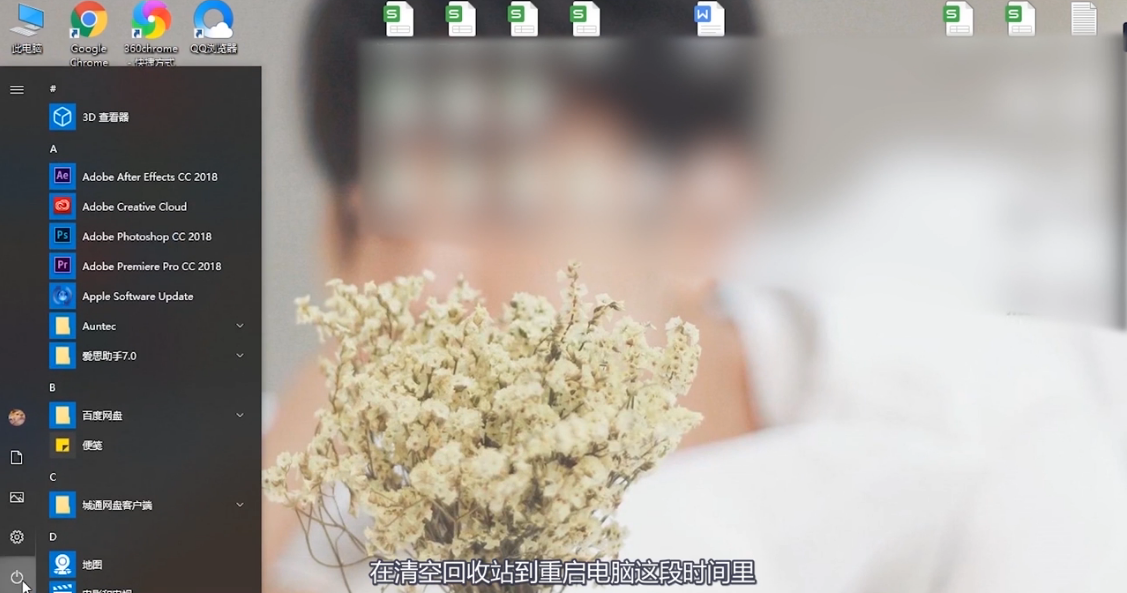
8、在清空回收站到重启电脑这段时间里,丢失的文件就可以找回来。
9、总结如下。

时间:2026-05-06 21:08:30
1、打开电脑输入“Windows”+“R”换起运行。
2、依次输入以下字符。
3、点击“确定”会进入注册表编辑器。
4、按顺序找到以下文件夹。
5、在左边空白处点击“新建项”。
6、命名为以下名字。
7、再把右边默认改为:回收站。
8、在清空回收站到重启电脑这段时间里,丢失的文件就可以找回来。
9、总结如下。
