1、把褶皱素材拖进ps里

2、点击调整给素材去色

3、保存素材格式为psd到电脑备用
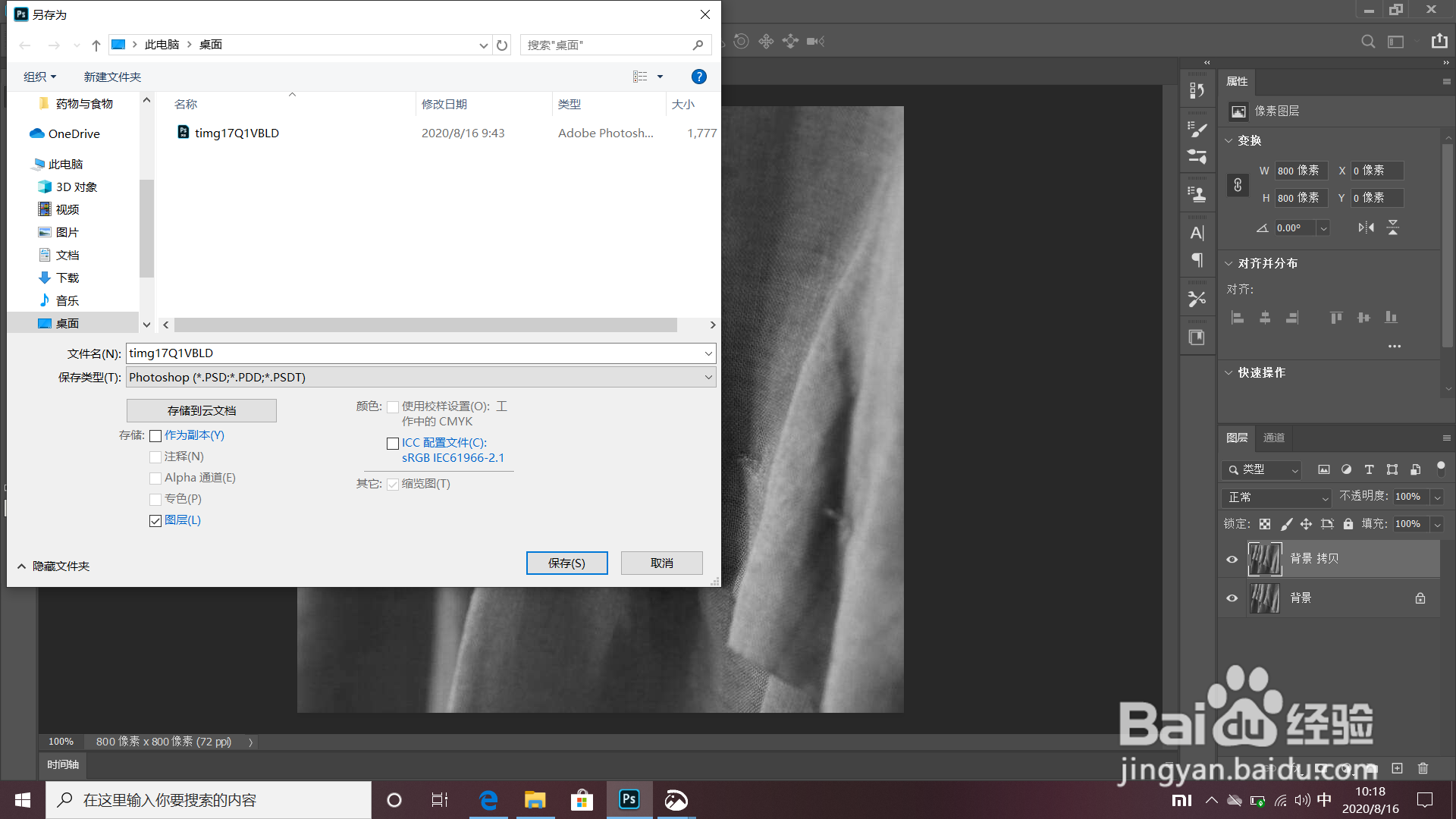
4、复制一张素材

5、再拖进一张想要制作出褶皱效果的图片

6、把图片拖进素材点击滤镜中的扭曲置换


7、这时点击刚才存入电脑中的素材

8、把素材置顶到最上方
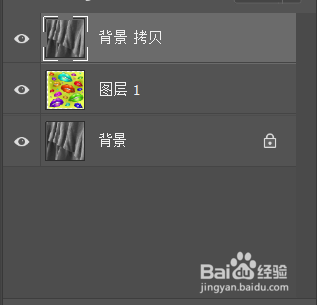
9、最后混合选项调整为“线性光”

10、完成

时间:2026-05-13 00:54:59
1、把褶皱素材拖进ps里
2、点击调整给素材去色
3、保存素材格式为psd到电脑备用
4、复制一张素材
5、再拖进一张想要制作出褶皱效果的图片
6、把图片拖进素材点击滤镜中的扭曲置换
7、这时点击刚才存入电脑中的素材
8、把素材置顶到最上方
9、最后混合选项调整为“线性光”
10、完成
