详细信息视图自动调整在ACDSee如何进行设置

 时间:2026-05-13 03:51:30

1、首先下载安装ACDSee 官方免费版,安装完成点击进入软件

详细信息视图自动调整在ACDSee如何进行设置

2、进入软件找到上方的工具点击工具进入

详细信息视图自动调整在ACDSee如何进行设置

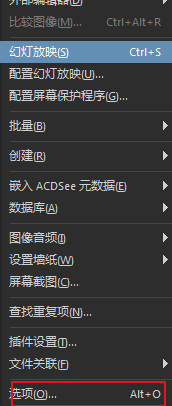
3、进入工具找到选项点击选项进入

详细信息视图自动调整在ACDSee如何进行设置

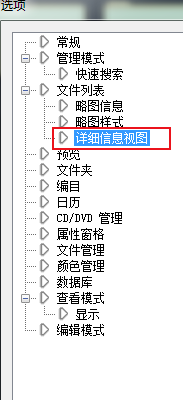
4、进入选项找到找到文件列表,点击下方的详细信息视图进入

详细信息视图自动调整在ACDSee如何进行设置

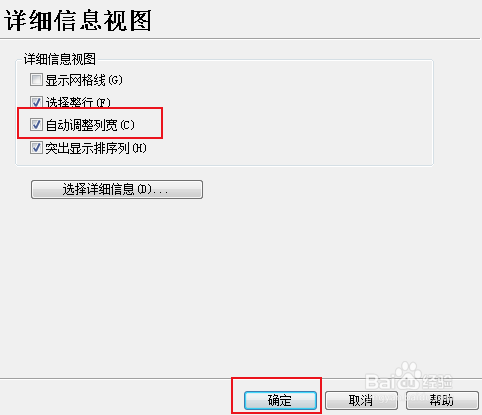
5、进入详细信息视图找到自动调整列宽点击下方的确定完成设置

详细信息视图自动调整在ACDSee如何进行设置

1、1.首先下载安装ACDSee 官方免费版,安装完成点击进入软件

2.进入软件找到上方的工具点击工具进入

3.进入工具找到选项点击选项进入

4.进入选项找到找到文件列表,点击下方的详细信息视图进入

5.进入详细信息视图找到自动调整列宽点击下方的确定完成设置

  • 在联想笔记本电脑上查看消息
  • 如何通过属性窗口来更改图标?
  • 更改win10默认字体
  • 如何使用重新启动选项修复Win 10搜索功能
  • 详述棉纱的种类
  • 热门搜索
    导游词怎么写 御泥坊的护肤品怎么样 我的世界凋零怎么打 手抖是怎么回事 信用卡利息怎么算 嘴唇起泡怎么办 眼结石怎么治疗 ps怎么画直线 发烧了怎么办 荷包蛋怎么煮