如何为视频添加向右下角逐渐缩小特效

 时间:2026-04-28 18:31:43

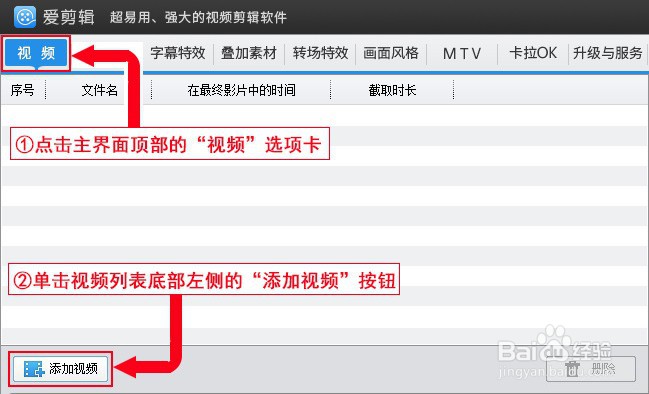
1、添加视频。点击主界面顶部的“视频”选项卡,在打开的视频列表底部左侧,单击“添加视频”按钮。
如何为视频添加向右下角逐渐缩小特效

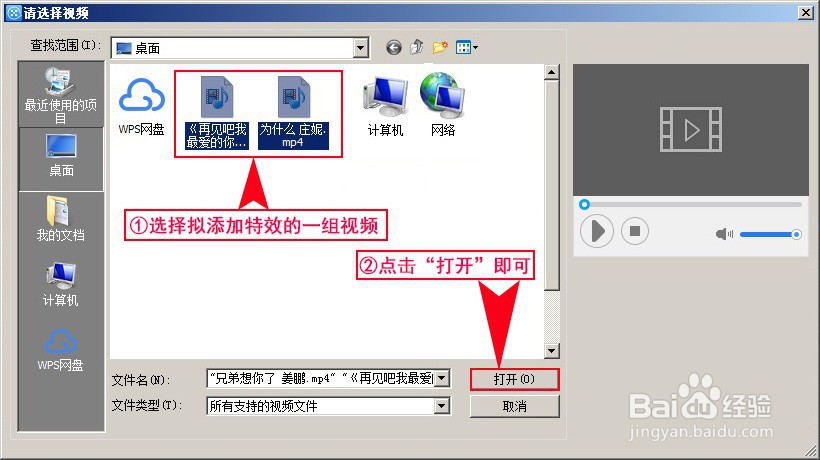
2、导入视频。在弹出的“请选择视频”对话框中,选择拟添加特效的一组(两个及以上)视频,点击“打开”即可。
如何为视频添加向右下角逐渐缩小特效

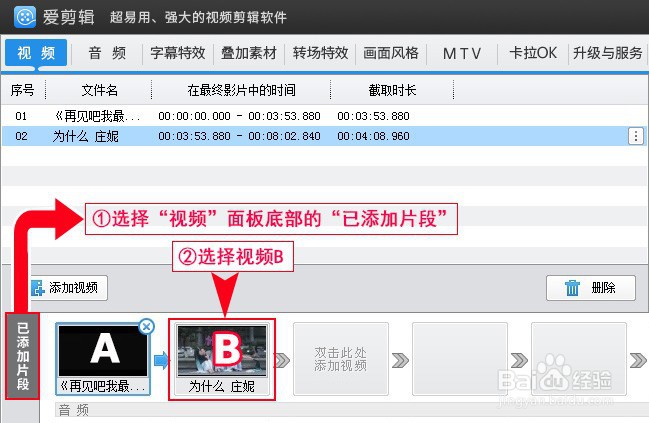
3、选择视频。在“视频”面板底部“已添加片段”列表中,选择视频片段B。

如何为视频添加向右下角逐渐缩小特效

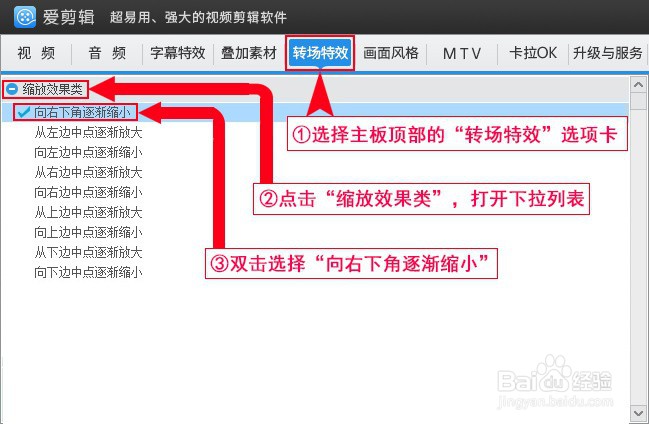
4、选择特效。视频选择完成后,点击主板顶部的“转场特效”选项卡,点击“缩放效果类”,打开下拉列表,双击选择“向右下角逐渐缩小”。
如何为视频添加向右下角逐渐缩小特效

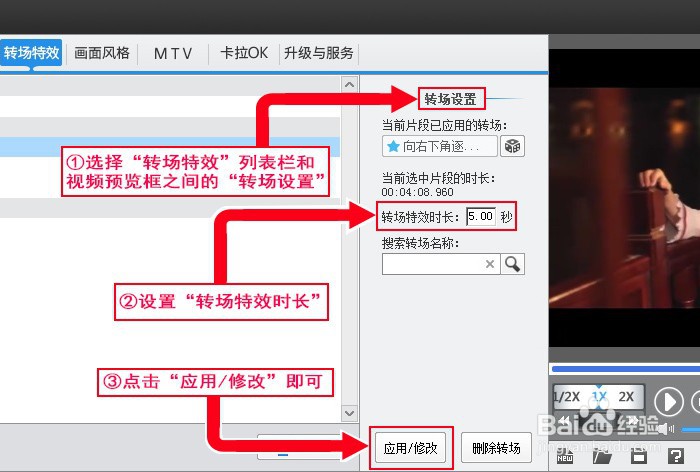
5、转场设置。选择“转场特效”列表栏和视频预览框之间的“转场设置”,设置“转场特效时长”,最后单击“应用/修改”即可。
如何为视频添加向右下角逐渐缩小特效

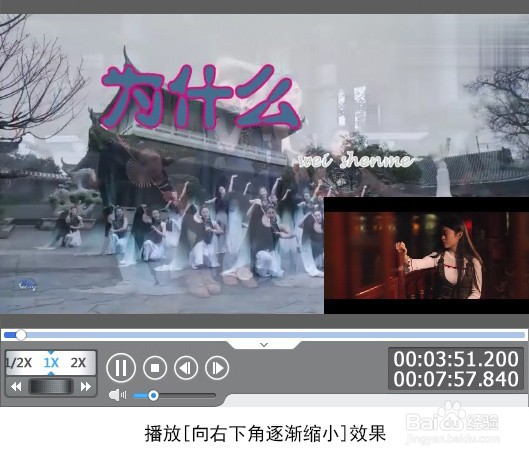
6、播放预览。点击视频预览区的视频播放按钮,播放已经设置好的转场特效。

如何为视频添加向右下角逐渐缩小特效

  • 剪映飞牌特效怎么制作
  • 剪映画中画怎么融合
  • 电脑版剪映如何提取一个视频的声音?
  • 剪映怎么对视频设置贴纸
  • 怎么样使用剪映调整视频 如何使视频旋转90度
  • 热门搜索
    世界名枪图片大全 面食大全 3分利息怎么算 唔小东西你怎么这么紧 鲜鱿鱼的做法大全 新疆生产建设兵团简介 下雨图片大全 电脑用户账户怎么删除 读书手抄报内容大全 喜字图片大全