PPT中如何设置纹理填充与形状一起旋转

 时间:2026-04-24 10:36:17

1、首先点击编辑的PPT打开

PPT中如何设置纹理填充与形状一起旋转

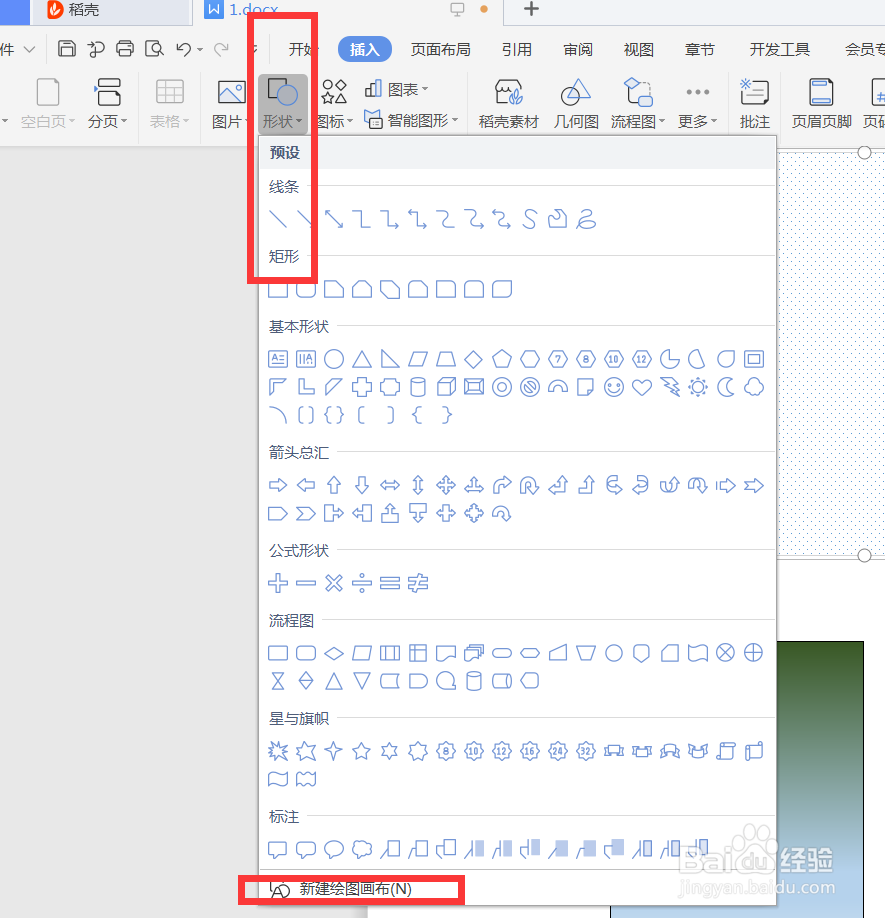
2、接着点击“插入”

PPT中如何设置纹理填充与形状一起旋转

3、再点击“形状”打开,并点击“新建绘图画布”

PPT中如何设置纹理填充与形状一起旋转

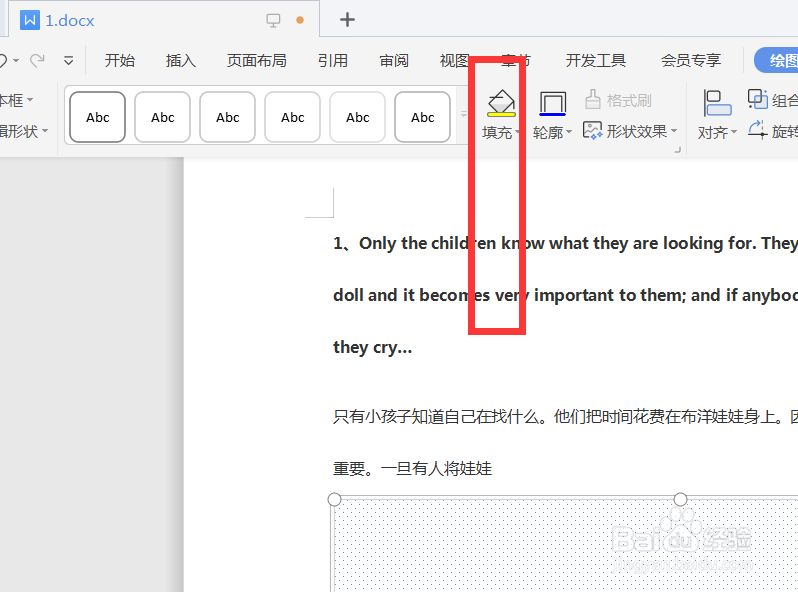
4、点击“填充”打开

PPT中如何设置纹理填充与形状一起旋转

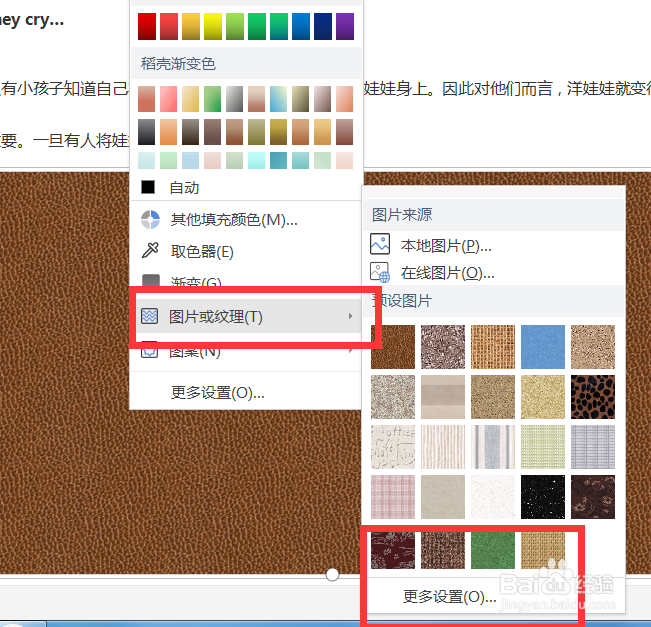
5、点击“图片或纹理”打开,点击“更多设置”打开

PPT中如何设置纹理填充与形状一起旋转

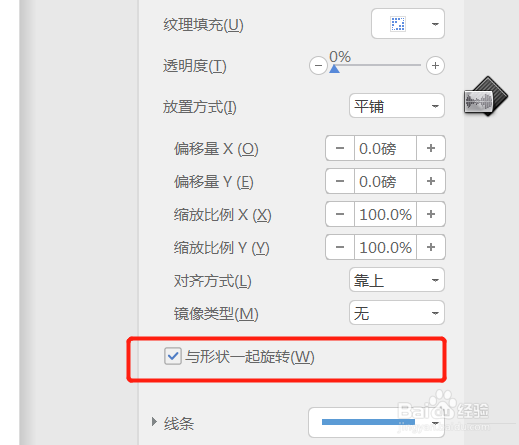
6、勾选“与形状一起旋转”即可

PPT中如何设置纹理填充与形状一起旋转

  • PPT内动画效果的对象如何按照弧形的路径移动
  • ppt模板制作:[2]ppt背景图片模糊处理
  • PPT中插入的图片如何更改为黑白色
  • 怎样在PPT中创建线形标注
  • PPT如何取消组合
  • 热门搜索
    硒怎么读 年糕的做法 肉包的做法 糟鱼的做法 荷叶饼的做法 iphone怎么滚动截长图 开关怎么接线 猪血的做法大全 奶黄馅的做法 钗怎么读