solidworks如何进行分割面的绘制

 时间:2026-02-14 00:31:31

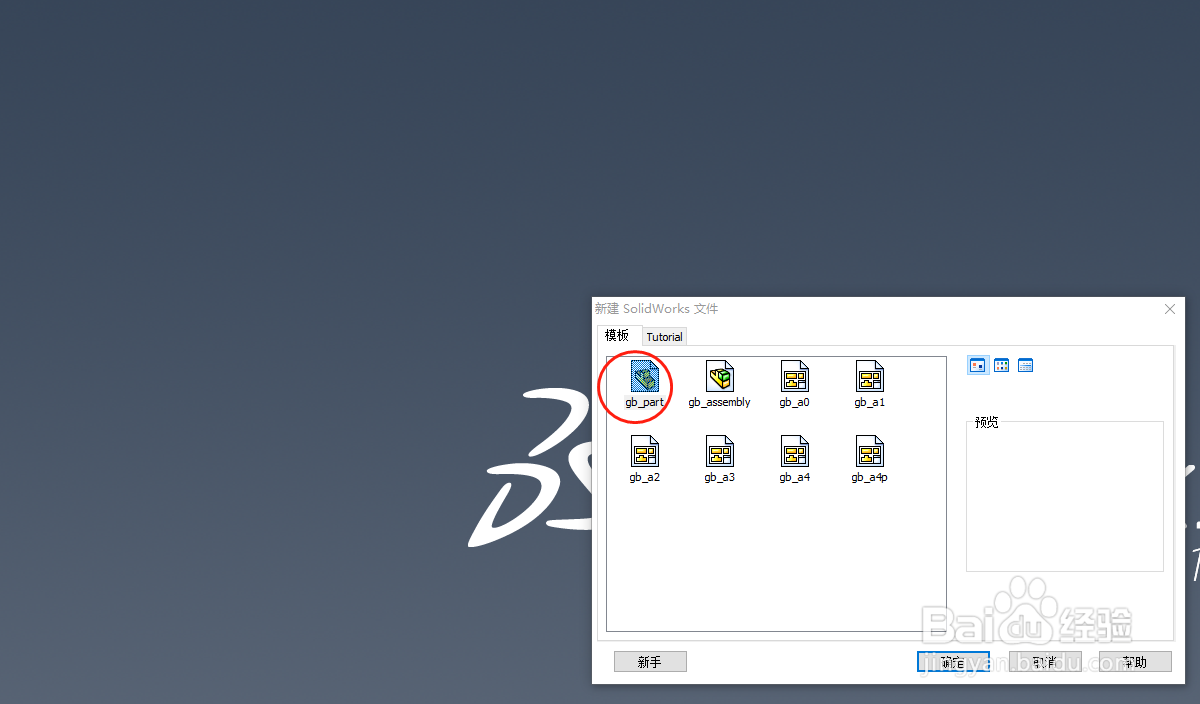
1、第一步,打开软件进入solidworks工作界面,新建一个零件,进入绘图界面;
solidworks如何进行分割面的绘制

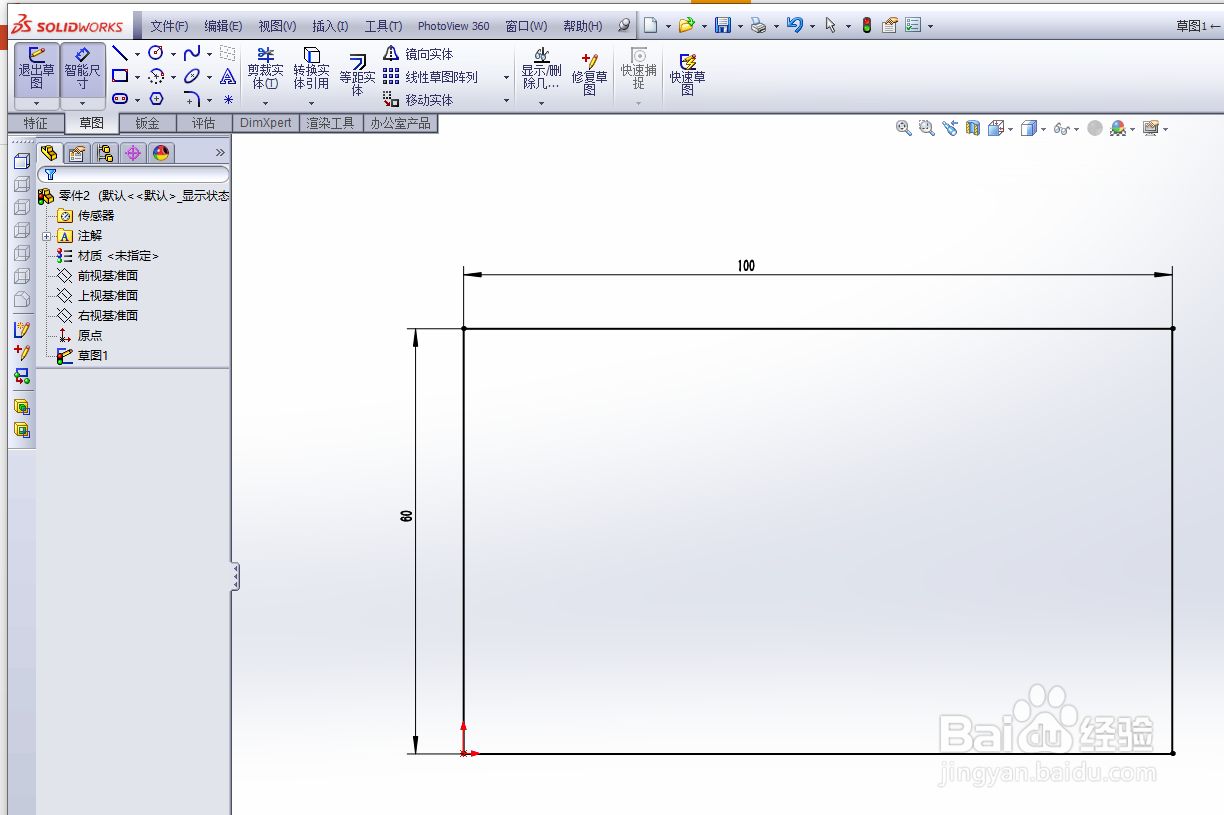
2、第二步,利用草图工具-矩形,绘制一个长*宽=100*60mm的矩形;

solidworks如何进行分割面的绘制

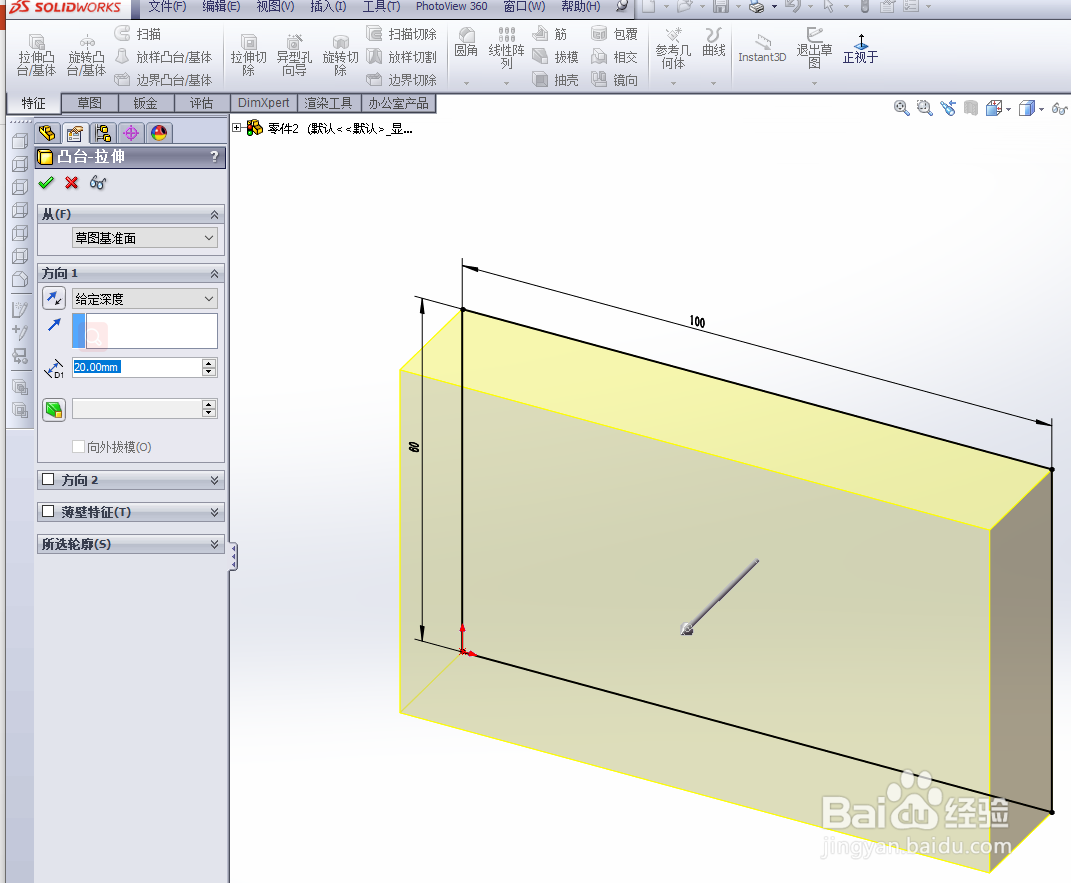
3、第三步,利用拉伸凸台/基体命令,拉伸深度设置为20mm;

solidworks如何进行分割面的绘制

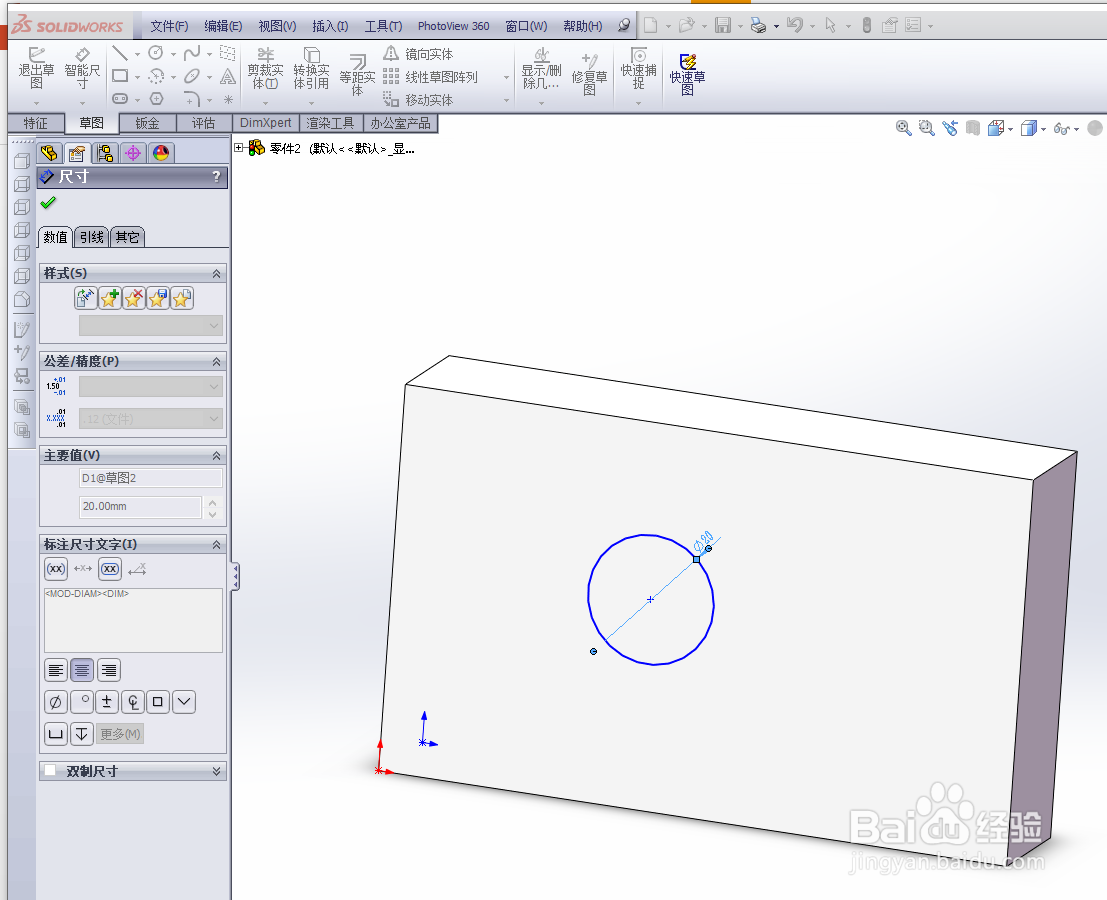
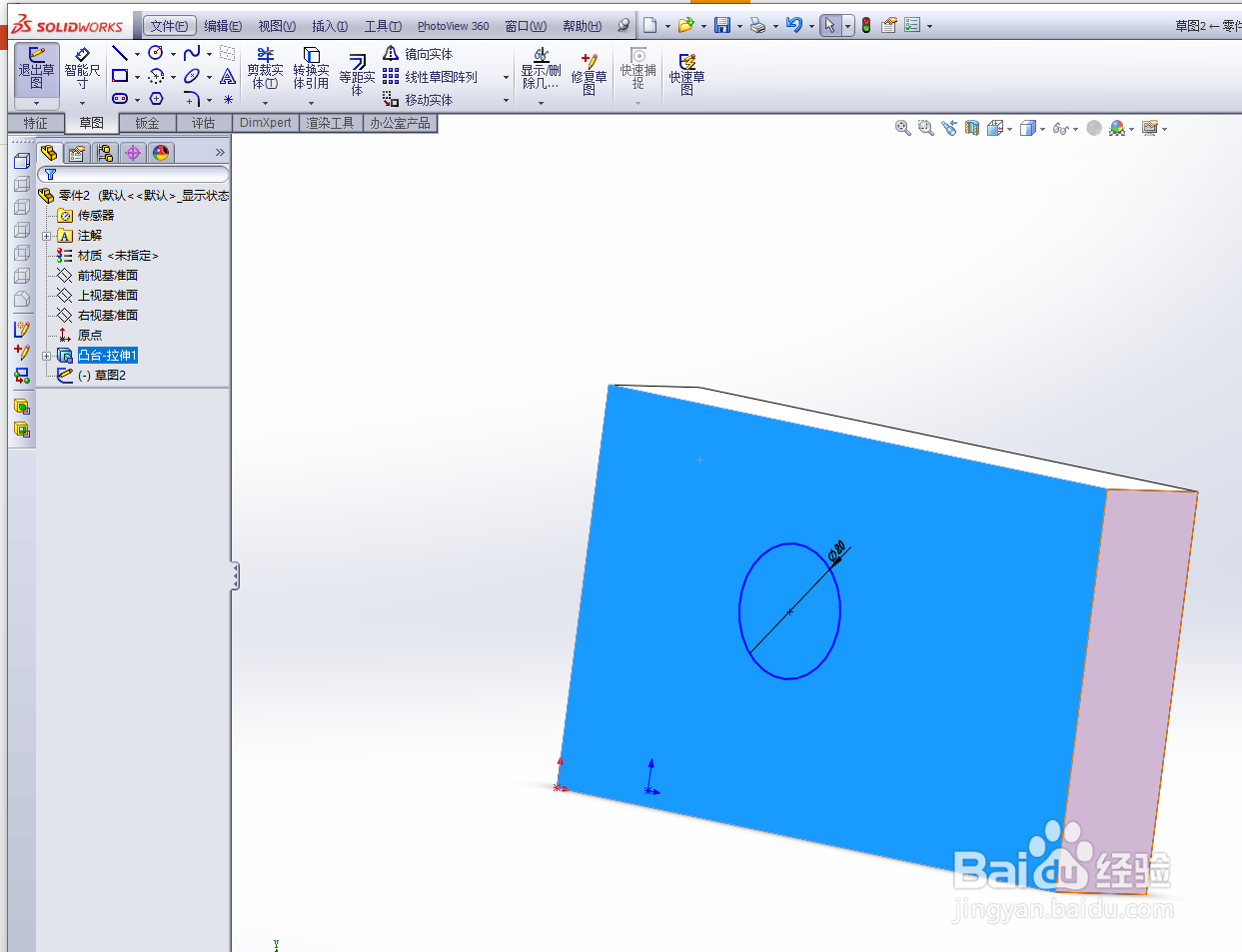
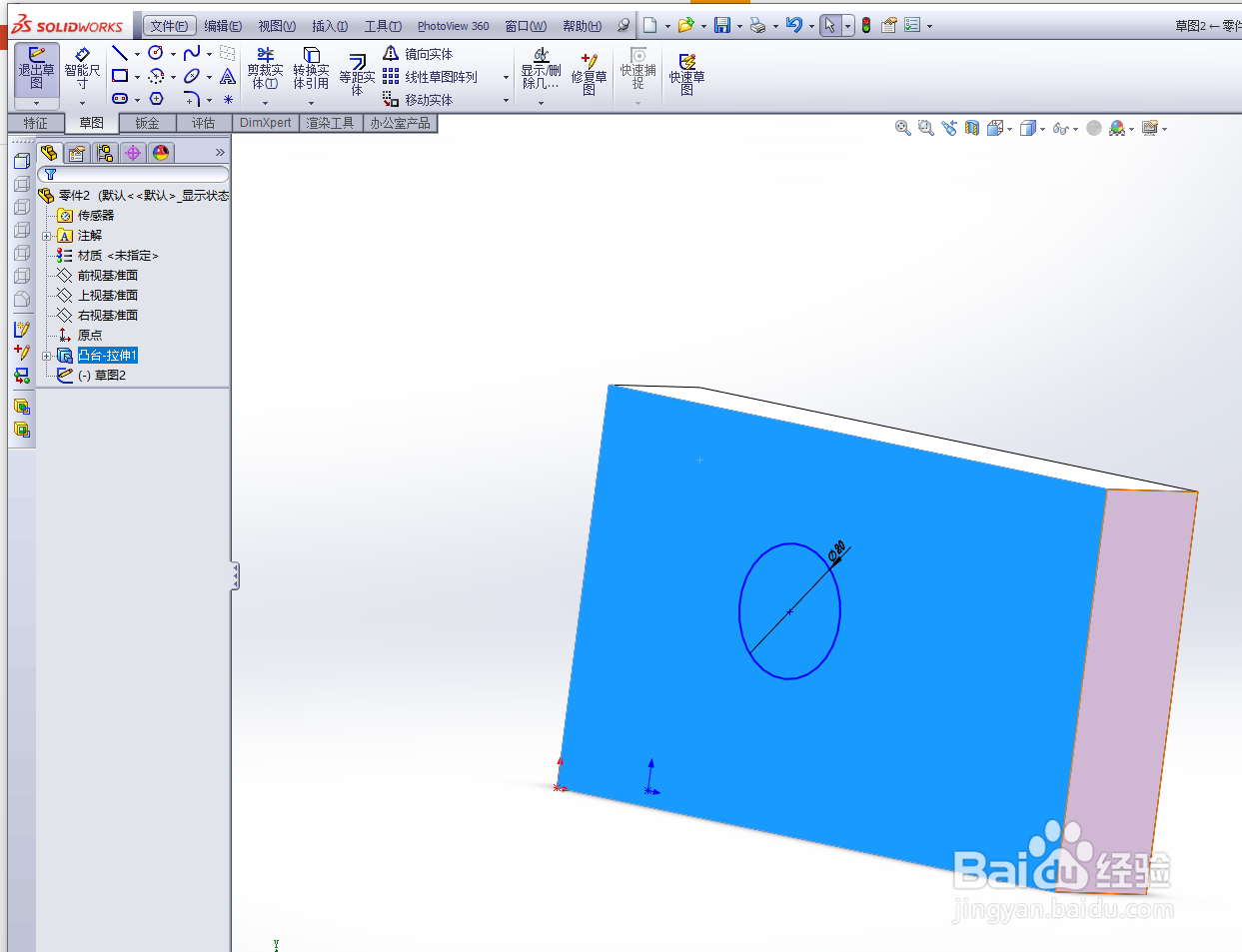
4、第四步,在矩形的一个表面上,绘制一个圆形草图,半径为10mm;

solidworks如何进行分割面的绘制

solidworks如何进行分割面的绘制

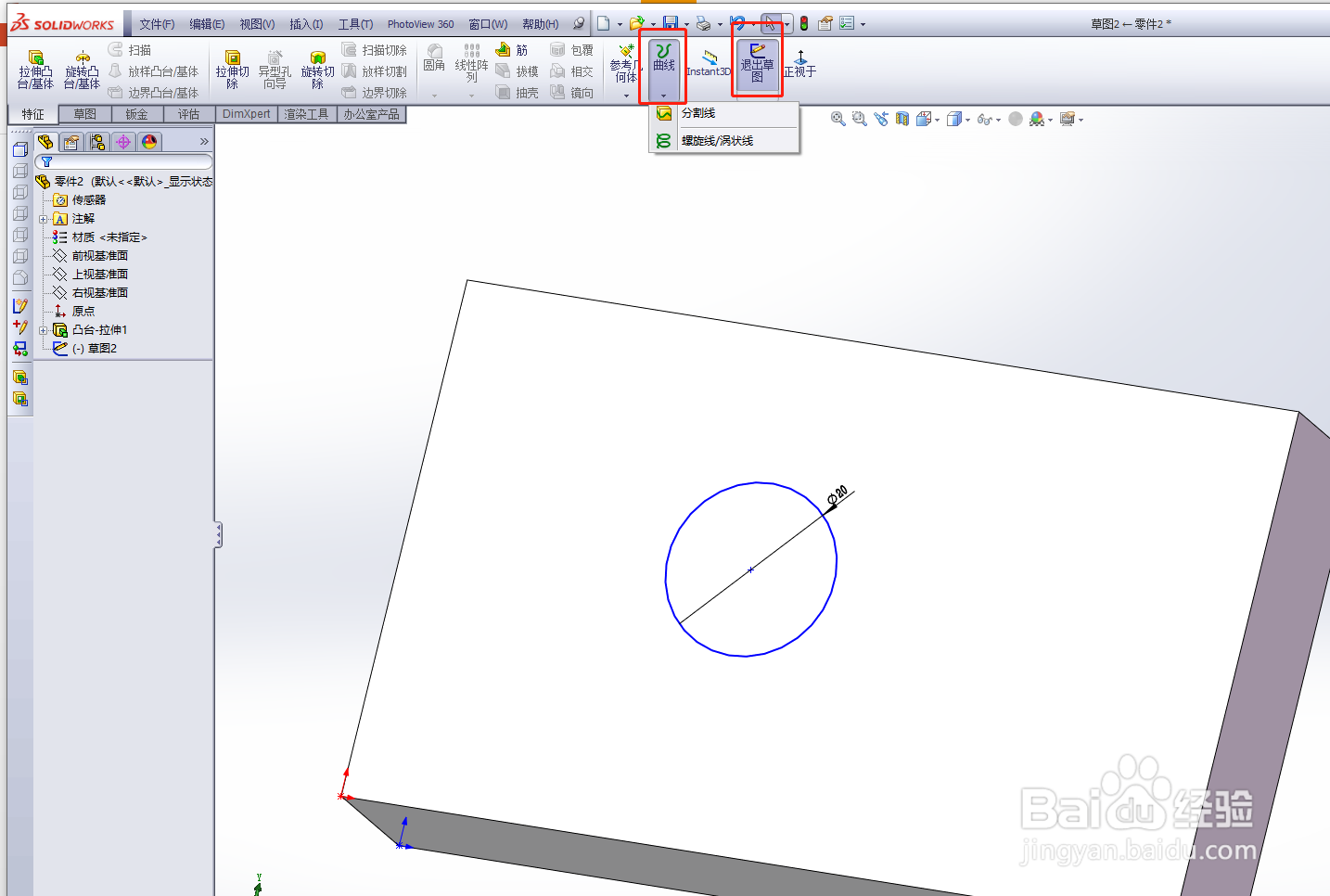
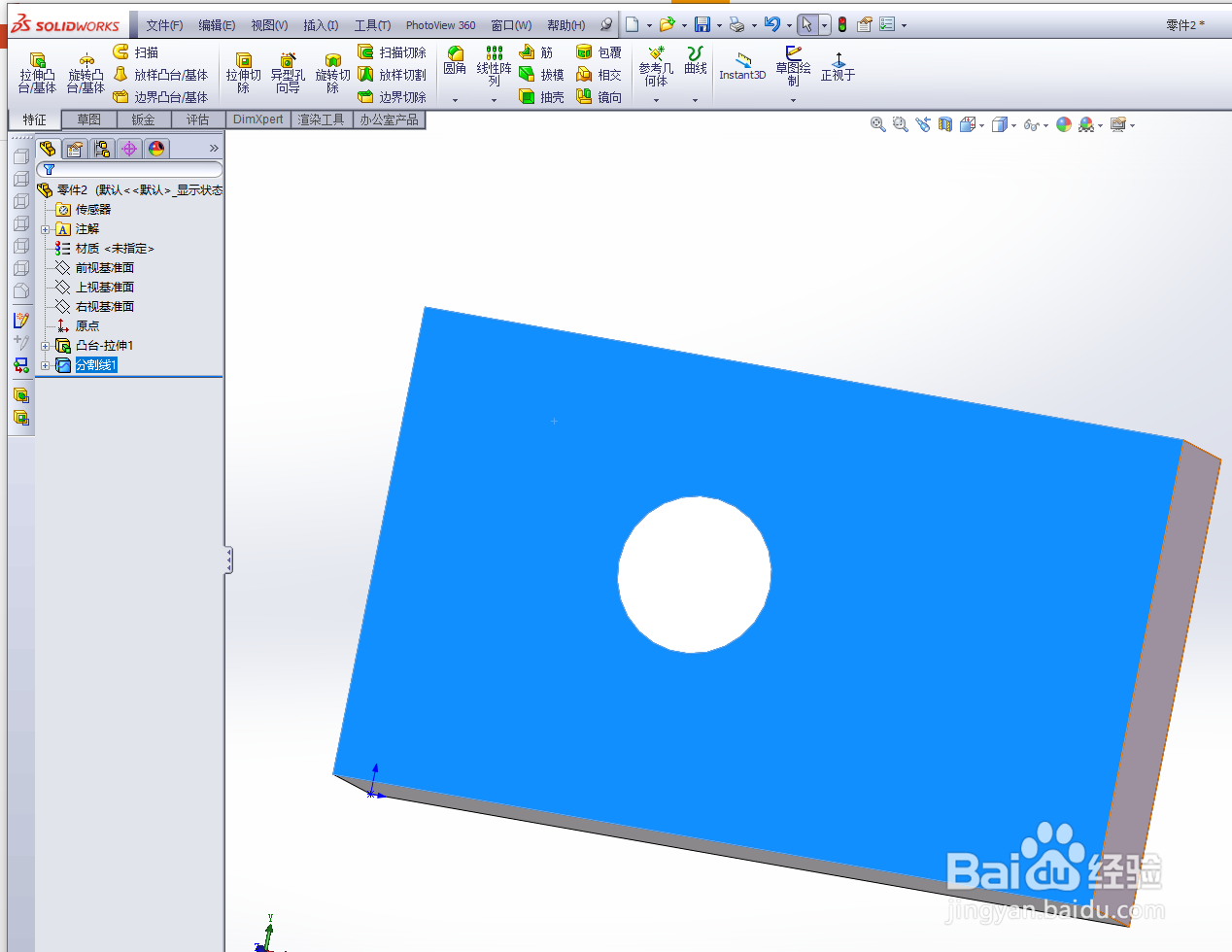
5、第五步,在没有退出草图模式下,点击曲线--“分割线”,这样就将矩形和圆形的分割开来;
solidworks如何进行分割面的绘制

solidworks如何进行分割面的绘制

1、1.打开软件进入solidworks工作界面,新建一个零件,进入绘图界面;

2.利用草图工具-矩形,绘制一个长*宽=100*60mm的矩形;

3.利用拉伸凸台/基体命令,拉伸深度设置为20mm;

4.在矩形的一个表面上,绘制一个圆形草图,半径为10mm;

5在没有退出草图模式下,点击曲线--“分割线”,这样就将矩形和圆形的分割开来;
solidworks如何进行分割面的绘制

  • SolidWorks怎么分割模型
  • SolidWorks怎么分割实体
  • SolidWorks怎么修改画好的模型尺寸
  • solidworks如何调整视图方向
  • solidworks怎么移动零件
  • 热门搜索
    初中物理知识点大全 安全知识教育 火麻油的功效与作用 桦树茸的功效与作用 滇红茶的功效与作用 wed什么意思 桌旗的作用 垫层的作用 雷公根的功效与作用 白芍的功效与作用