电脑 W7系统的性能选项的视觉效果如何选择?

 时间:2026-04-22 16:10:53

1、找到计算机(1、桌面;2、开始-计算机)。如图:

电脑 W7系统的性能选项的视觉效果如何选择?

电脑 W7系统的性能选项的视觉效果如何选择?

2、打开“计算机”,找到“系统属性”。如图:

电脑 W7系统的性能选项的视觉效果如何选择?

3、打开“系统属性”,找到“高级系统设置”。如图:

电脑 W7系统的性能选项的视觉效果如何选择?

4、打开“高级系统设置”,高级—性能—设置。如图:

电脑 W7系统的性能选项的视觉效果如何选择?

5、进入“性能选项-视觉效果”。如图:

电脑 W7系统的性能选项的视觉效果如何选择?

6、如果计算机配置高,可以让Windows选择计算机最佳设置(L)。如图:

电脑 W7系统的性能选项的视觉效果如何选择?

7、如果希望外观最佳,可以选择最佳外观(B),与第6步功能相比,多了“保存任务栏缩略图预览”。如图:

电脑 W7系统的性能选项的视觉效果如何选择?

8、如果计算机配置不高,选择最佳性能设置(P),与第6-7步骤相比,减少很多平时很少用到的功能,大大提高计算机运行速度。如图:

电脑 W7系统的性能选项的视觉效果如何选择?

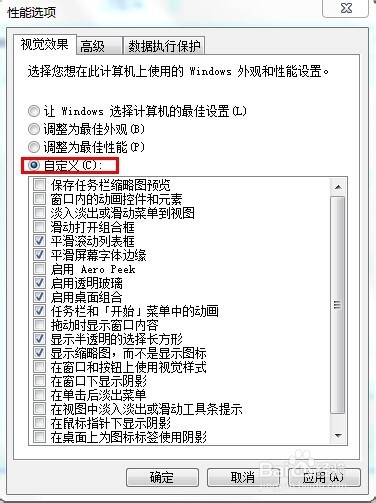
9、如果对计算机熟悉的,也可以自定义(C),找到适合自己的。如图:

电脑 W7系统的性能选项的视觉效果如何选择?

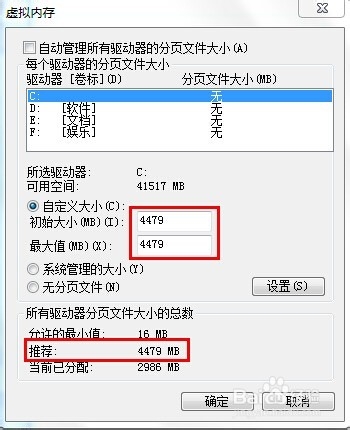
10、最后,建议在“高级”中更改“虚拟内存”。

电脑 W7系统的性能选项的视觉效果如何选择?

电脑 W7系统的性能选项的视觉效果如何选择?

电脑 W7系统的性能选项的视觉效果如何选择?

  • cad制图吃显卡还是cpu
  • dll文件如何删除
  • 日产轩逸音响选择意大利TEC
  • 迷你世界天山灵芝怎么得
  • 在Robot Framework中调用python
  • 热门搜索
    和护士后妈生活的日子 如何做数据透视表 如何煮花生 怎么注册网站域名 西内是什么意思 月经量少是什么原因 新奇骏怎么样 高血压肾病如何治疗 如何判断车距 如何包书皮