1、点击VM窗体最上方菜单栏中的“VM”, 并在其子菜单中选择“Guest”=>"Install/Upgrade VMware Tools"

2、执行完前一步后,进入虚拟机的CD-Room 找到VMware Tools文件

1、将CD-Room中的所有文件拷贝到本地目录,如“Downloads”目录下,这么做是因为:我们无法在CD-Room中解压出后续安装需要用到的运行文件

1、选中名称大致为”WMwareTools-xxxxxxx.tar.gz“的压缩包, 然后右键解压到当前目录下。

2、解压成功后会看到一个名为”vmware-tools-distrib“的文件夹。
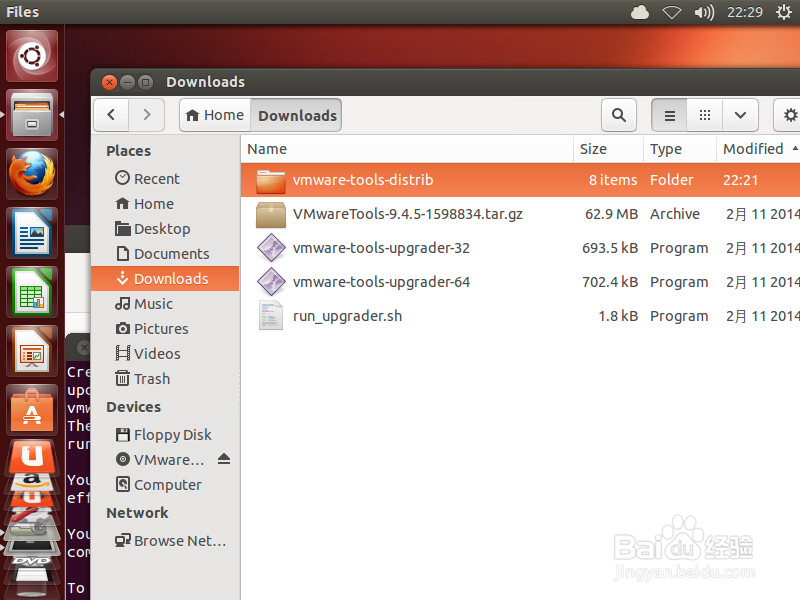
3、进入该文件夹找到一个名为”vmware-install.pl“的脚本文件, 该文件就是安装vmware tool的脚本文件

1、打开终端(命令行),进入到vmware-install.pl文件所在的目录下,运行命令执行该perl脚本:sudo perl vmware-indatll.pl
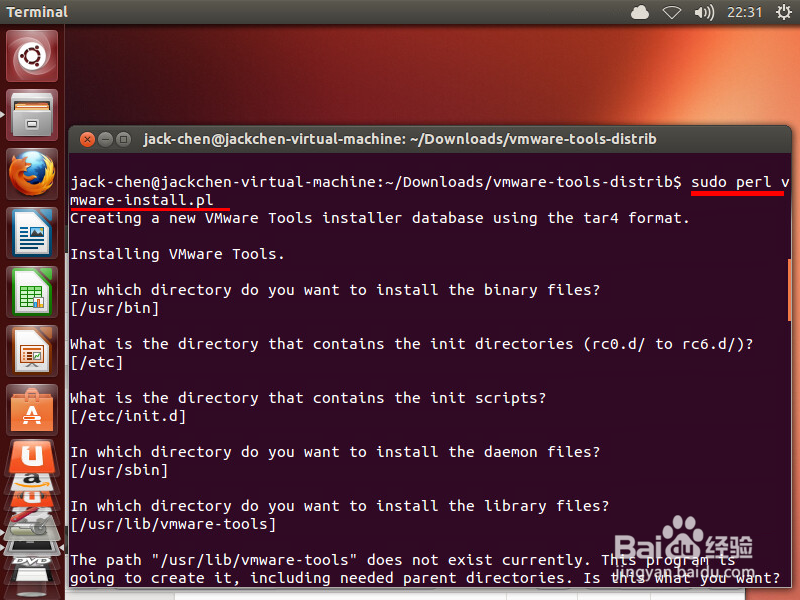
2、按提示信息一步步走,也可全部按回车进入下一步,直到出现如下安装提示信息。

3、等待3-10分钟, VMware Tool即可安装完成,完成后会出现如下图所示提示信息,按照提示信息进行下一步操作。

1、重启虚拟机后,你可以在VM窗口中的”View“菜单下进行显示窗口大小的设置,操作如下图所示:

2、测试”Autofit Window“ 效果如下图所示

