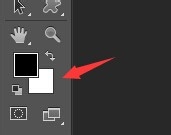
1、打开ps软件,新建个800*800px的文件,前景色为黑色,背景色白色,设置好,如图:
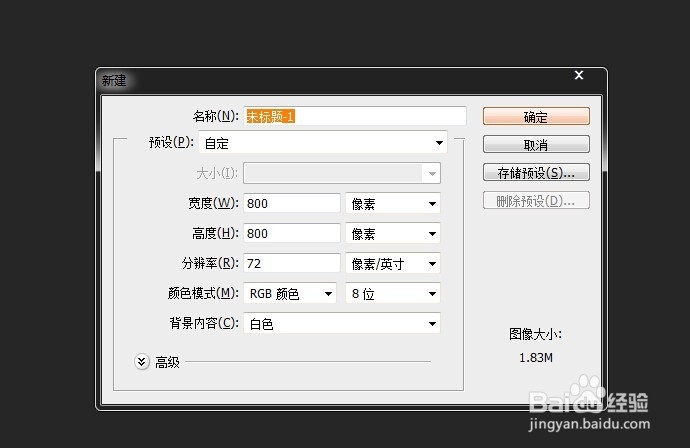
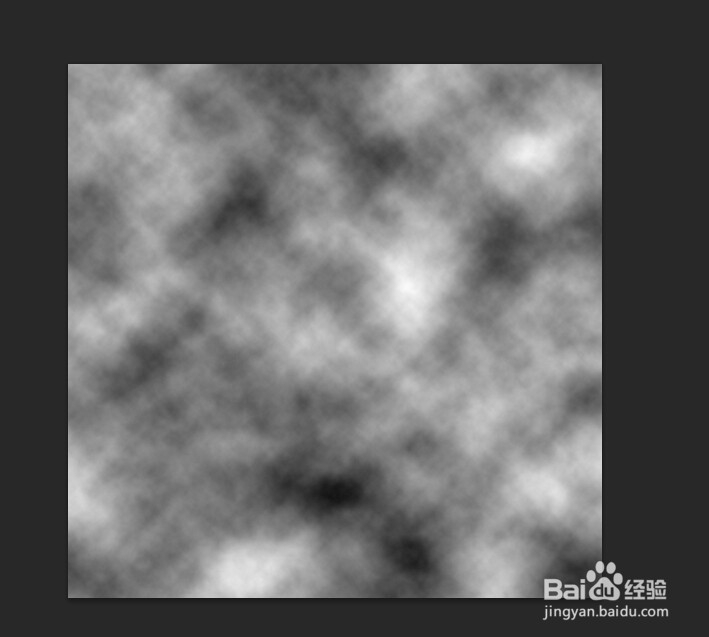
2、然后执行“滤镜—渲染—云彩“的命令,如图效果:
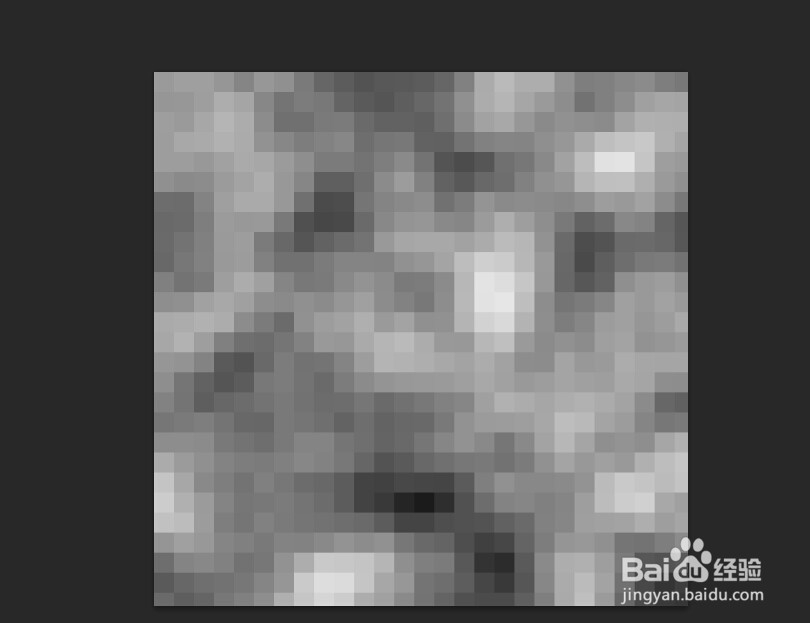
3、执行”滤镜-像素化-马赛克“,单元格大小30,如图:
4、复制图层,执行滤镜-其他-高反差保留,调整混合模式为强光,如图所示:
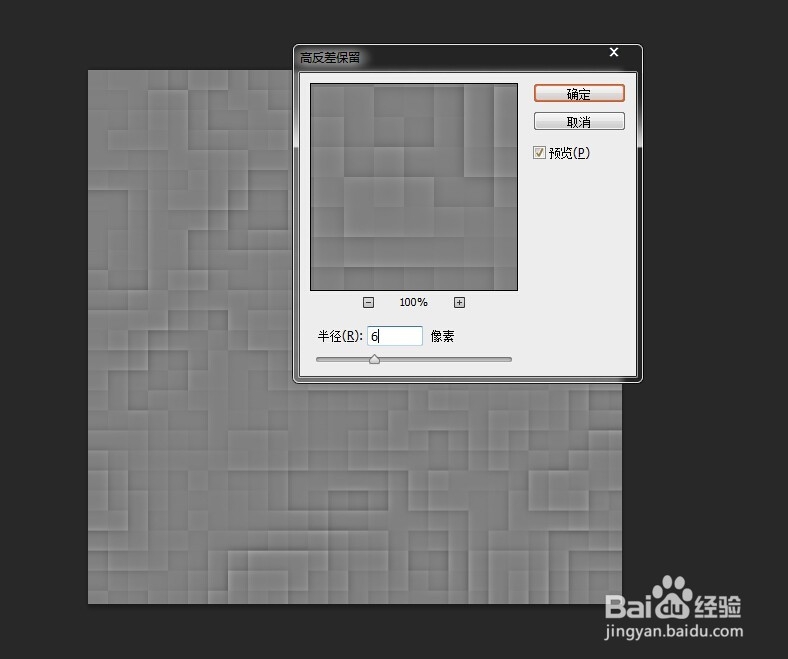
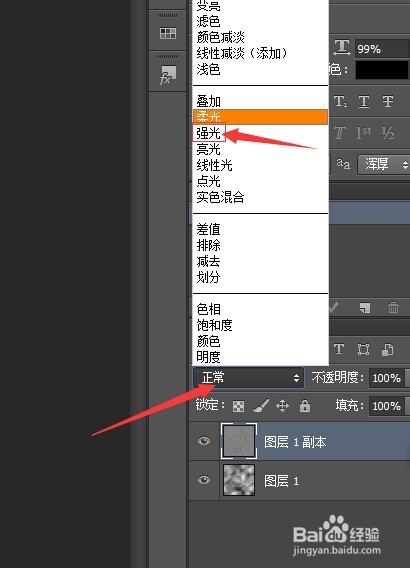
5、然后合并两层图层,执行两次滤镜-锐化-锐化,如图:
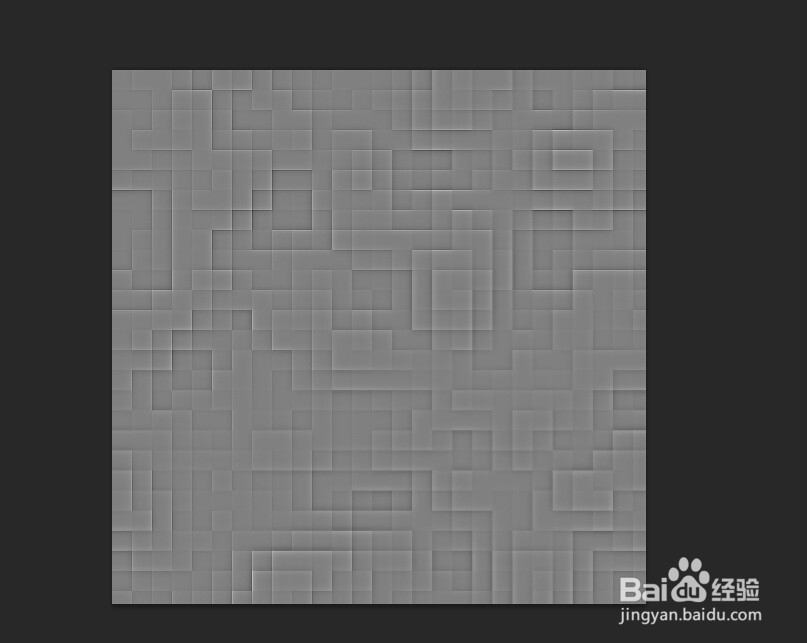
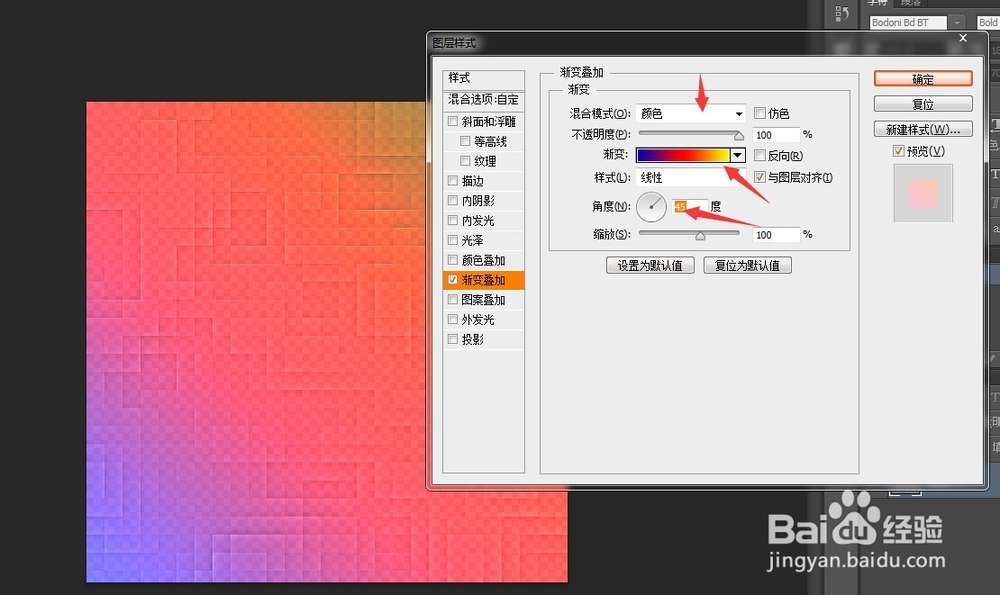
6、然互双击图层,选择”渐变叠加“修改参数如图,这样就做好了
时间:2026-04-21 19:14:38
1、打开ps软件,新建个800*800px的文件,前景色为黑色,背景色白色,设置好,如图:
2、然后执行“滤镜—渲染—云彩“的命令,如图效果:
3、执行”滤镜-像素化-马赛克“,单元格大小30,如图:
4、复制图层,执行滤镜-其他-高反差保留,调整混合模式为强光,如图所示:
5、然后合并两层图层,执行两次滤镜-锐化-锐化,如图:
6、然互双击图层,选择”渐变叠加“修改参数如图,这样就做好了
