1、如果要想要实现音频与视频的同步播放操作,首先,我们需要插入相应的音频文件。

2、接下来,我们选中音频文件,将播放循环模式设置为当前硬。
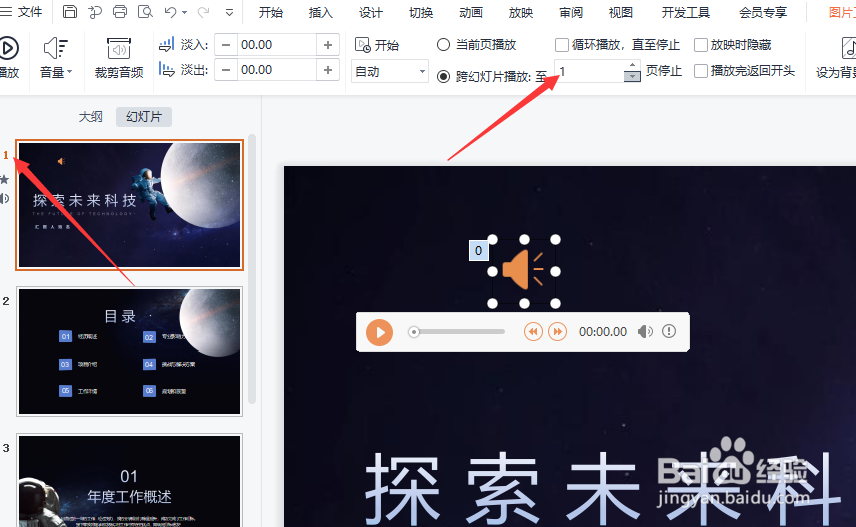

3、接下来,我们采集再见,右侧动画列表中,将音频文件作为开场动画并进行播放。
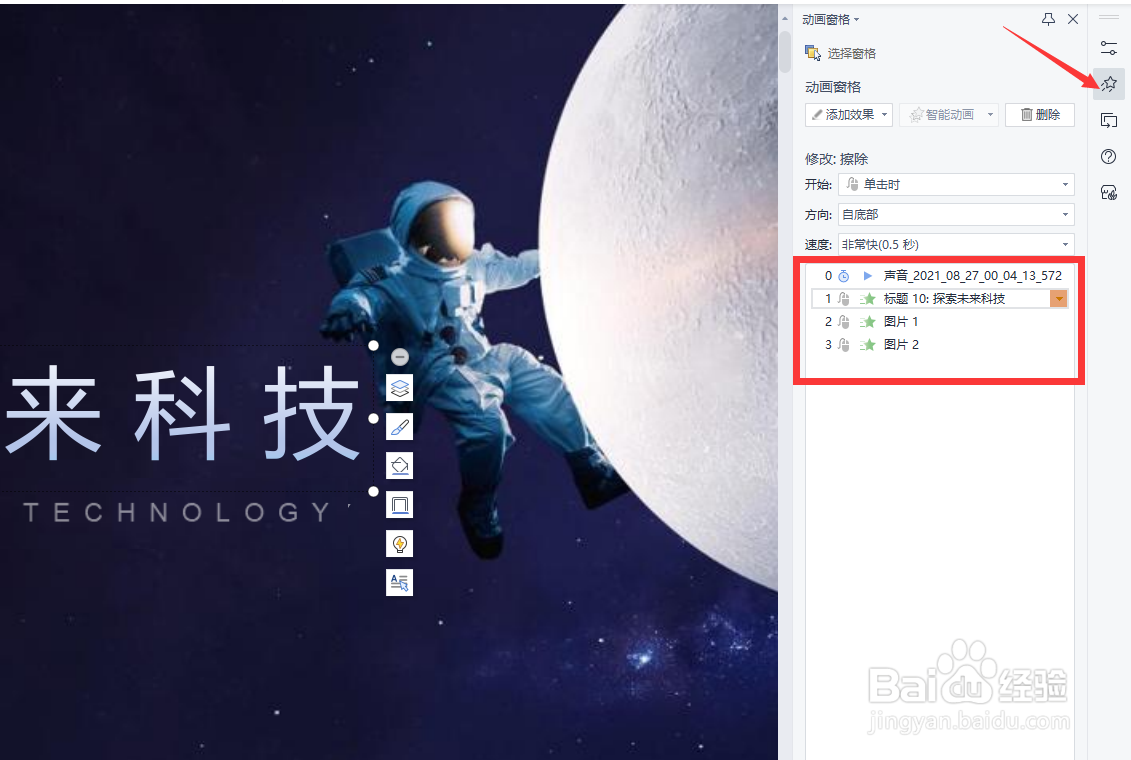

4、然后我们点击如图所示的排练计时列表中的排列当前页。

5、这时我们就可以操作PPT实现以音频的自动播放和同步进行操作。

6、当前一个排练完成后,我们就实现了动画与声音的同步操作,利用同样的方法实现其他相关PPT页面,咱同步操作。

时间:2026-04-22 22:19:06
1、如果要想要实现音频与视频的同步播放操作,首先,我们需要插入相应的音频文件。
2、接下来,我们选中音频文件,将播放循环模式设置为当前硬。
3、接下来,我们采集再见,右侧动画列表中,将音频文件作为开场动画并进行播放。
4、然后我们点击如图所示的排练计时列表中的排列当前页。
5、这时我们就可以操作PPT实现以音频的自动播放和同步进行操作。
6、当前一个排练完成后,我们就实现了动画与声音的同步操作,利用同样的方法实现其他相关PPT页面,咱同步操作。
