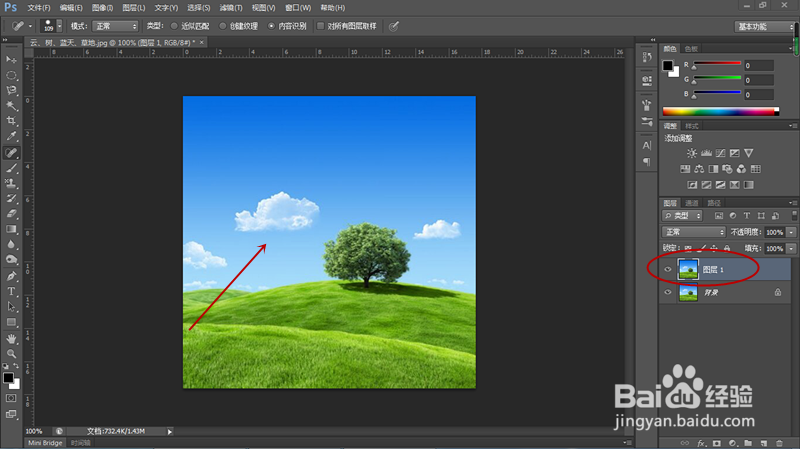
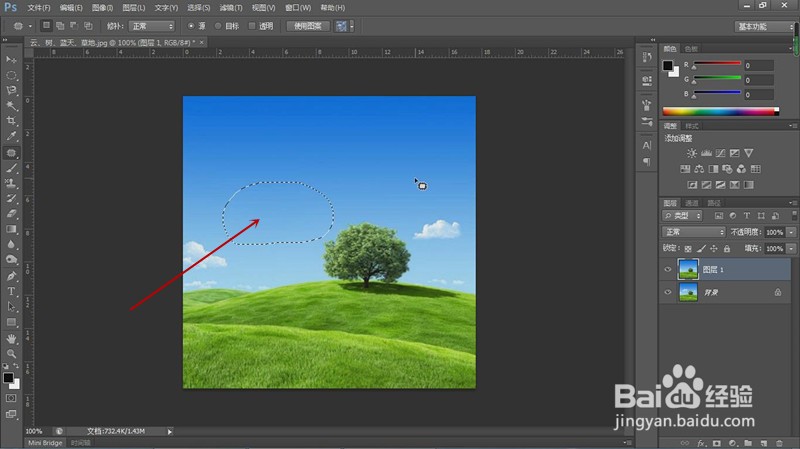
1、打开素材图片,我们要用修补工具将画面中箭头所示的云彩去掉,Ctrl+J复制图层。
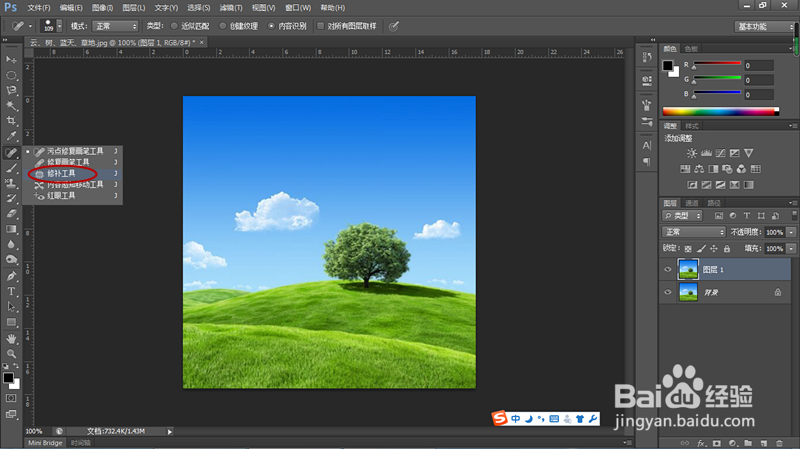
2、右键点击修复工具按钮,弹出菜单后选择修补工具。
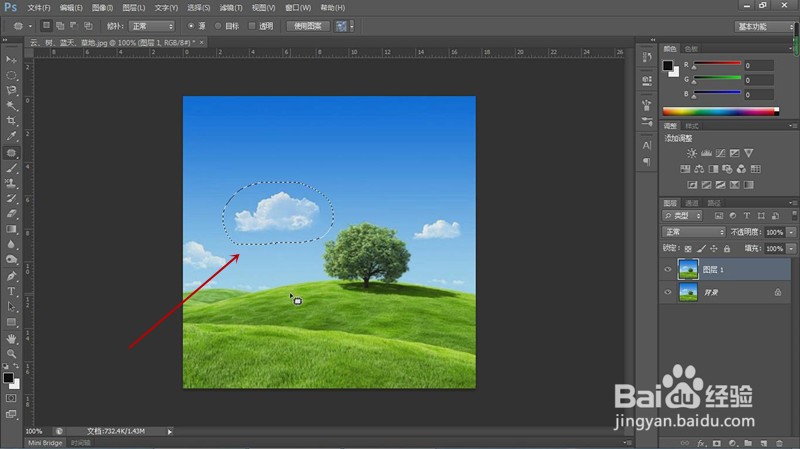
3、光标变为下图形状后,拖动鼠标沿云彩周围绘制路径,松开鼠标后建立选区。

4、鼠标按住选区中央,向上方拖拽移动,直到选区不再与原位置重合。
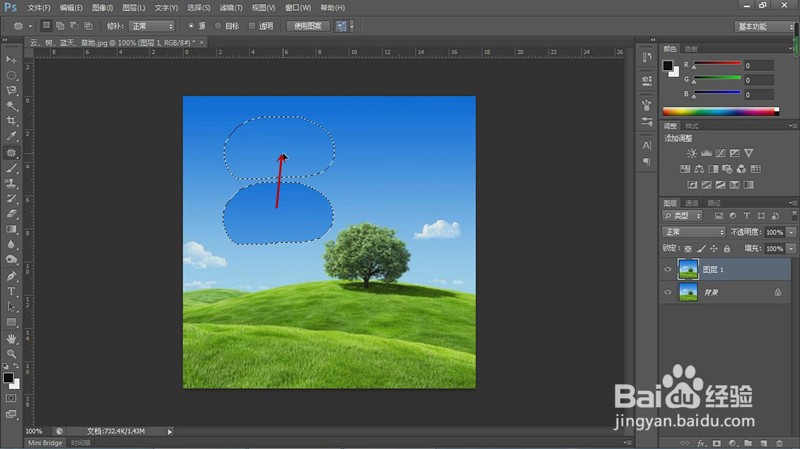
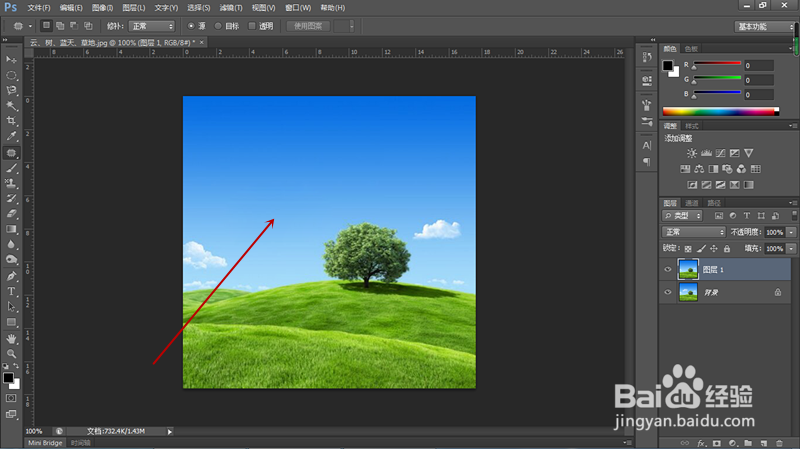
5、松开鼠标后,原位置云彩不见了,Ctrl+D去掉选区,最终效果如图2。
时间:2026-04-23 13:11:34
1、打开素材图片,我们要用修补工具将画面中箭头所示的云彩去掉,Ctrl+J复制图层。
2、右键点击修复工具按钮,弹出菜单后选择修补工具。
3、光标变为下图形状后,拖动鼠标沿云彩周围绘制路径,松开鼠标后建立选区。
4、鼠标按住选区中央,向上方拖拽移动,直到选区不再与原位置重合。
5、松开鼠标后,原位置云彩不见了,Ctrl+D去掉选区,最终效果如图2。
