AutoCAD坐标标注法 重点管控尺寸加腰型孔

 时间:2026-02-14 17:50:46

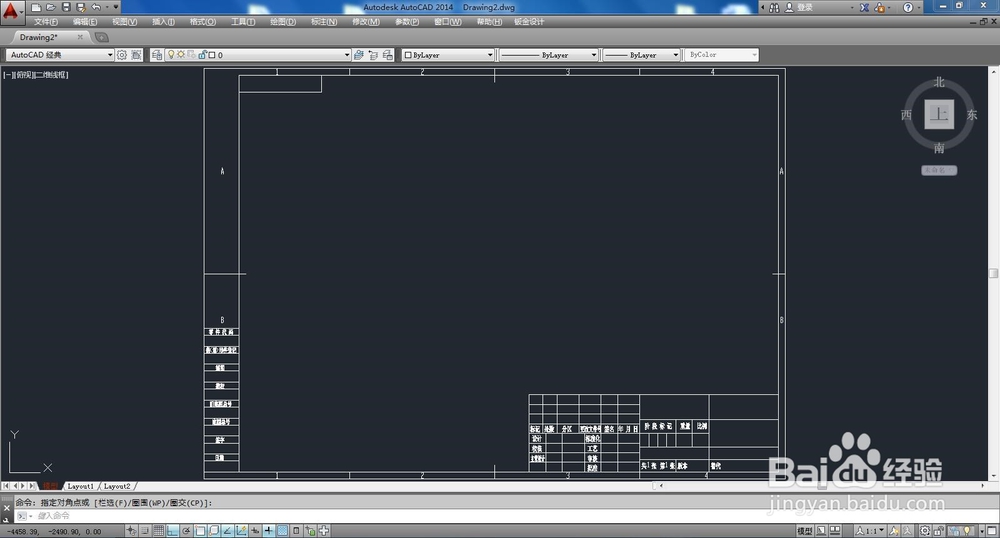
1、打开电脑已经安装好的AutoCAD

(个人习惯:习惯使用快捷键了,所以大多数图标都被隐藏了)
AutoCAD坐标标注法 重点管控尺寸加腰型孔

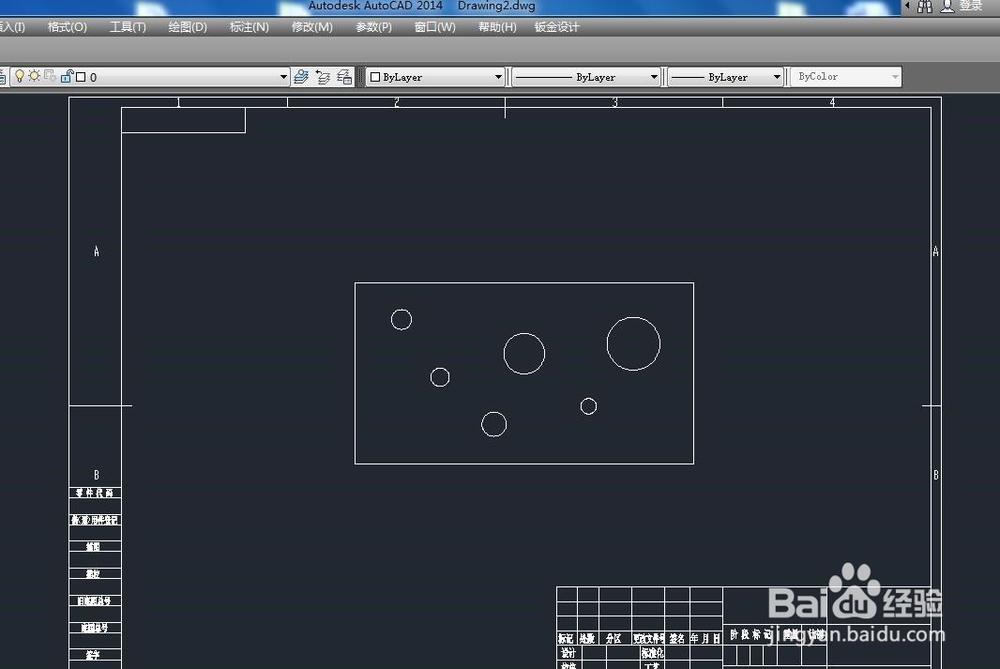
2、随机在桌面上画一结构平板图作为范例

AutoCAD坐标标注法 重点管控尺寸加腰型孔

3、直接输入“UCS”,把光标放置在你需要设置的原点位置,并选择“X”、“Y”轴。

桌面上就会出现已设置好的坐标原点,可以看到“X”、“Y”轴。如果看不到,需要打开坐标。

AutoCAD坐标标注法 重点管控尺寸加腰型孔

AutoCAD坐标标注法 重点管控尺寸加腰型孔

AutoCAD坐标标注法 重点管控尺寸加腰型孔

4、设置好坐标后,选择“菜单栏”标注—坐标,进行标注尺寸

AutoCAD坐标标注法 重点管控尺寸加腰型孔

AutoCAD坐标标注法 重点管控尺寸加腰型孔

5、标注好尺寸,选择“菜单栏”标注—检验

AutoCAD坐标标注法 重点管控尺寸加腰型孔

AutoCAD坐标标注法 重点管控尺寸加腰型孔

6、在弹出的窗口中,取消勾选检验率和标签,选择左侧的形状为圆形,然后确定。

弹出对话框,点击“是”。框选需要添加重点管控的尺寸,然后右击确定。

AutoCAD坐标标注法 重点管控尺寸加腰型孔

AutoCAD坐标标注法 重点管控尺寸加腰型孔

  • CAD捕捉不到点怎么办?
  • CAD软件怎么把图纸移到坐标中心里
  • cad怎么设置图块挡住图形
  • 怎么针对图纸中的标注样式进行批量修改
  • 如何在CAD中进行尺寸标注
  • 热门搜索
    低保户的标准是什么 na是什么意思 tsp是什么意思 哈利路亚什么意思 work是什么意思 quick是什么意思 呃逆是什么意思 教师节送老师什么花 多人运动是什么意思 电脑经常蓝屏是什么原因