在Word文档中快速创建表格

 时间:2026-02-16 02:45:14

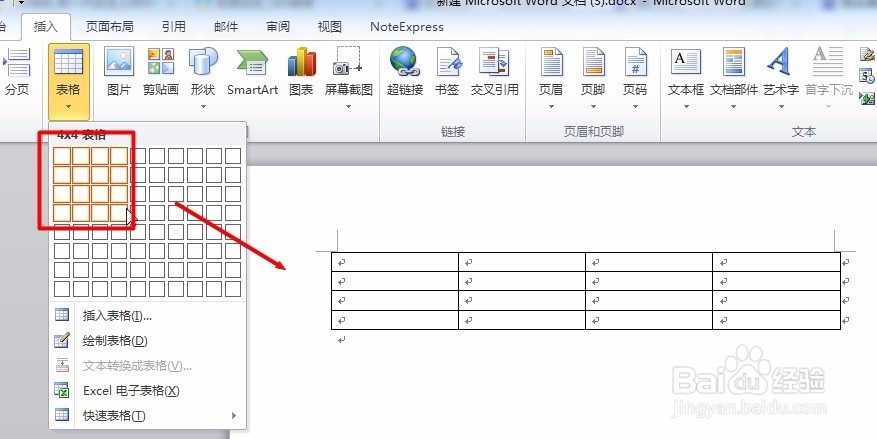
1、3种快速创建表格的方式都可以在“插入”选项卡,下面的表格选项下拉框中找到;

在Word文档中快速创建表格

在Word文档中快速创建表格

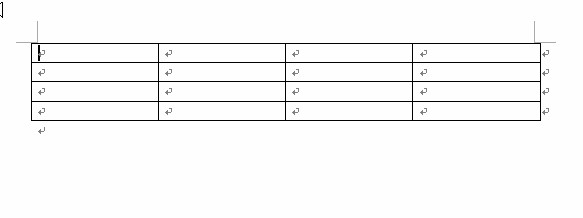
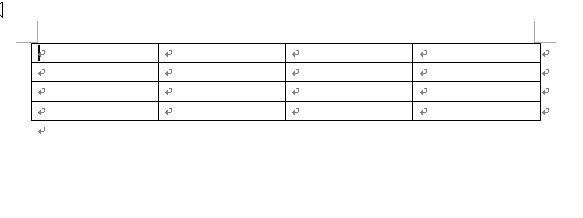
2、第1种就是使用即时预览创建表格,我们以滑动鼠标的方式在上面指定表格行数和列数,文档中可以同时预览到表格的大小变化,确定行列数之后,单击鼠标左键即可插入一个表格;
在Word文档中快速创建表格

在Word文档中快速创建表格

3、使用“插入表格”选项创建表格,单击“插入表格”,在弹出的对话框中输入行列数,点击确定,即可;

在Word文档中快速创建表格

在Word文档中快速创建表格

在Word文档中快速创建表格

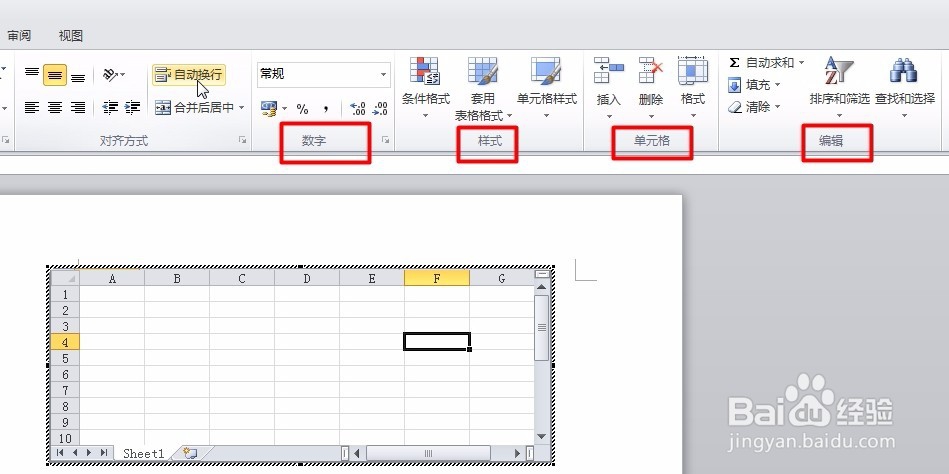
4、使用“Excel电子表格”创建表格,单击“Excel电子表格”即可在文档中创建一个Excel表格,插入表格后,会多出这些设置;

在Word文档中快速创建表格

在Word文档中快速创建表格

在Word文档中快速创建表格

5、使用“快速表格”创建表格,我们选择一种内置的快速表格样式,即可为文档添加表格,这里我选的是带副标题1样式,然后就用我们的数据直接替换掉样式里的数据即可。

在Word文档中快速创建表格

在Word文档中快速创建表格

  • Edge浏览器怎么创建集锦
  • 电子通行证怎么申请
  • 国考行测时间怎么分配
  • word文档版面编辑
  • 如何使用Word导航窗格查找文档中任何内容
  • 热门搜索
    iphone如何刷机 鼠标自动点击怎么办 如何做微商代理 生活英语单词 毛呢外套怎么搭配 淡菜干怎么洗 如何格式化硬盘 与萌娃的文艺生活 word段落间距怎么调 脸上红血丝如何去除