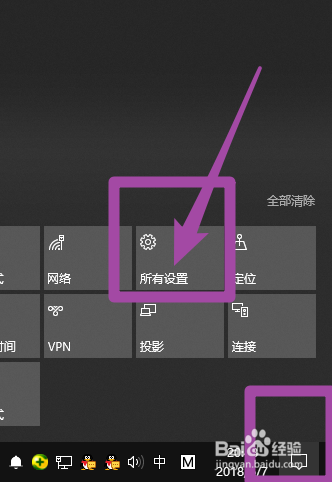
1、在桌面点击最右下角,点击【通知】——选择里面的【所有设置】
2、进入windows设置,点击【更新和安全】

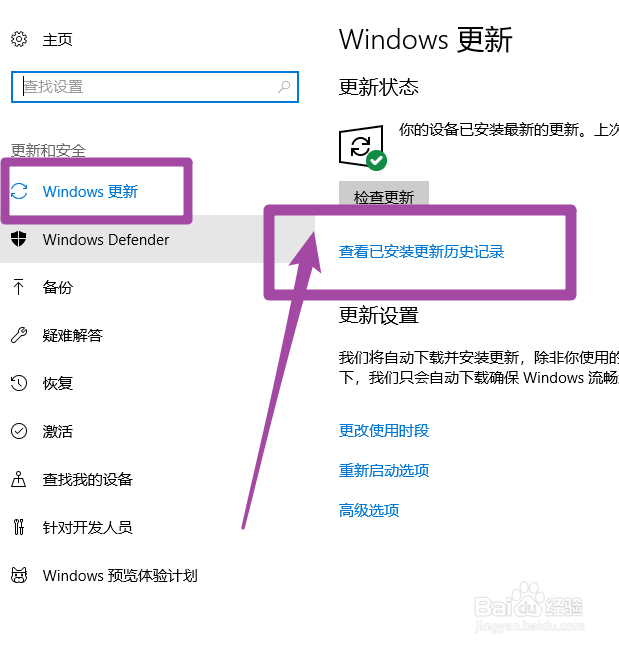
3、点击windows更新,右边的【查看已安装更新历史记录】
4、点击功能更新下的,【了解此更新中的新功能】
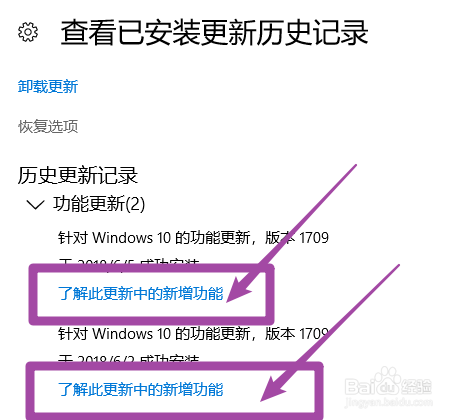
5、点击查看每个更新中新增的功能,里面的视频是此次系统更新的最重要内容

6、下面就是浏览关系提示功能介绍了,可以详细查看系统更新的内容(新功能)

时间:2026-04-23 12:49:10
1、在桌面点击最右下角,点击【通知】——选择里面的【所有设置】
2、进入windows设置,点击【更新和安全】
3、点击windows更新,右边的【查看已安装更新历史记录】
4、点击功能更新下的,【了解此更新中的新功能】
5、点击查看每个更新中新增的功能,里面的视频是此次系统更新的最重要内容
6、下面就是浏览关系提示功能介绍了,可以详细查看系统更新的内容(新功能)
