1、首先打开Word软件,然后点击上方菜单栏中的“布局”。
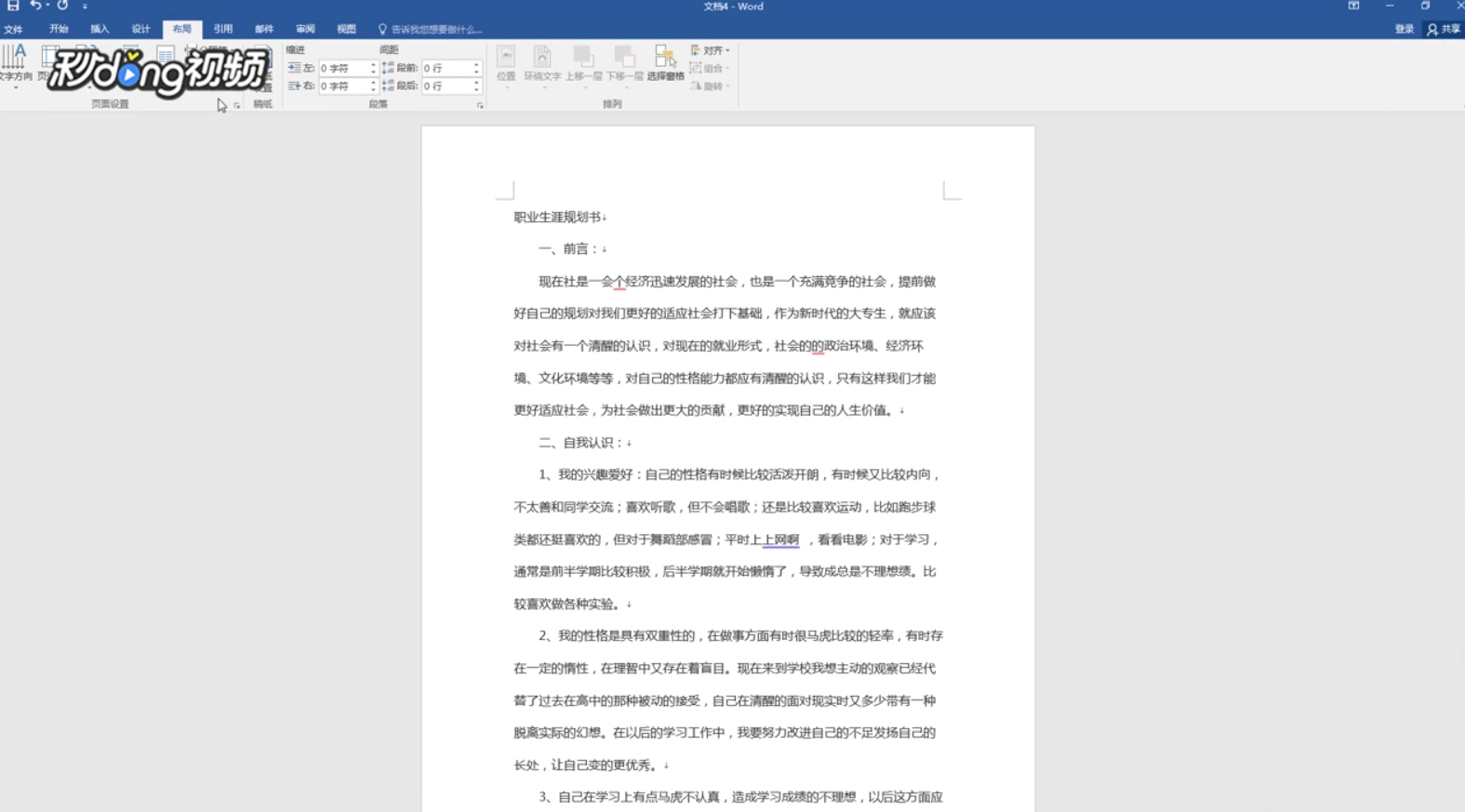
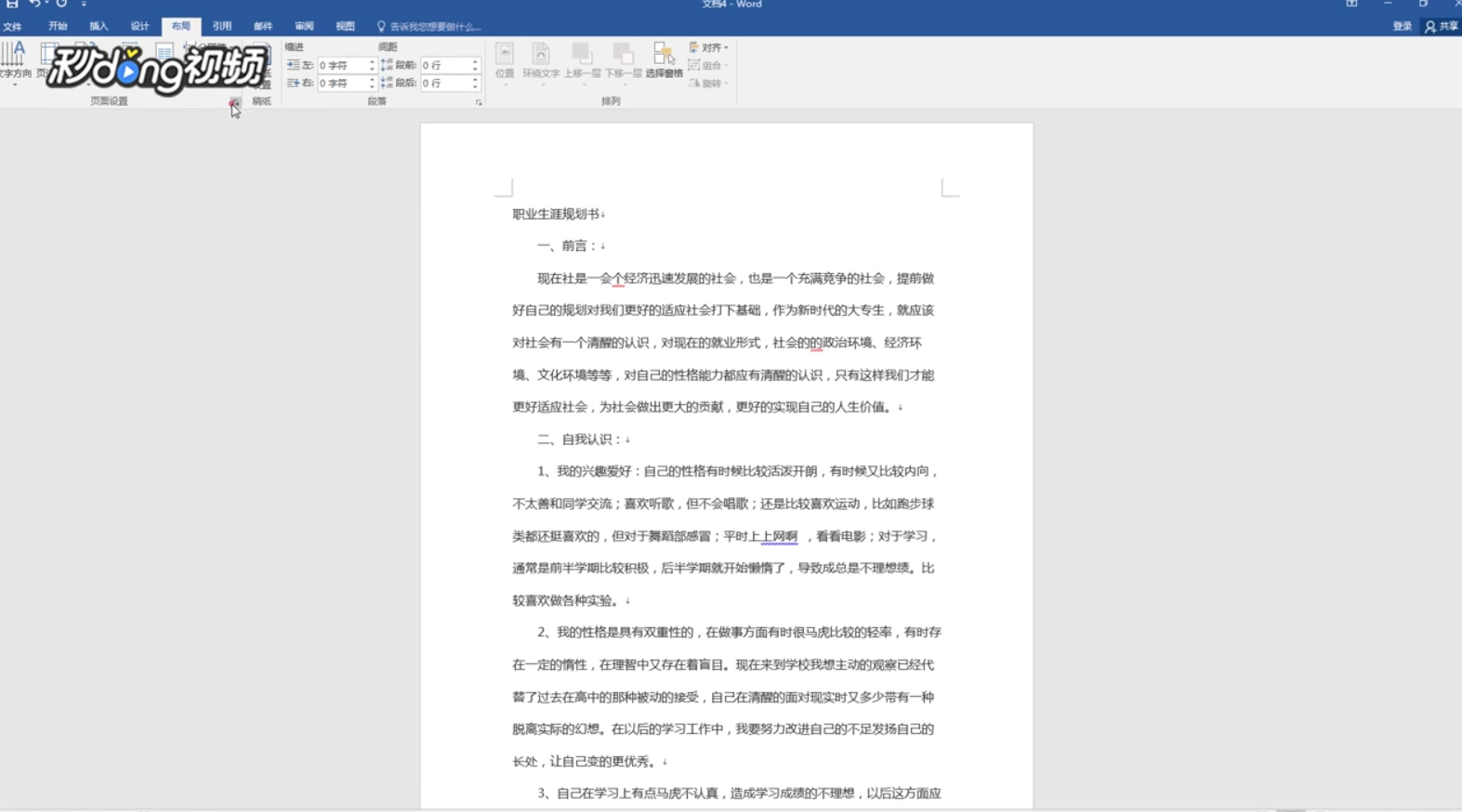
2、然后点击“页面设置”右侧的箭头图标。
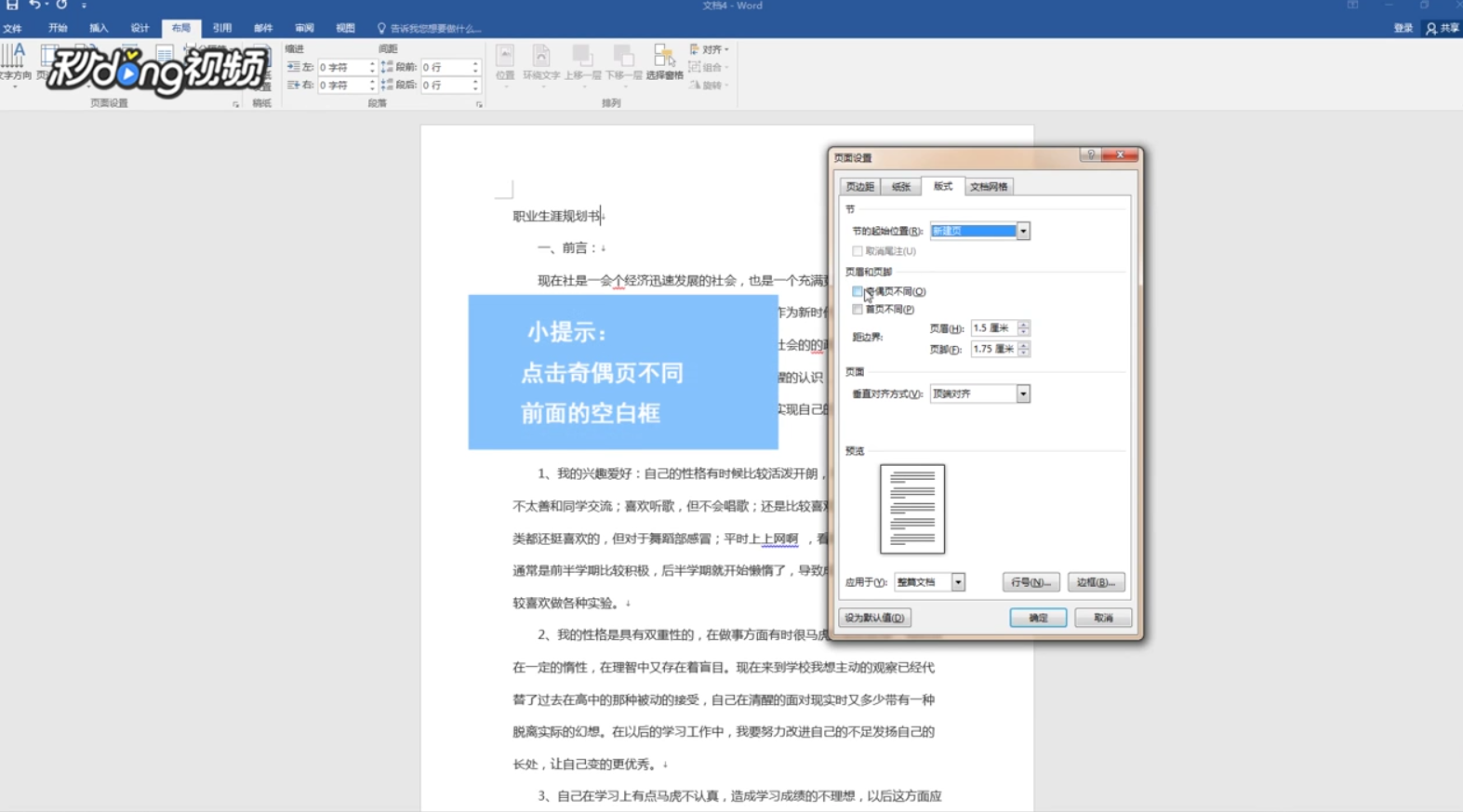
3、在弹出的对话框中点击“奇偶页不同”前面的空白框,然后点击“确定”。
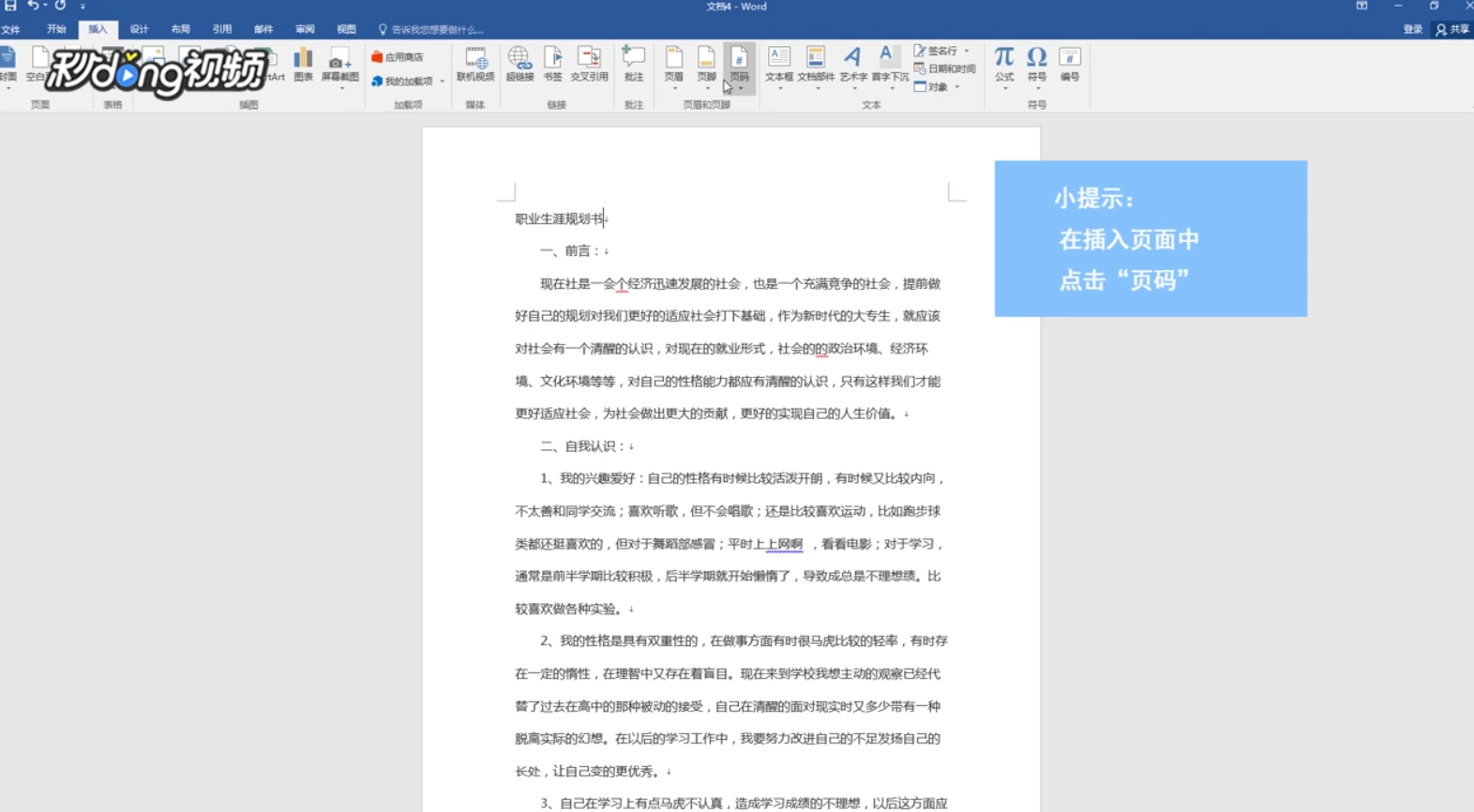
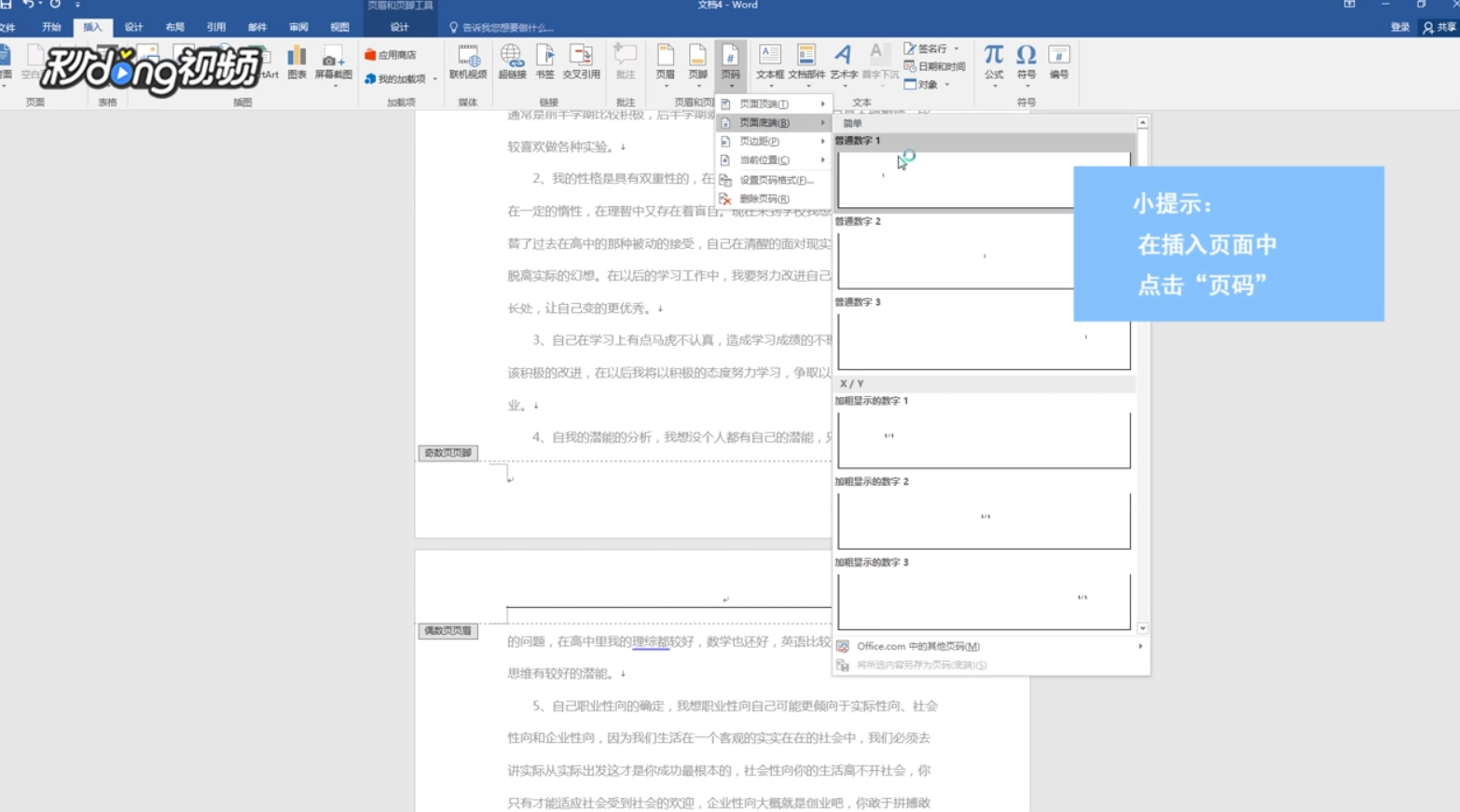
4、将光标定位到文档的奇数页位置,点击“插入”,在“插入”页面中点击“页码”。
5、在弹出的菜单中找到“页面底端”,选择“普通数字3”。
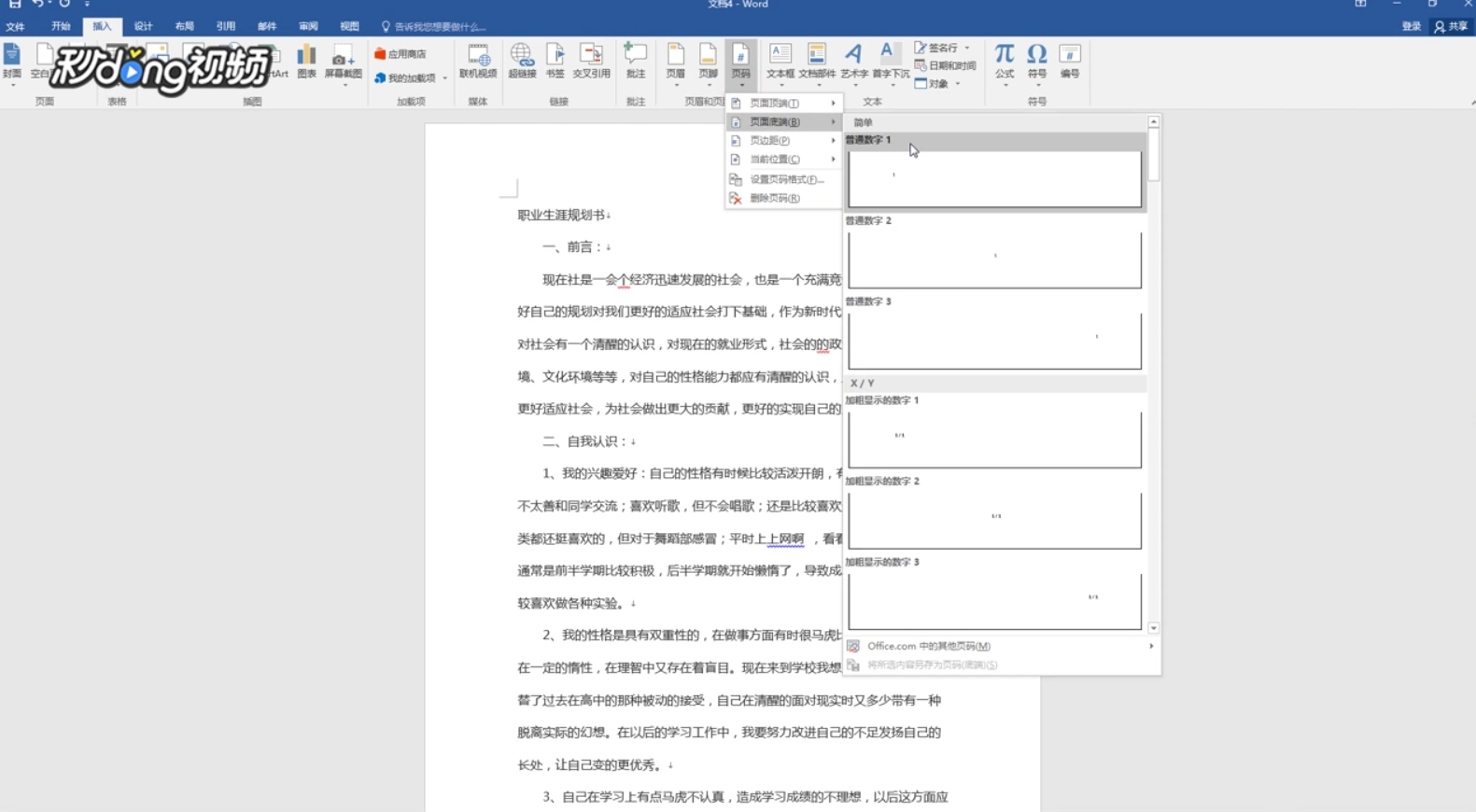
6、然后将光标定位到文档的偶数页位置,点击“插入”,在“插入”页面中点击“页码”。在弹出的菜单中找到“页面底端”,选择“普通数字1”即可设置奇偶页不同的页码。
时间:2026-04-29 04:10:34
1、首先打开Word软件,然后点击上方菜单栏中的“布局”。
2、然后点击“页面设置”右侧的箭头图标。
3、在弹出的对话框中点击“奇偶页不同”前面的空白框,然后点击“确定”。
4、将光标定位到文档的奇数页位置,点击“插入”,在“插入”页面中点击“页码”。
5、在弹出的菜单中找到“页面底端”,选择“普通数字3”。
6、然后将光标定位到文档的偶数页位置,点击“插入”,在“插入”页面中点击“页码”。在弹出的菜单中找到“页面底端”,选择“普通数字1”即可设置奇偶页不同的页码。
