windows xp的安装与设置教程

 时间:2026-04-25 16:26:08

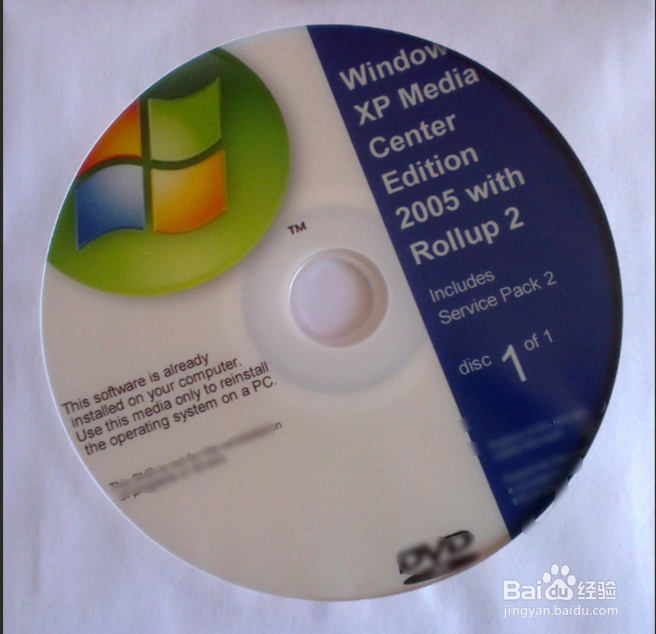
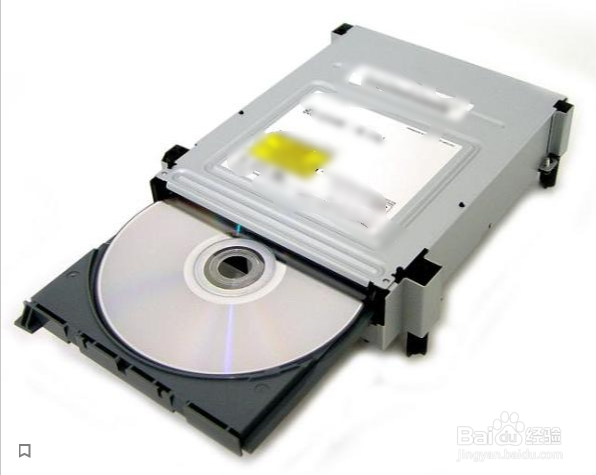
1、把一个xp光盘放入到电脑光驱上,如下图。
windows xp的安装与设置教程

windows xp的安装与设置教程

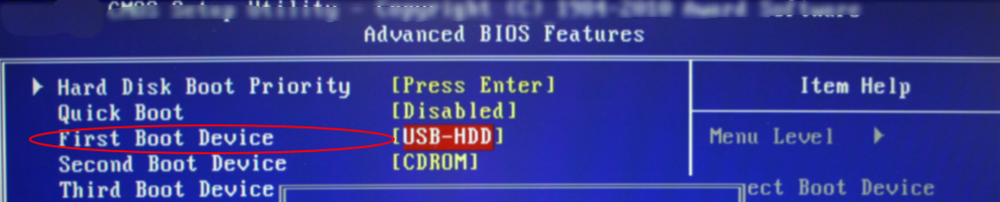
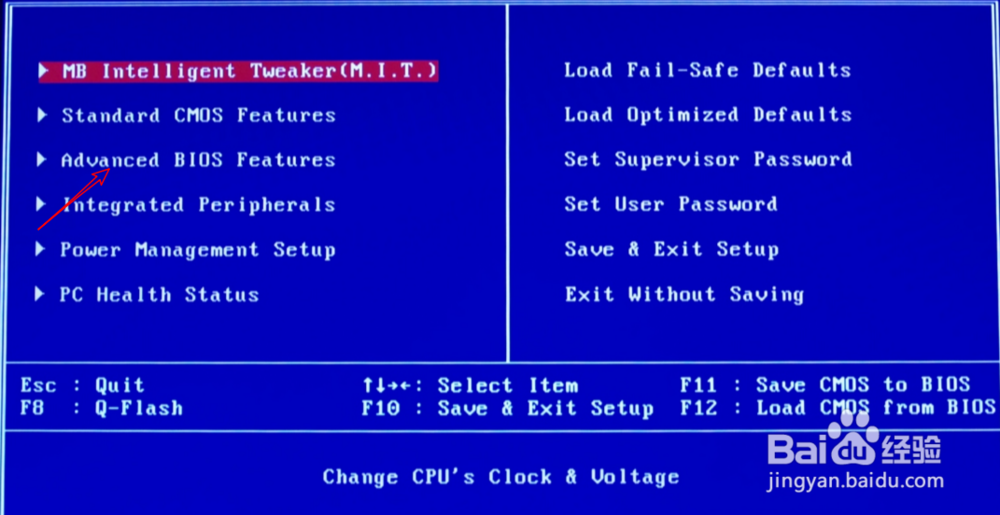
2、然后开机,按【delete】,进入到BIOS,选择【advanced BIOS features】,选择【first boot device】。
windows xp的安装与设置教程

windows xp的安装与设置教程

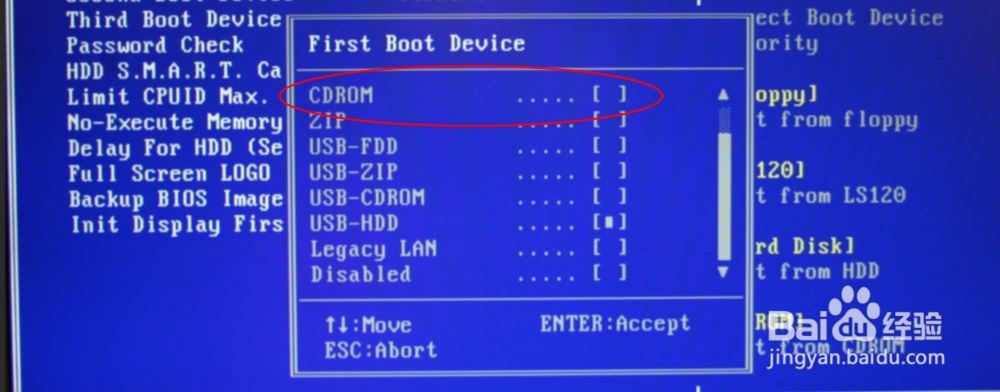
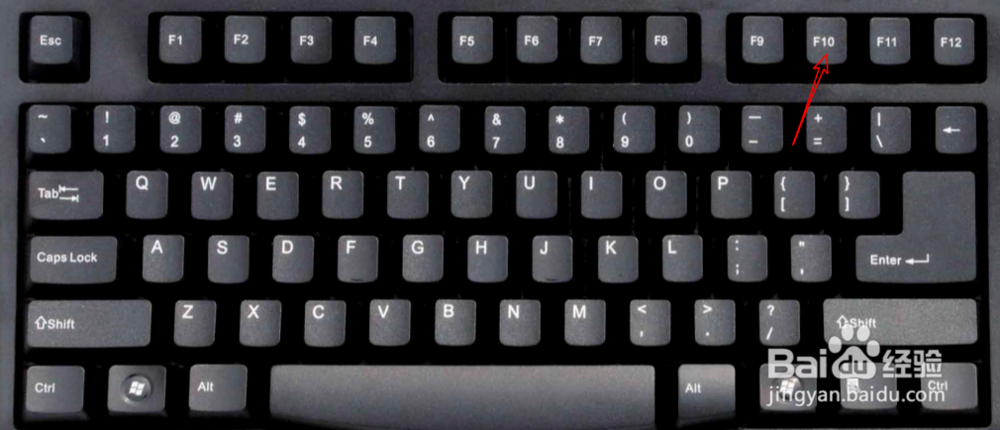
3、选择看到的【CDROM】,按【F10】。

windows xp的安装与设置教程

windows xp的安装与设置教程

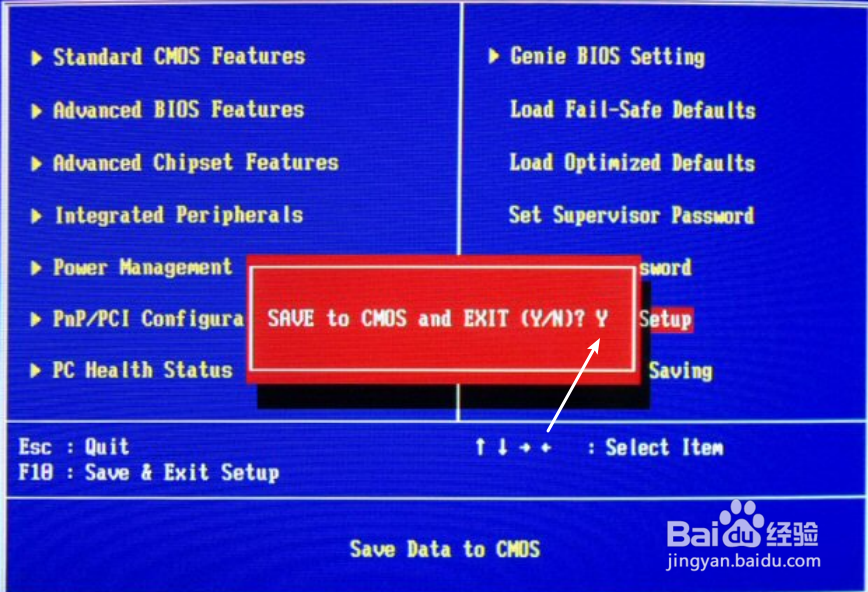
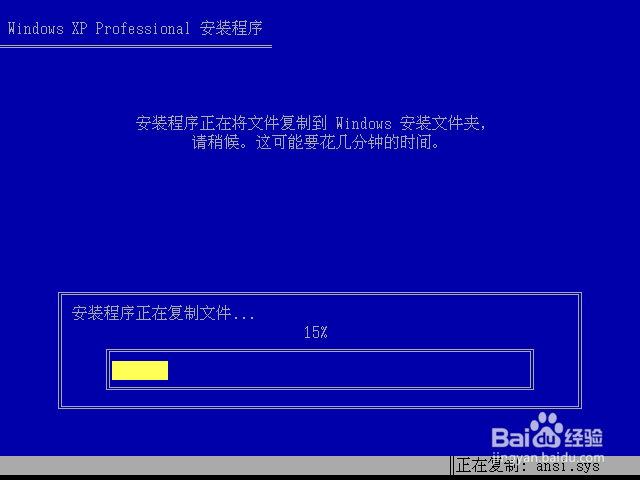
4、选择y,然后系统开始加载起来。

windows xp的安装与设置教程

windows xp的安装与设置教程

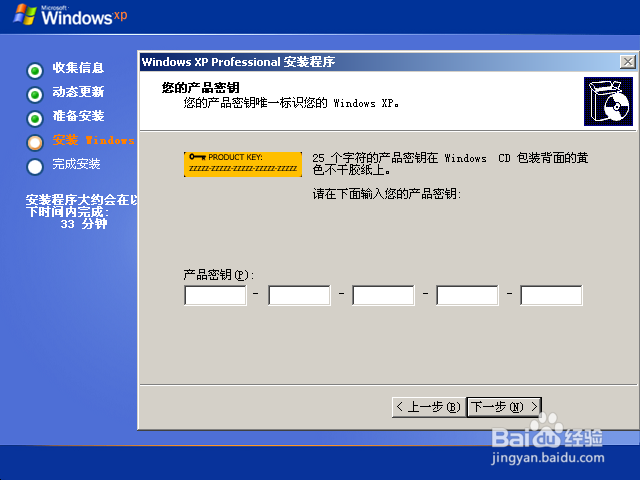
5、点击下一步,输入xp的key。

windows xp的安装与设置教程

windows xp的安装与设置教程

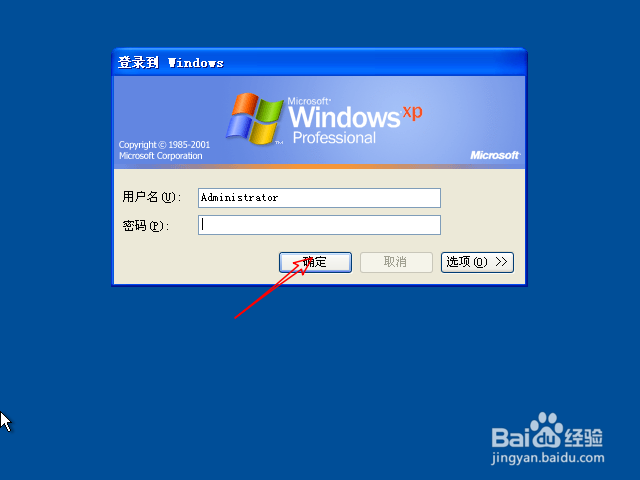
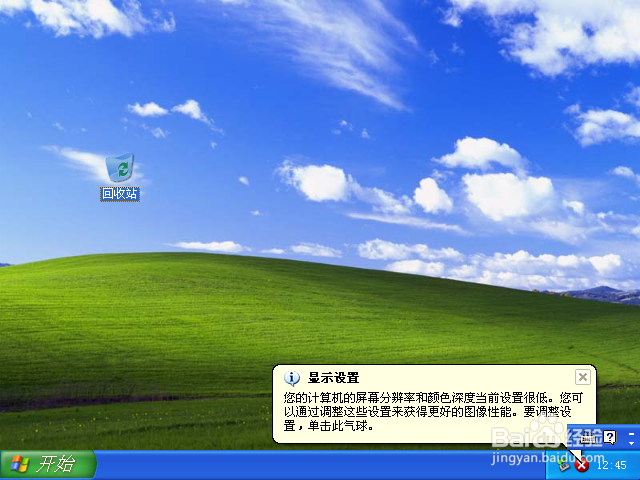
6、点击确定,那么就可以进入到桌面。

windows xp的安装与设置教程

windows xp的安装与设置教程

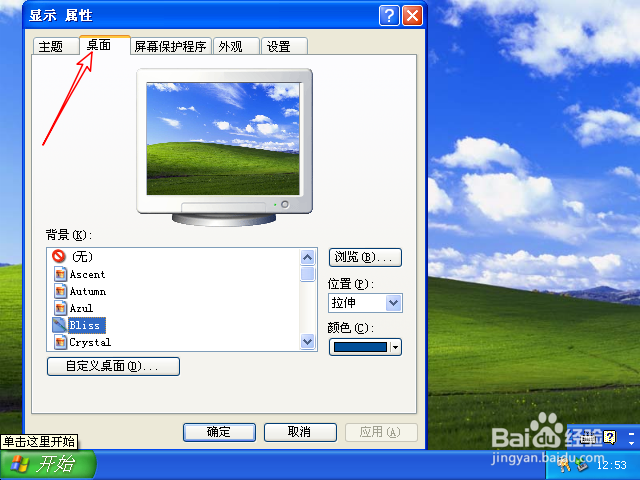
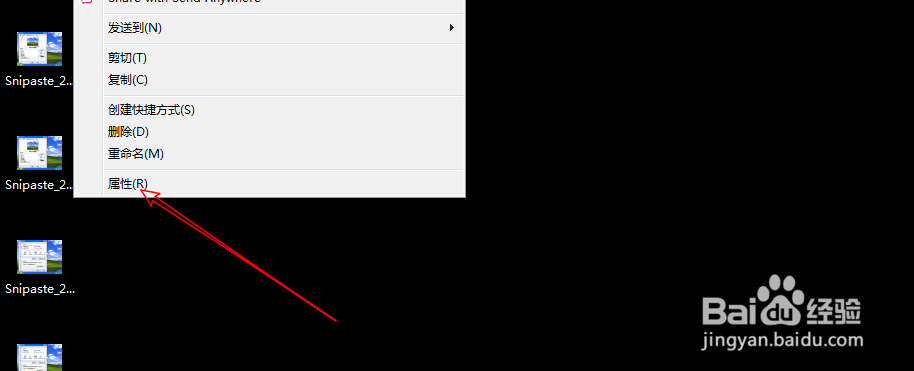
1、可以看到桌面上没有我的电脑网上邻居的,此时需要设置一下,右键选择属性,点击桌面。
windows xp的安装与设置教程

windows xp的安装与设置教程

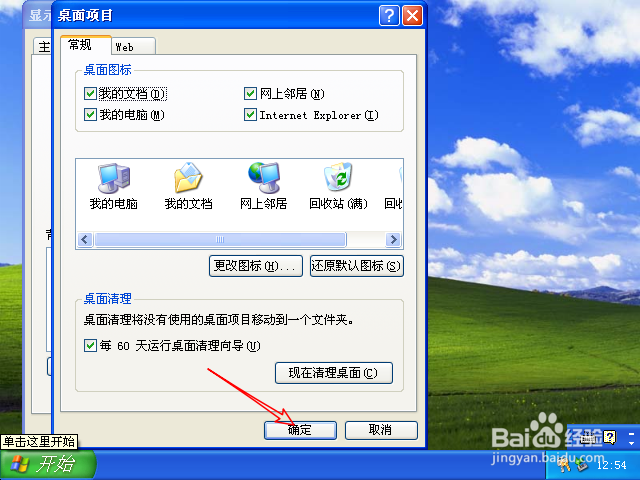
2、点击自定义桌面,然后把桌面图标下四个选项勾上。

windows xp的安装与设置教程

windows xp的安装与设置教程

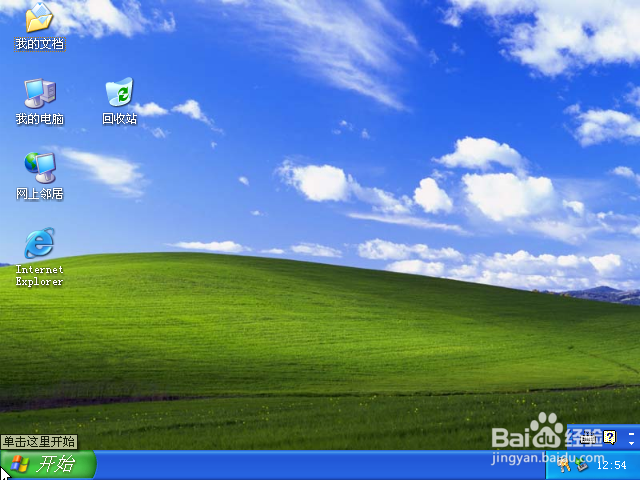
3、勾上点击确定,那么桌面就显示我的电脑网上邻居等图标的了,那么就此设置好了的系统。
windows xp的安装与设置教程

windows xp的安装与设置教程

  • Windows开始菜单怎么取消全屏
  • 黑色沙漠石室墙壁石板获取攻略
  • 如果京瓷打印机内存已满应该怎么办
  • 如何在u深度pe系统下进行磁盘克隆
  • Windows Server 2012 R2如何删除本地用户账户
  • 热门搜索
    例假期减肥 优速快递怎么样 全麦面包减肥 产后抑郁症怎么办 2k怎么扣篮 狙击手幽灵战士2攻略 千岛湖攻略 肚子减肥方法 中国四大名著简介 厦门游玩攻略