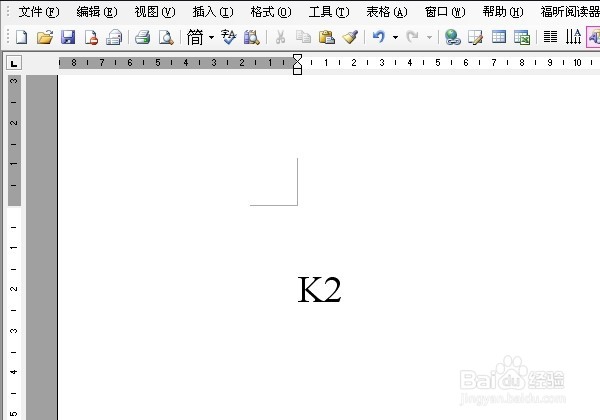
1、打开相应的word文档,输入相关字母和要设置为平方的数字“2”。
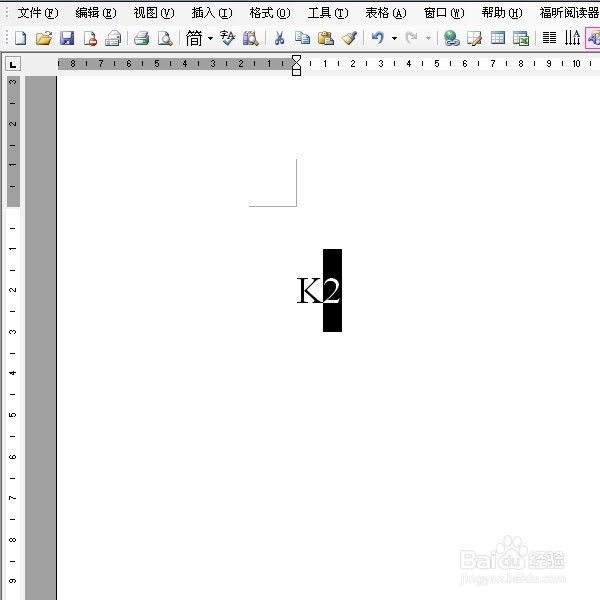
2、选中数字“2”。
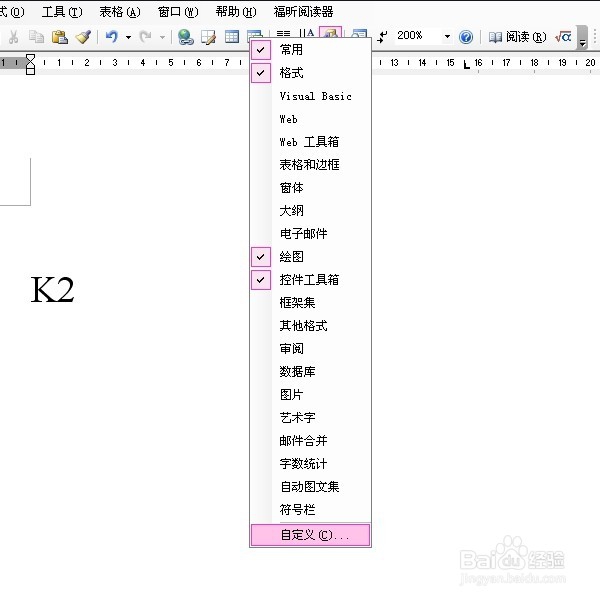
3、将鼠标定位至工具栏区域,右键单击鼠标,则出现各种工具集,选择“自定义”。
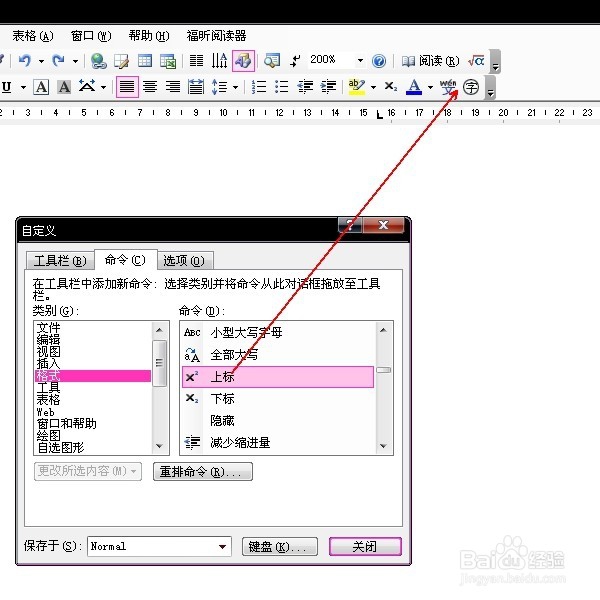
4、出现“自定义”对话框。点击“命令”选项卡,在“类别”中选择“格式”,在“命令”中选择“上标”。
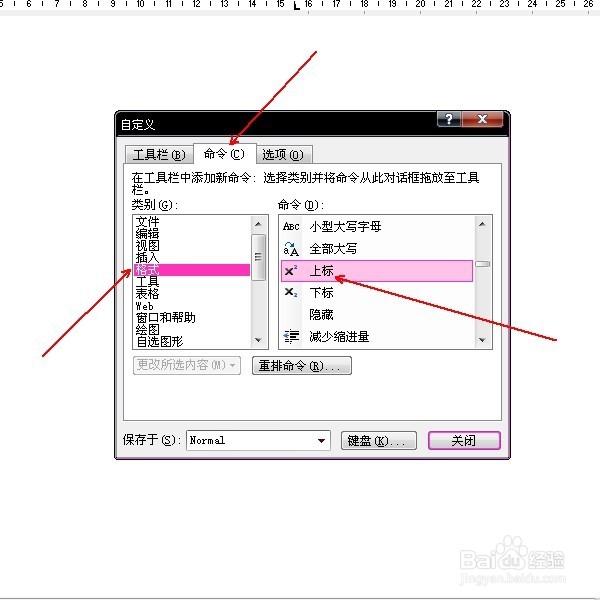
5、在选中“上标”的情况下,按住鼠标左键,将“上标”命令拖动到工具栏上的适当位置,点击“关闭”。
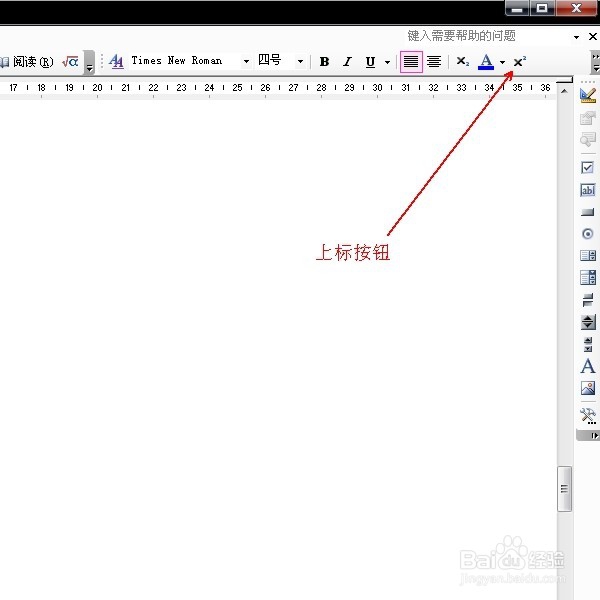
6、则“上标”按钮被添加到了工具栏上。
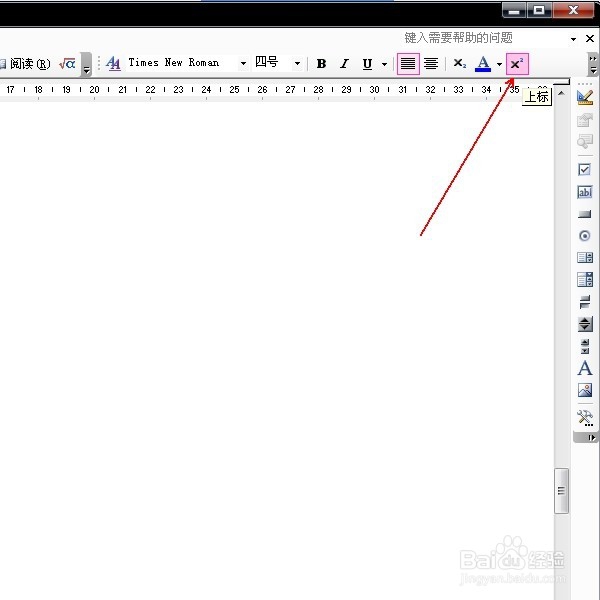
7、在工具栏上点击“上标”按钮。
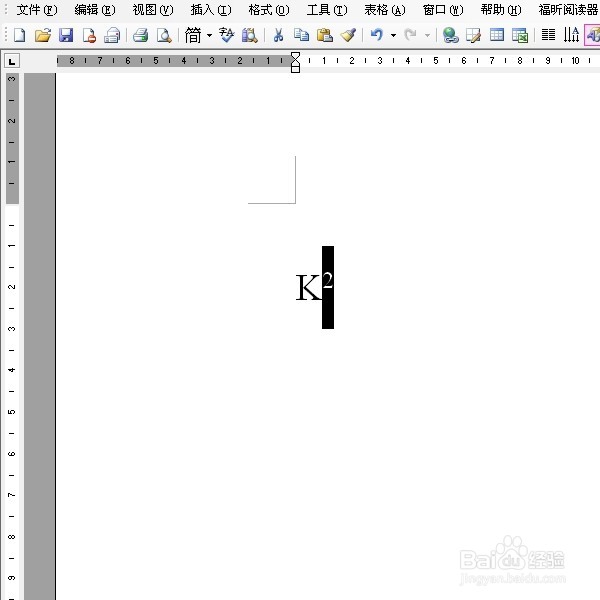
8、则相关字母的平方就显示出来了。
时间:2026-05-11 19:35:14
1、打开相应的word文档,输入相关字母和要设置为平方的数字“2”。
2、选中数字“2”。
3、将鼠标定位至工具栏区域,右键单击鼠标,则出现各种工具集,选择“自定义”。
4、出现“自定义”对话框。点击“命令”选项卡,在“类别”中选择“格式”,在“命令”中选择“上标”。
5、在选中“上标”的情况下,按住鼠标左键,将“上标”命令拖动到工具栏上的适当位置,点击“关闭”。
6、则“上标”按钮被添加到了工具栏上。
7、在工具栏上点击“上标”按钮。
8、则相关字母的平方就显示出来了。
