1、分类介绍:按操作方法分:1、手工磨皮;2、插件滤镜磨皮(Noiseware,Portraiture,Topaz);3、软件磨皮(NeatImage,其它)。
按效果分:1、光滑磨皮;2、保细节磨皮(通道磨皮、双曲线磨皮、中性灰磨皮、滤镜磨皮)。
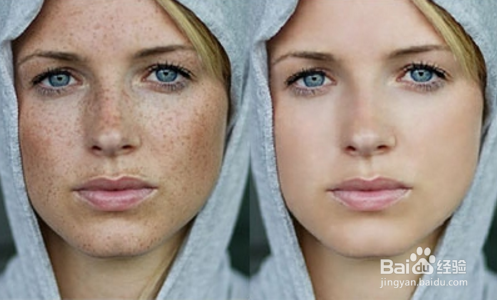
2、原理:利用高斯模糊滤镜把人物图片整体模糊处理,然后用图层蒙版控制好模糊的范围即需要处理的皮肤部分,这样可以快速消除皮肤部分的杂色及瑕疵。如果一次模糊后还不够光滑,可以盖印图层,适当多模糊一点,再用蒙版控制好皮肤范围。直到自己满意为止。

3、光滑磨皮大致分为三个大的步骤:第一步用高斯模糊滤镜模糊皮肤,用蒙版控制范围,去掉较为明显的杂色及瑕疵;第二步用涂抹工具处理细小的瑕疵及加强五官等部位的轮廓;第三步整体美白及润色。

4、打开素材图片,按Ctrl + Alt + 2 调出高光选区,创建曲线调整图层,对RGB、红、蓝进行调整,参数设置如图1,效果如图2。这一步把肤色稍微调亮。新建一个图层,按Ctrl + Alt + Shift + E 盖印图层,对盖印图层执行:滤镜 > 模糊 >著败 高斯模糊,数值为5,

5、新建一个图层,盖印图层,再涂抹眼角及眉毛部分,眼睛部分涂抹的时候需要把睫毛单独的涂出来,耐心很重要。
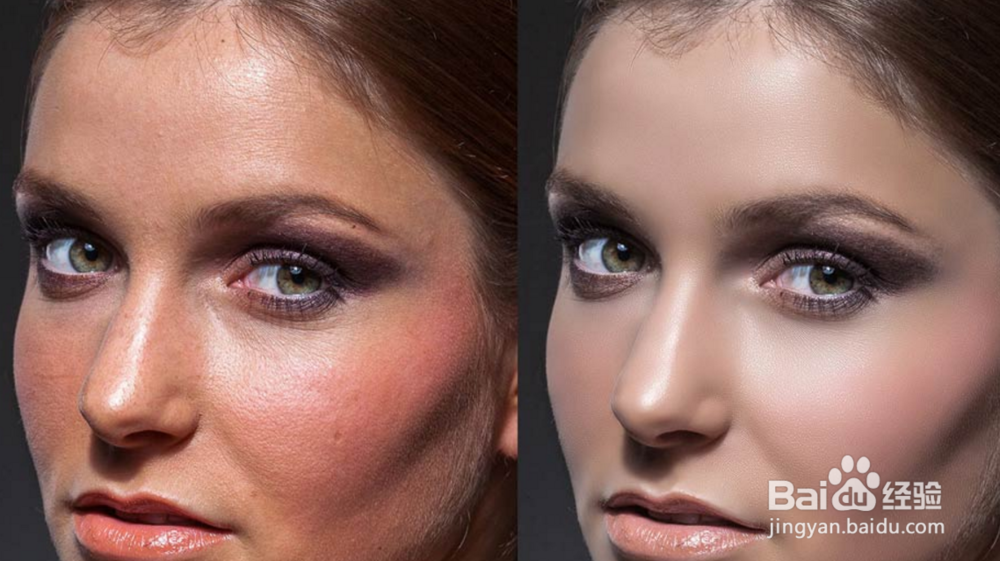
6、基本涂抹干净以后,创建曲线调整图层,把全图稍微涂亮一点,新建一个图层,盖印图层,执行:滤镜 > 其它 > 自定,数值默认,确定后按住Alt键添加图层蒙版,用白色画笔把皮肤较大区域部分涂抹出来,给皮肤增腊爬加一点细节。
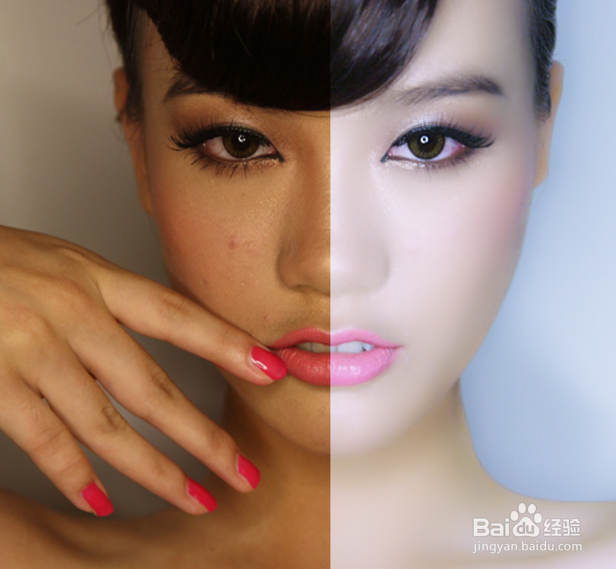
7、最后微调一下肤色,再付缝悦整体锐化一下,完成最终效果。
