ps软件入门 毛绒字体效果制作

 时间:2026-02-15 22:23:55

1、新建画布,添加一个渐变色

ps软件入门 毛绒字体效果制作

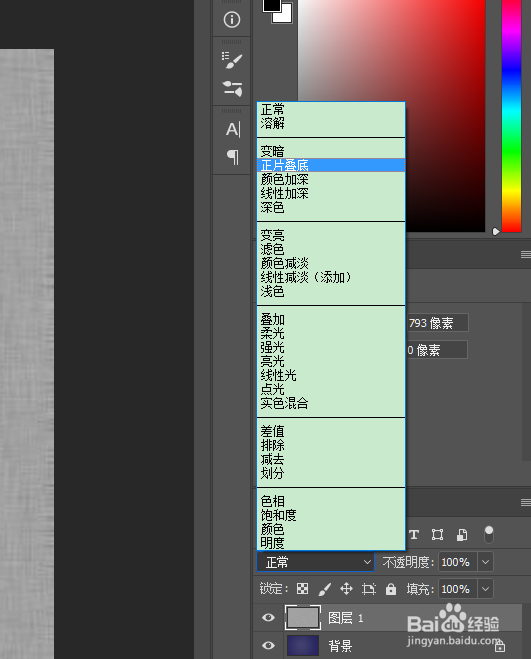
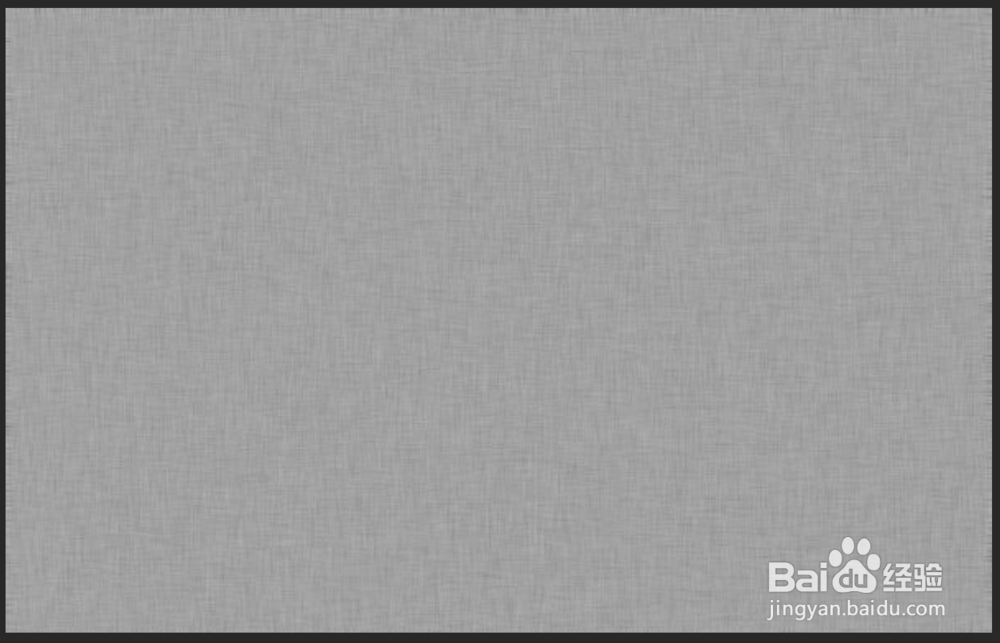
2、将准备好的亚麻布纹理的素材拖入到ps中,将图层样式改为‘正片叠底’,如下图
ps软件入门 毛绒字体效果制作

ps软件入门 毛绒字体效果制作

ps软件入门 毛绒字体效果制作

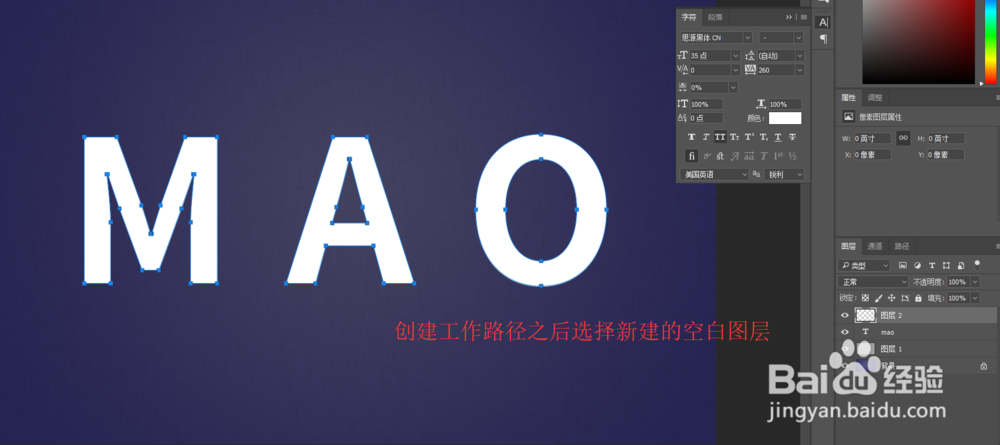
3、利用【文字工具】写出想要做出文字的效果,可以调整文字的字间距

ps软件入门 毛绒字体效果制作

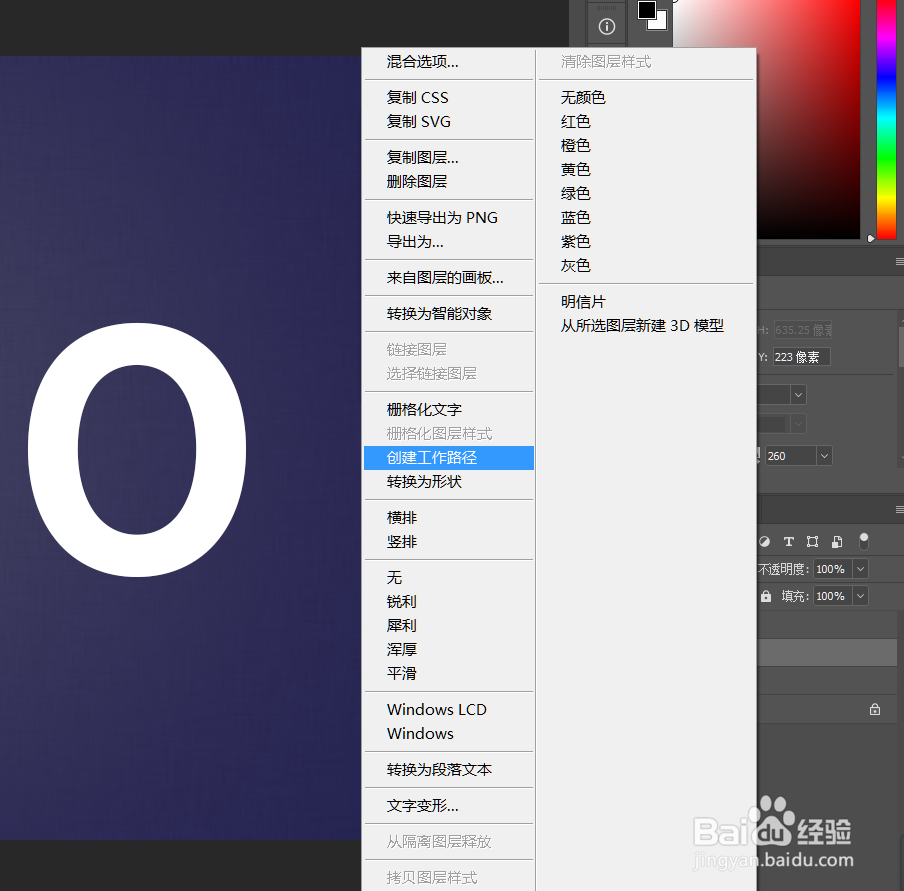
4、选中文字图层,右键‘创建工作路径’

ps软件入门 毛绒字体效果制作

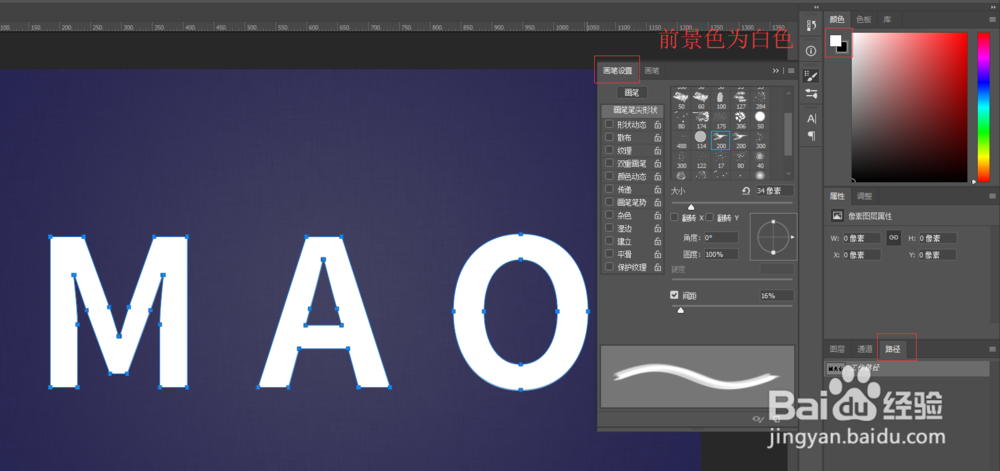
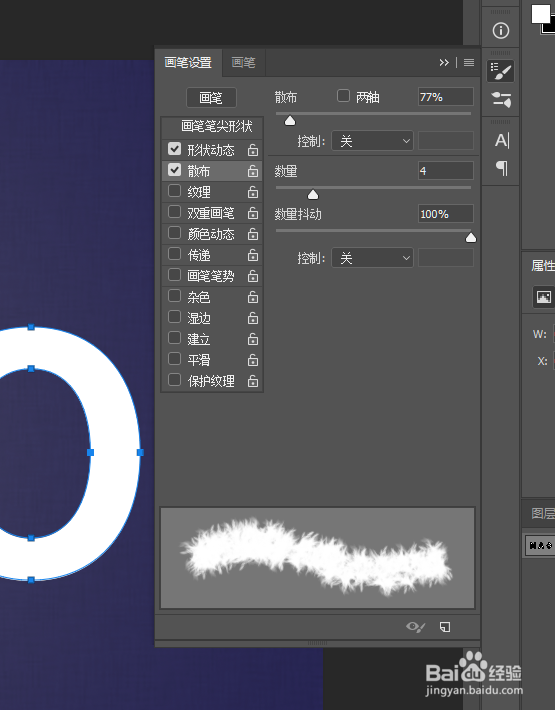
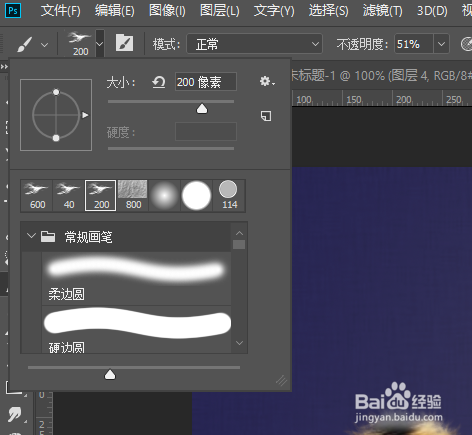
5、新建图层,选中‘路径’调出【画笔设置】,将前景色改为白色,找到一个类似于毛发的画笔
ps软件入门 毛绒字体效果制作

ps软件入门 毛绒字体效果制作

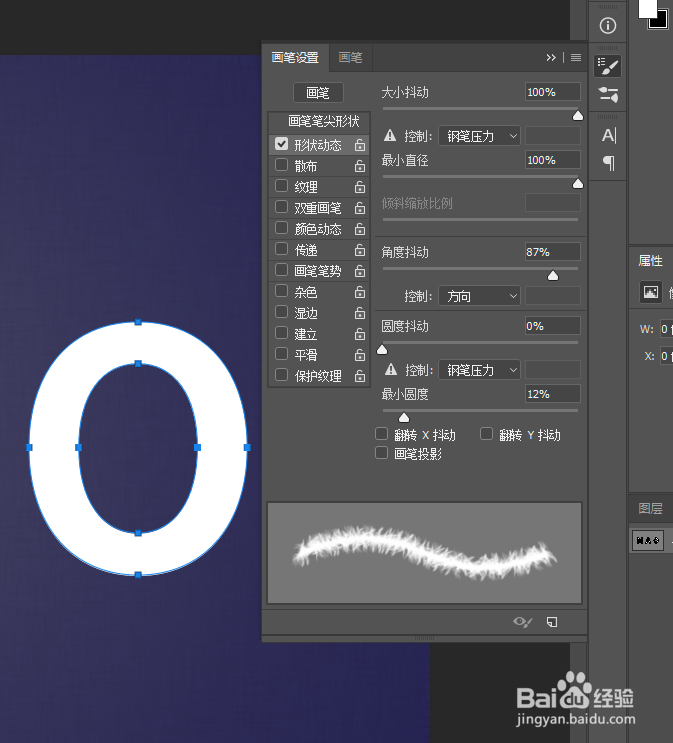
6、设置‘形状动态’和‘散布’的值,具体参数可以自己调整

ps软件入门 毛绒字体效果制作

ps软件入门 毛绒字体效果制作

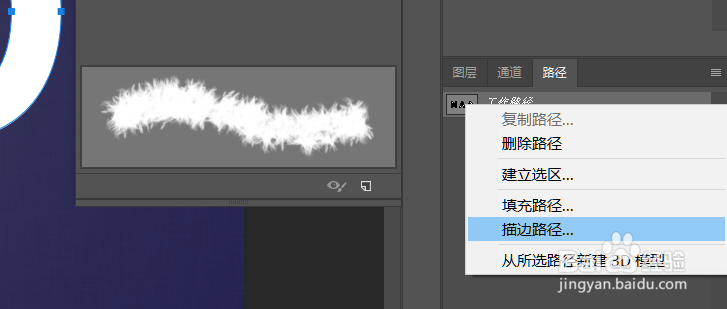
7、选中‘工作路径’右键点击‘描边路径’

ps软件入门 毛绒字体效果制作

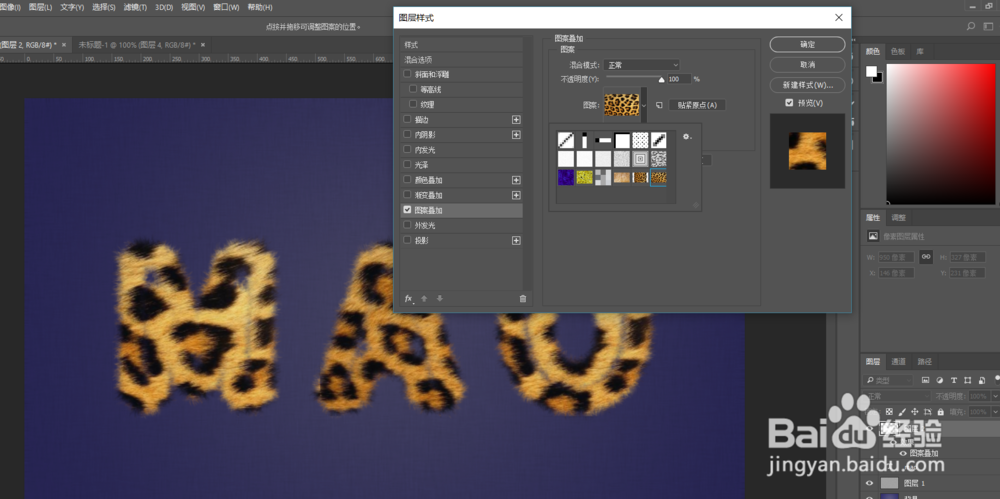
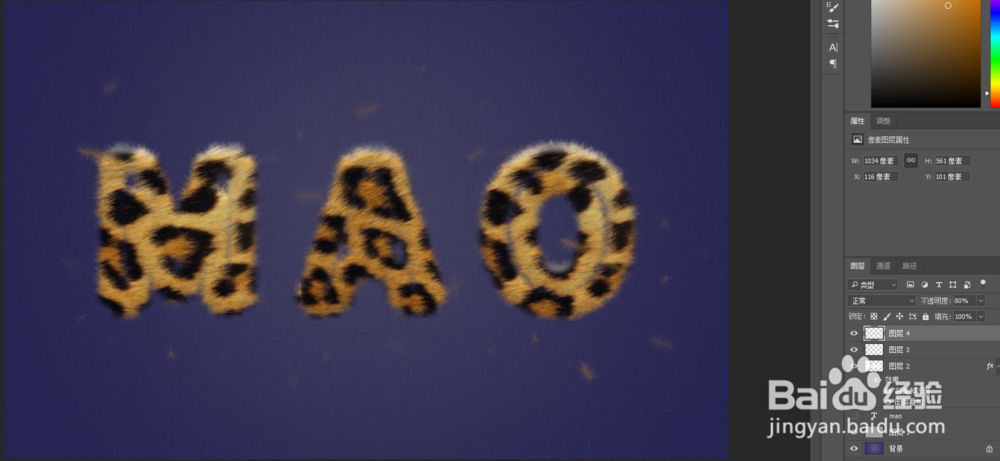
8、返回图层,点击‘图案叠加’给文字添加一个动物的毛皮

ps软件入门 毛绒字体效果制作

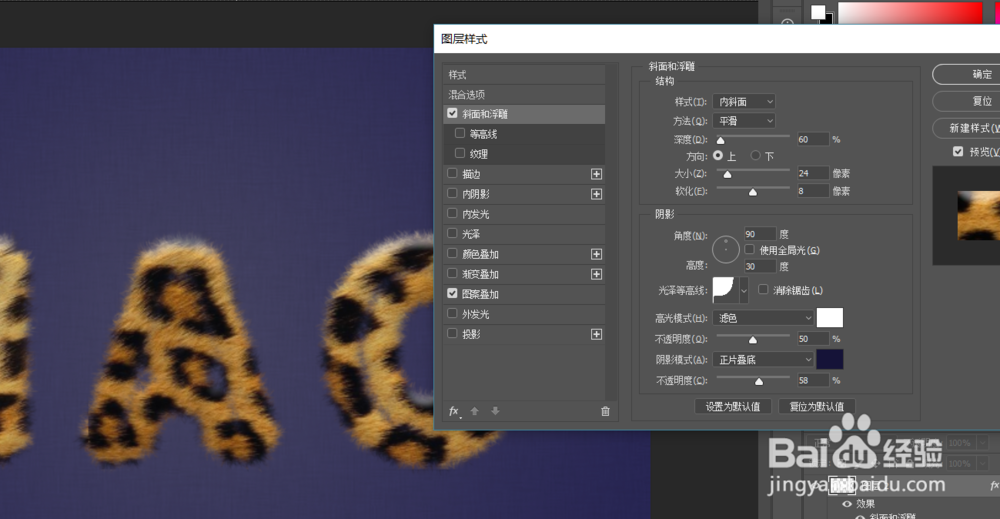
9、在添加一个‘斜面和浮雕’是字体更立体一些

ps软件入门 毛绒字体效果制作

10、虚拟键图层,利用刚才的画笔在字体的周边添加一些毛发

ps软件入门 毛绒字体效果制作

11、以上就是关于毛绒字体的具体过程,希望可以帮助到您

ps软件入门 毛绒字体效果制作

  • PS如何制作字体
  • ps如何打造质感纹理背景
  • PS如何画一个“水滴”?
  • 如何用ps将原来不透明的瓶子制作成透明的瓶子
  • 钢笔工具怎么变成选区
  • 热门搜索
    8月15日是什么日子 9月是什么星座 如何鉴别蜂蜜 如何服务好客户 如何提高员工积极性 让生活充满阳光 生活是多么广阔 怎么设置电脑待机密码 生活就像一盒巧克力 低碳生活小窍门