如何快速批量下载网页图片 批量下载图片

 时间:2026-02-15 12:17:44

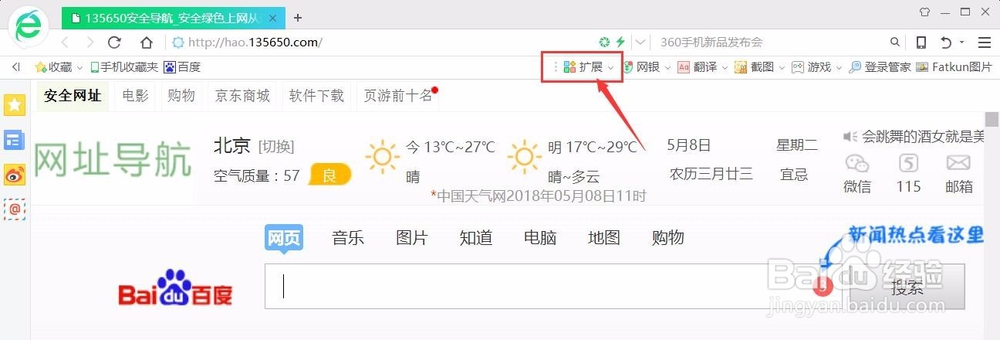
1、首先,在浏览器扩展栏,添加一个图片批量下载插件。我这里用的是360浏览器,就以这个浏览器为基础举例说明,如下图:
如何快速批量下载网页图片 批量下载图片

2、打开“添加更多扩展”;

如何快速批量下载网页图片 批量下载图片

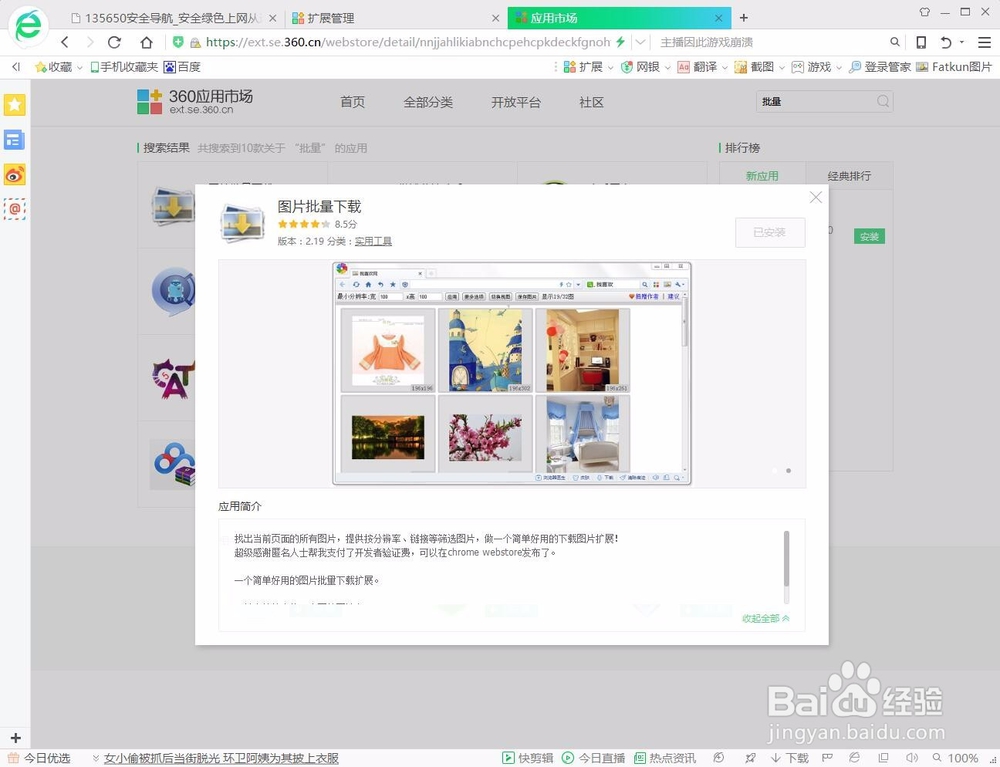
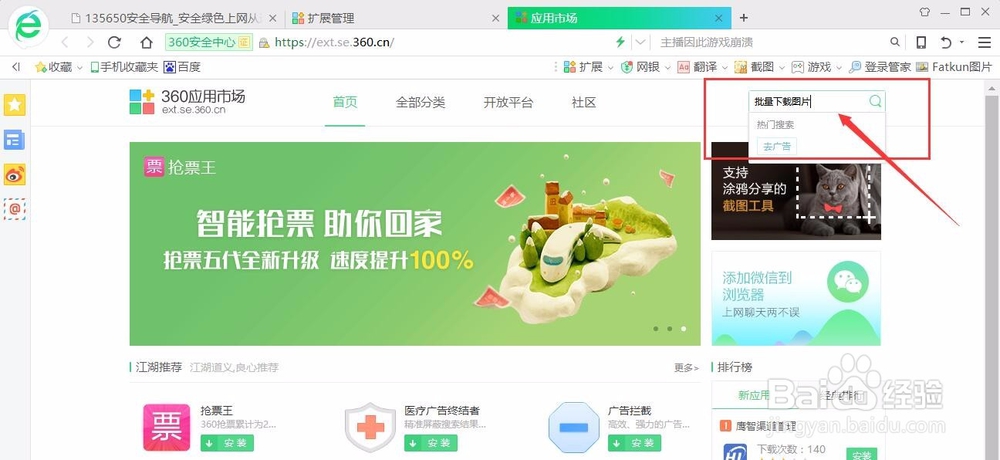
3、在搜索框输入,批量下载图片的关键词,如“批量”“批量下载”“批量图片”等,按自己需求输入然后回车即可;
如何快速批量下载网页图片 批量下载图片

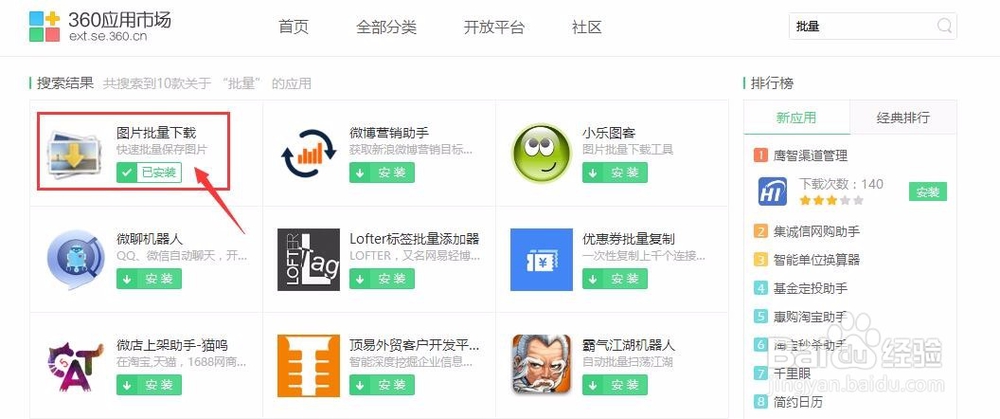
1、在搜索出来的插件中选择自己需要的进行安装即可,我这里选的是第一个(由于我已经安装,这里不再重复操作);
如何快速批量下载网页图片 批量下载图片

如何快速批量下载网页图片 批量下载图片

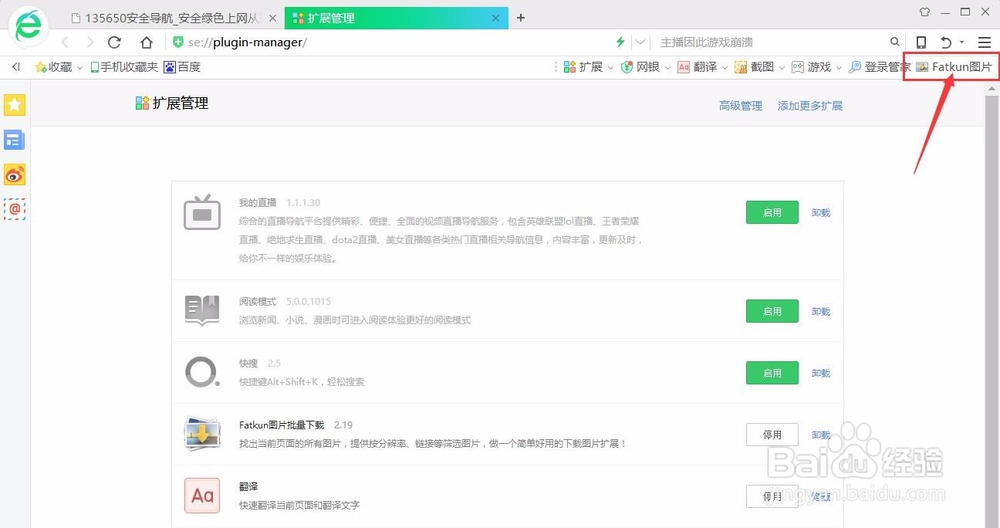
2、安装后的插件会出现在这里;

如何快速批量下载网页图片 批量下载图片

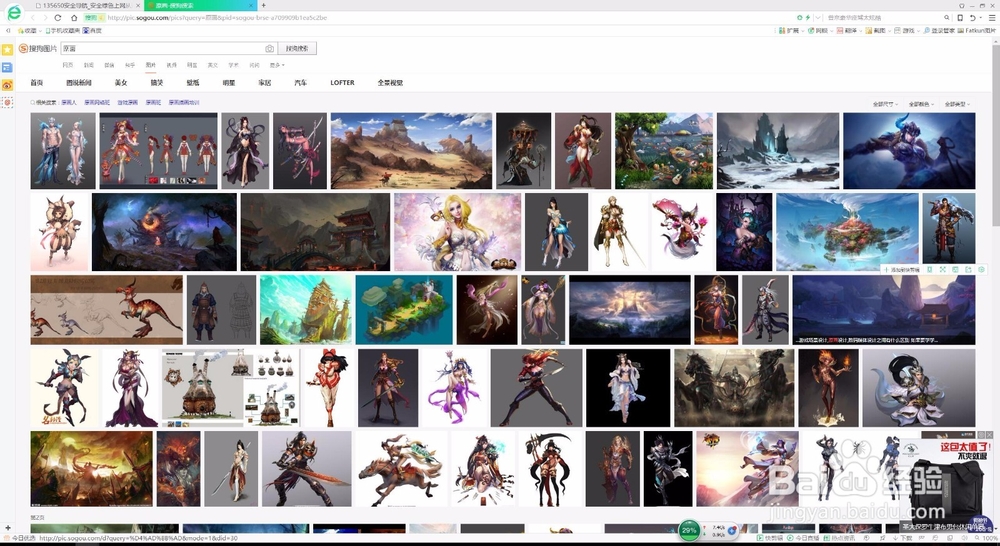
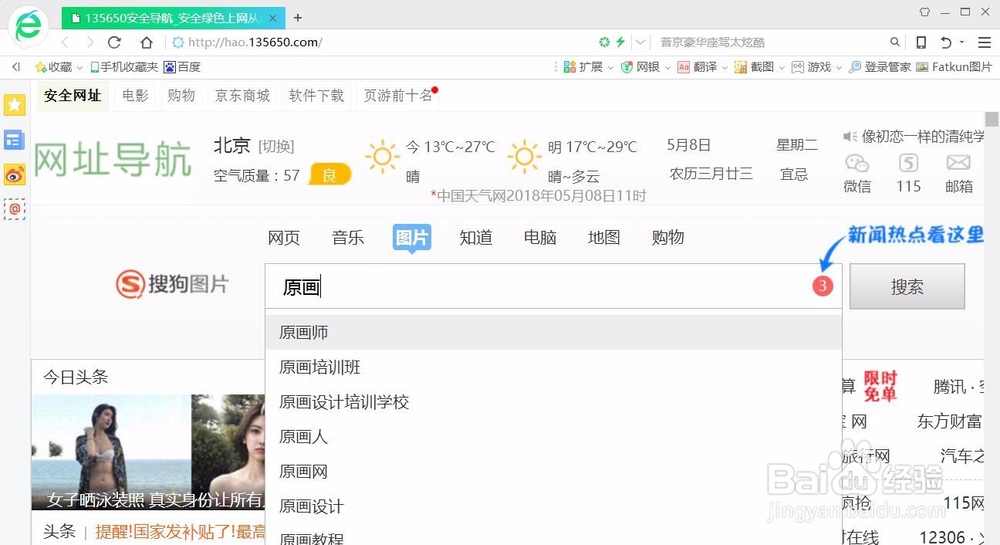
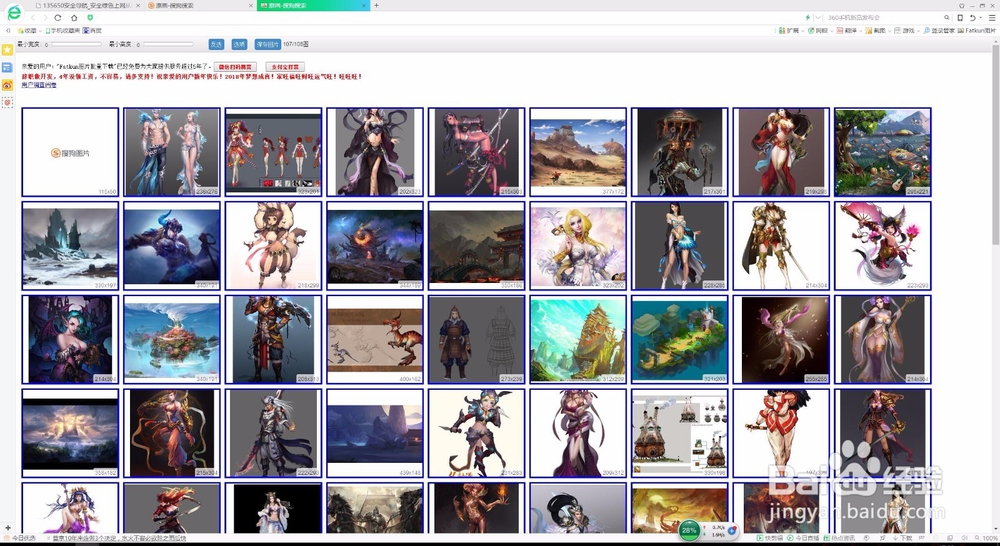
3、现在,我们去浏览器随意找你张图片,尝试一下批量下载操作;我这里在搜索框输入的关键词是“原画”,以及搜索出来的图片结果;
如何快速批量下载网页图片 批量下载图片

如何快速批量下载网页图片 批量下载图片

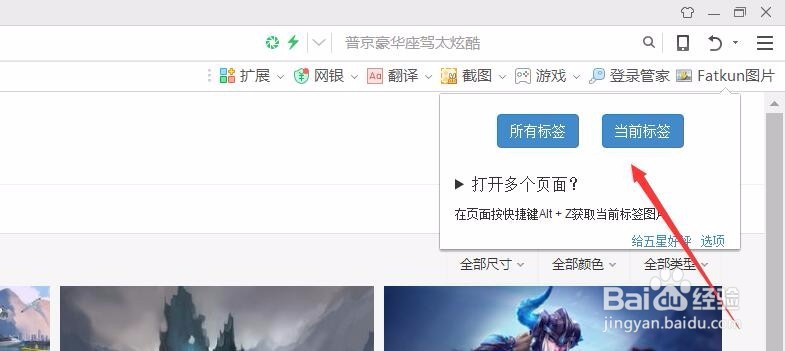
1、点击浏览器右上角刚安装的插件,(这个时候出现两个选项,我一般选择“当前网页”);
如何快速批量下载网页图片 批量下载图片

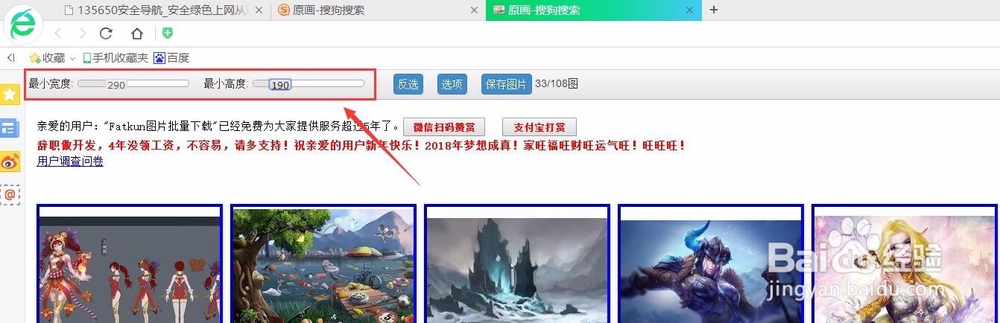
2、在弹出的页面左上角,可以按自己需要筛选自己想要的图片尺寸,然后点击保存,就可以看到电脑在自动下载你所需要的图片了;
如何快速批量下载网页图片 批量下载图片

如何快速批量下载网页图片 批量下载图片

如何快速批量下载网页图片 批量下载图片

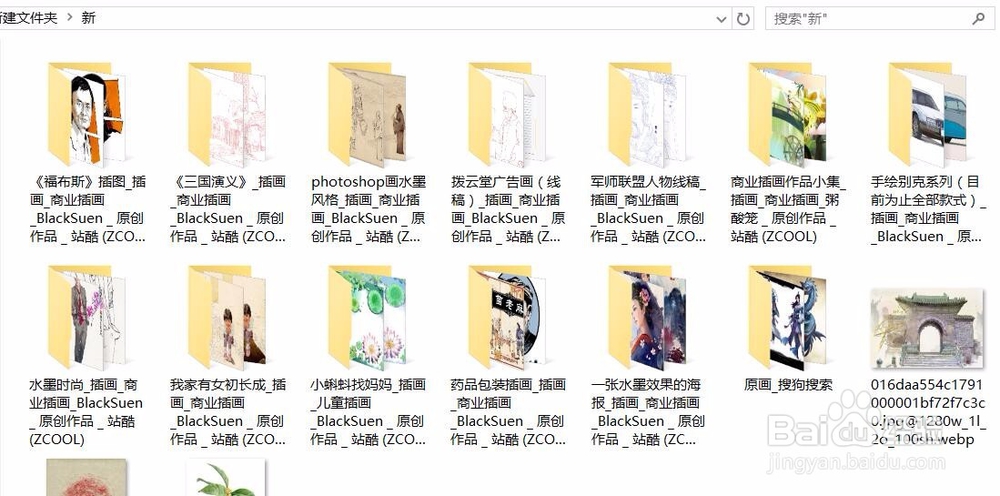
3、下载好的图片,插件也会根据你所搜索的关键词以及你所在的下载页标题名称等信息,自动创建和命名保存文件夹;
如何快速批量下载网页图片 批量下载图片

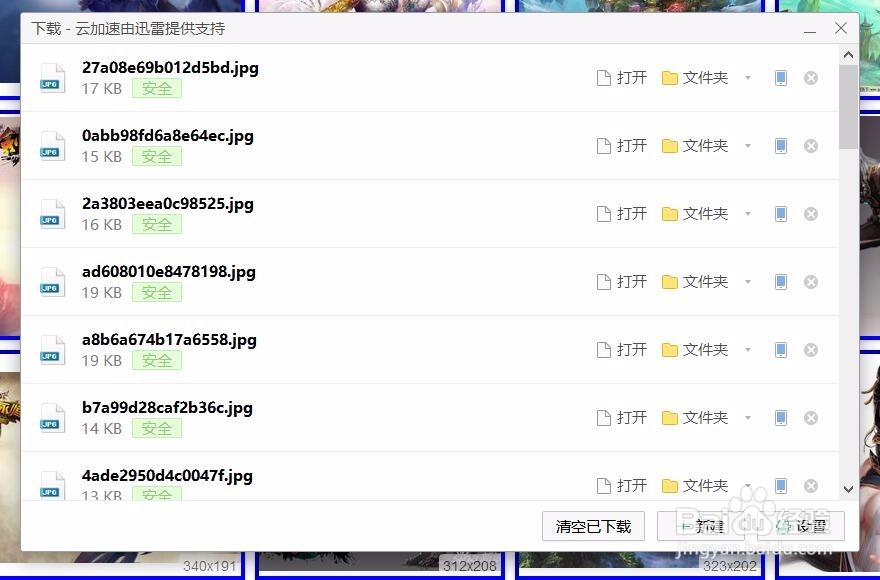
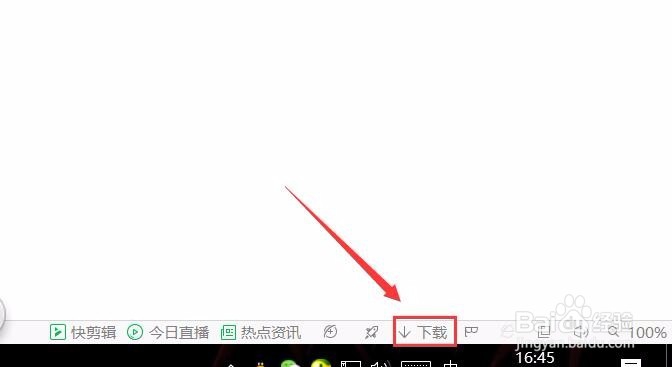
1、当然图片的保存位置,是可以提前设置好的,流程如下(这里以360浏览器为例):

1.网页右下角点击“下载”;

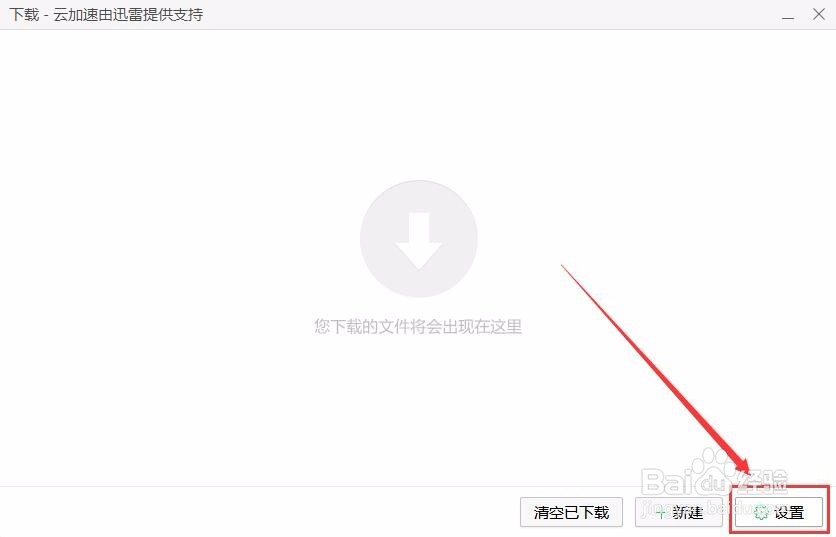
2.在弹出的下载框右下角,点击“设置”;

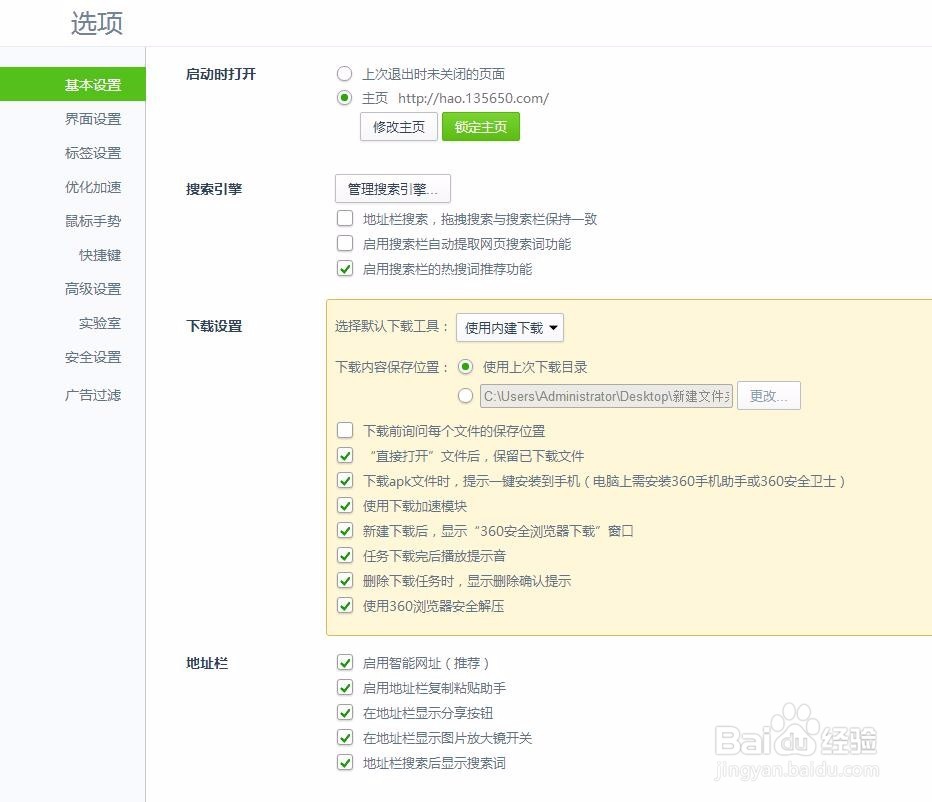
3.设置你想保存图片的位置。
如何快速批量下载网页图片 批量下载图片

如何快速批量下载网页图片 批量下载图片

如何快速批量下载网页图片 批量下载图片

  • 如何下载网页图片原图
  • 360浏览器怎么安装图片批量下载工具
  • 如何快速批量下载网页图片
  • 360安全浏览器图片怎么批量下载?
  • 【Fatkun】图片批量下载操作
  • 热门搜索
    减肥餐单 瑞虎5怎么样 嘉实基金怎么样 青春痘怎么治疗 怎么在方框里打对勾 三亚免税店攻略 贫困申请理由怎么写 绝食减肥 小便刺痛怎么办 仙剑奇侠传攻略