Word制作考试试卷模版带密封线

 时间:2026-02-14 01:59:44

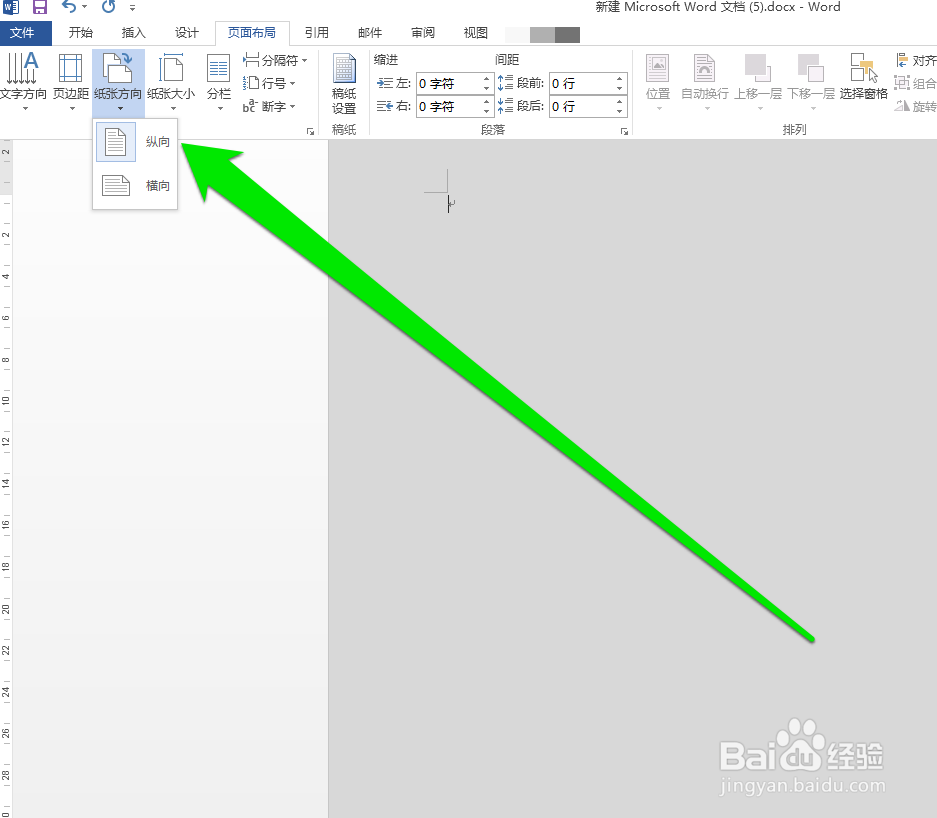
1、使用word工具的布局功能,选择纸张方向为横向。
Word制作考试试卷模版带密封线

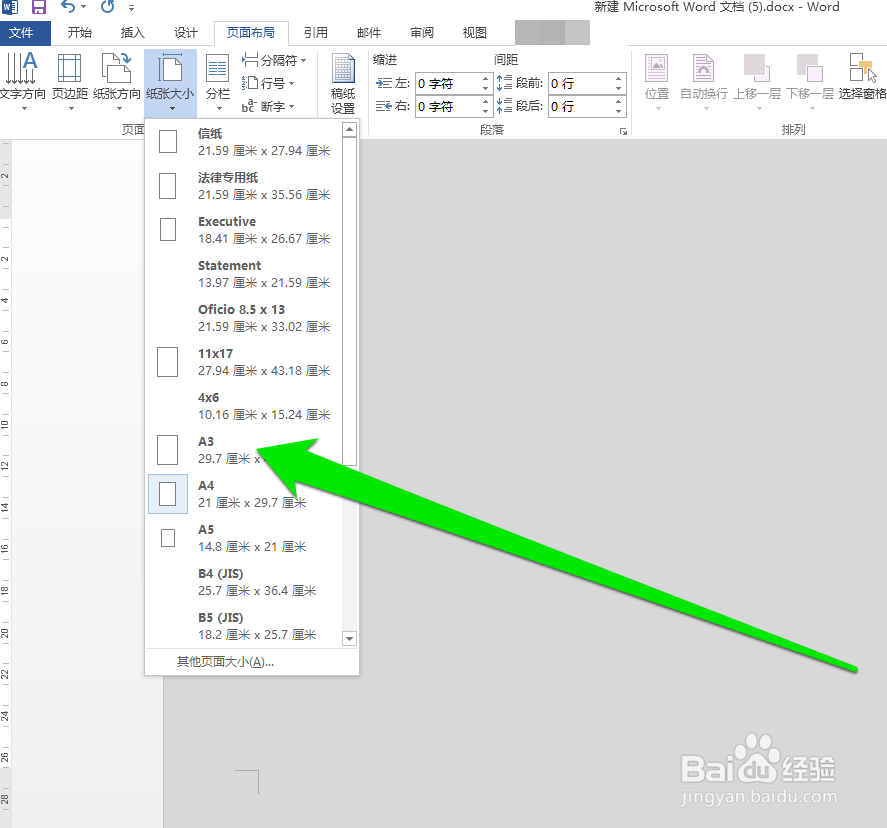
2、将纸张调整为横向后,设置试卷的纸张为A3幅面。

Word制作考试试卷模版带密封线

3、试卷的纸张幅面设置完成后,调整word的页面的左边距。

Word制作考试试卷模版带密封线

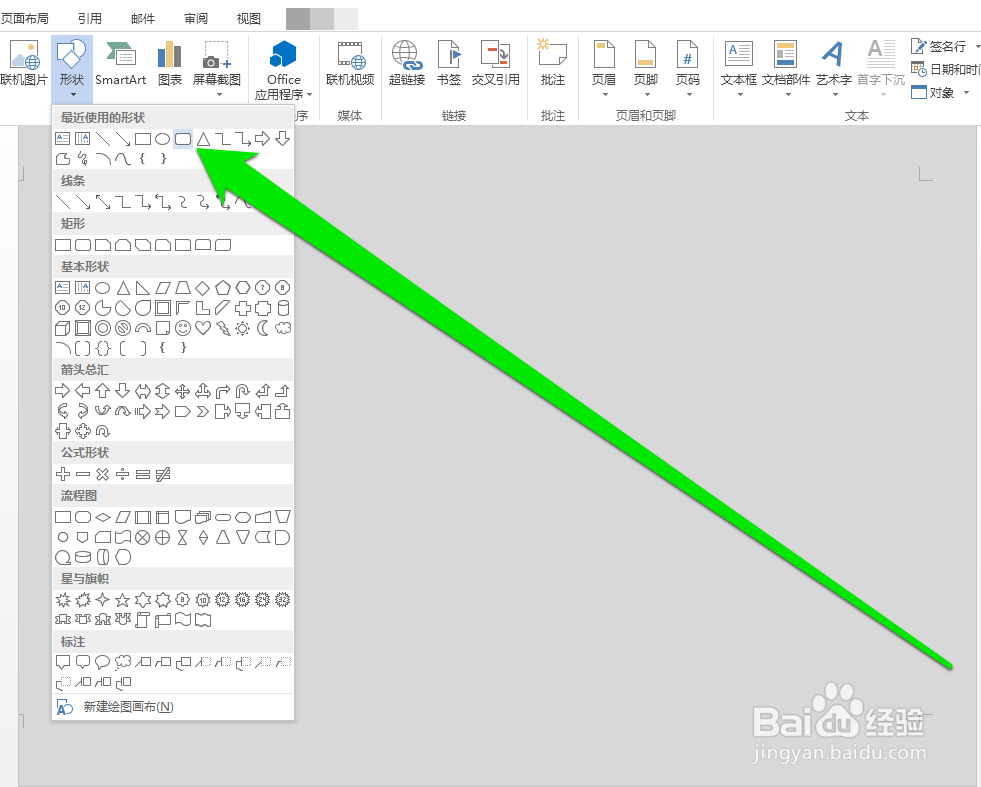
4、左边距调整完成后,点击工具形状选择矩形工具框。

Word制作考试试卷模版带密封线

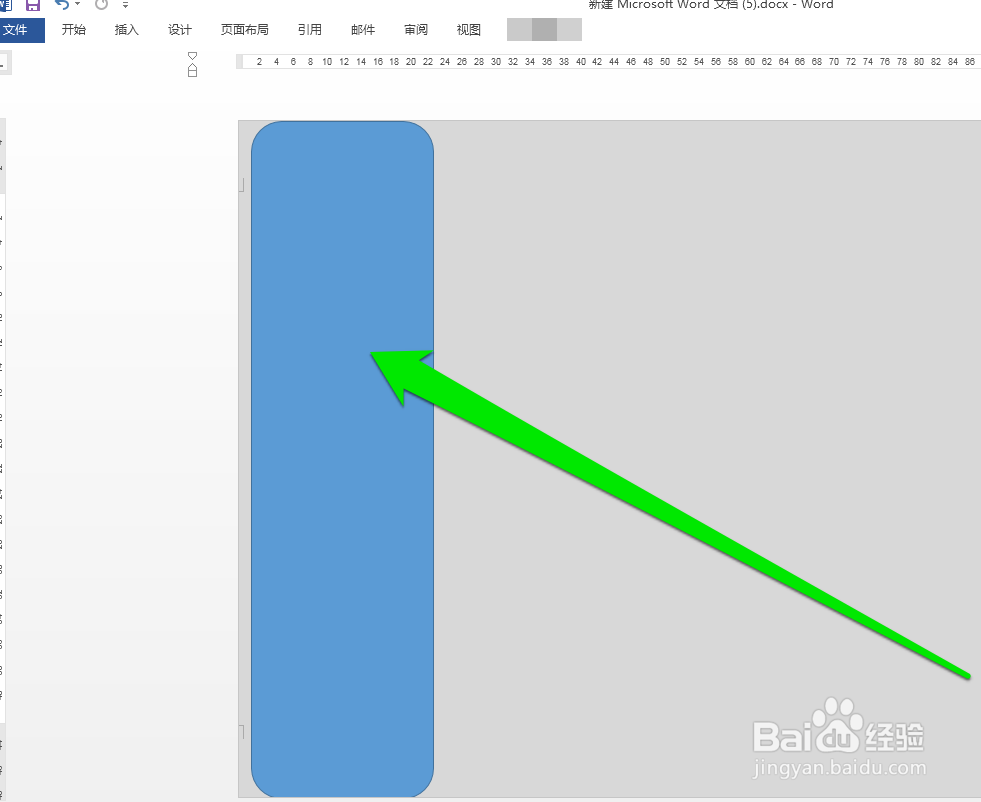
5、将矩形的框,添加到word页面的左边。

Word制作考试试卷模版带密封线

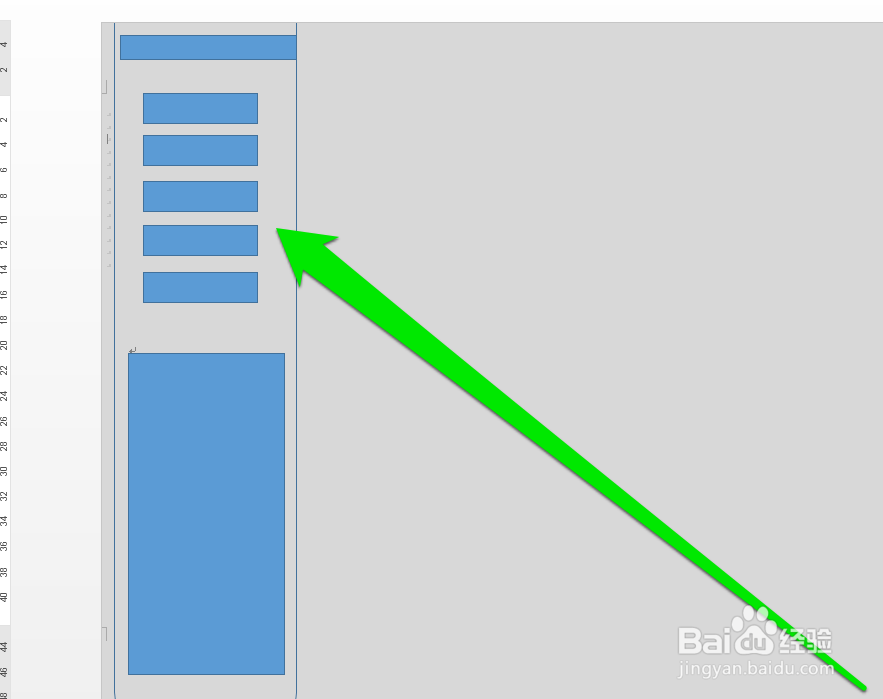
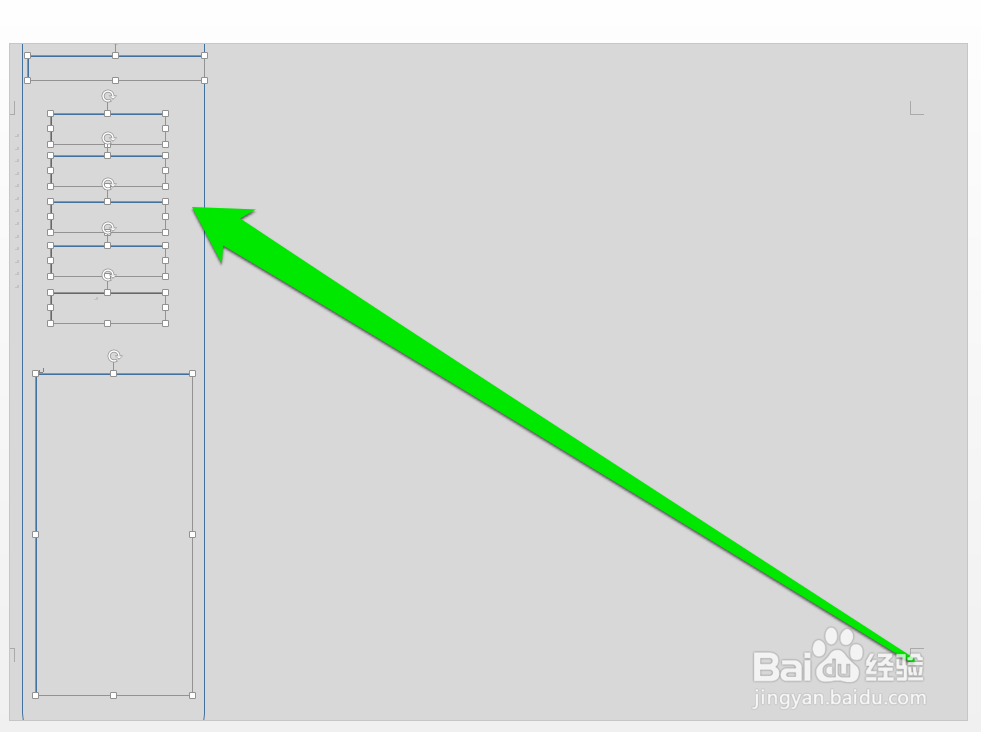
6、在试卷的左边的矩形边框内,增加考试学生信息框。

Word制作考试试卷模版带密封线

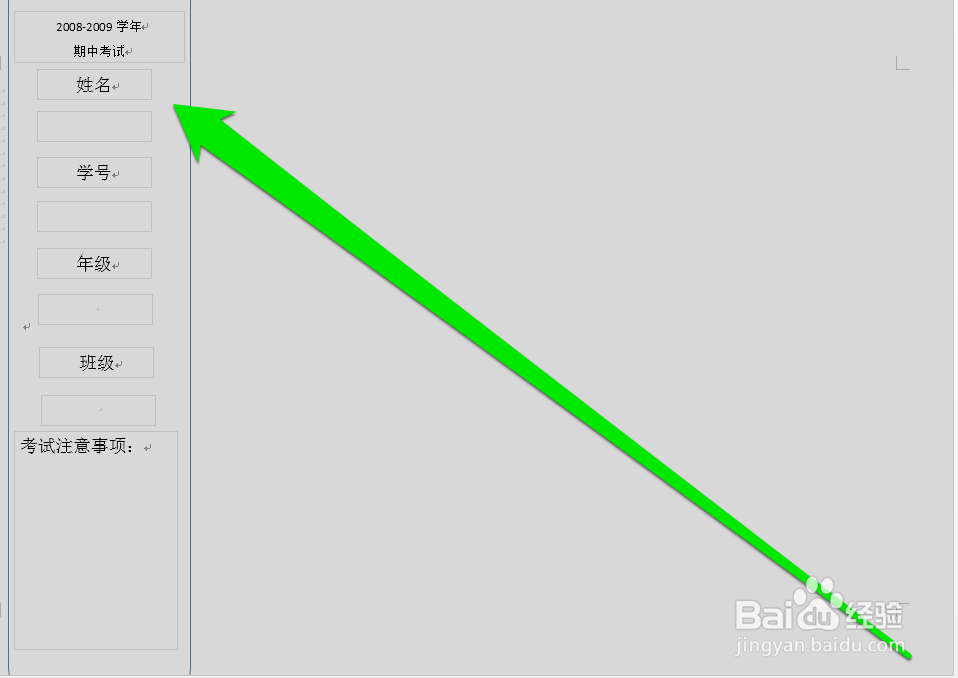
7、在试卷的考生信息框内,去掉所有的信息框的填充颜色。

Word制作考试试卷模版带密封线

8、在试卷的考生信息框内,填写考生填写项目。

Word制作考试试卷模版带密封线

9、试卷考生信息框编辑完成后,点击形状工具选择图形为圆形。

Word制作考试试卷模版带密封线

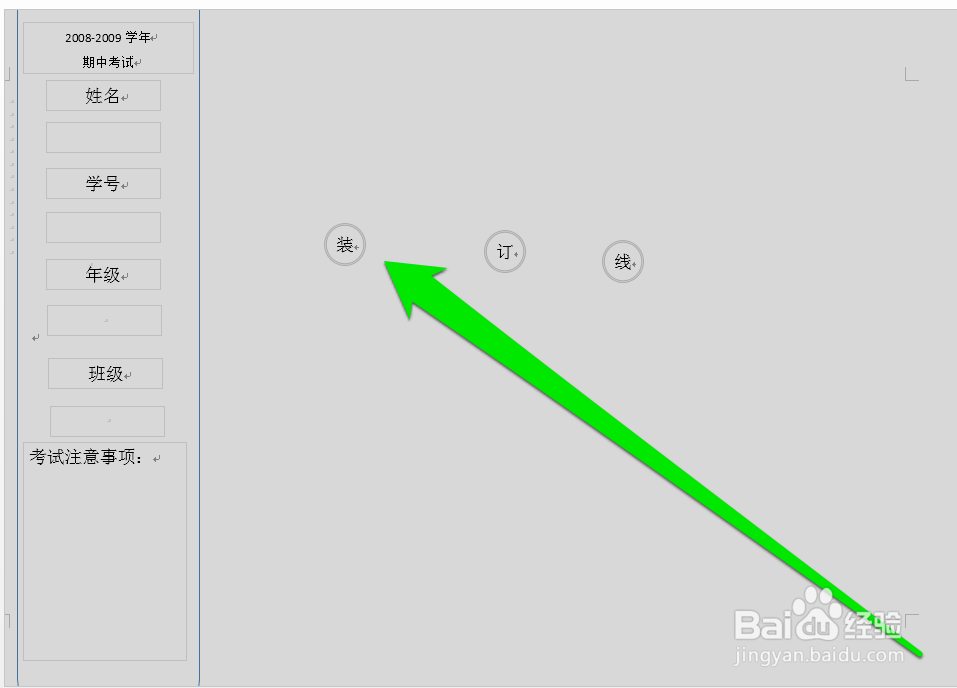
10、使用圆形添加到word界面,去掉填充色后制作装订线装订圈。

Word制作考试试卷模版带密封线

11、装订线装订圈孔制作完成后,将装订线移动到考生信息框的左右两边。试卷的装订密封线,就制作完成了。
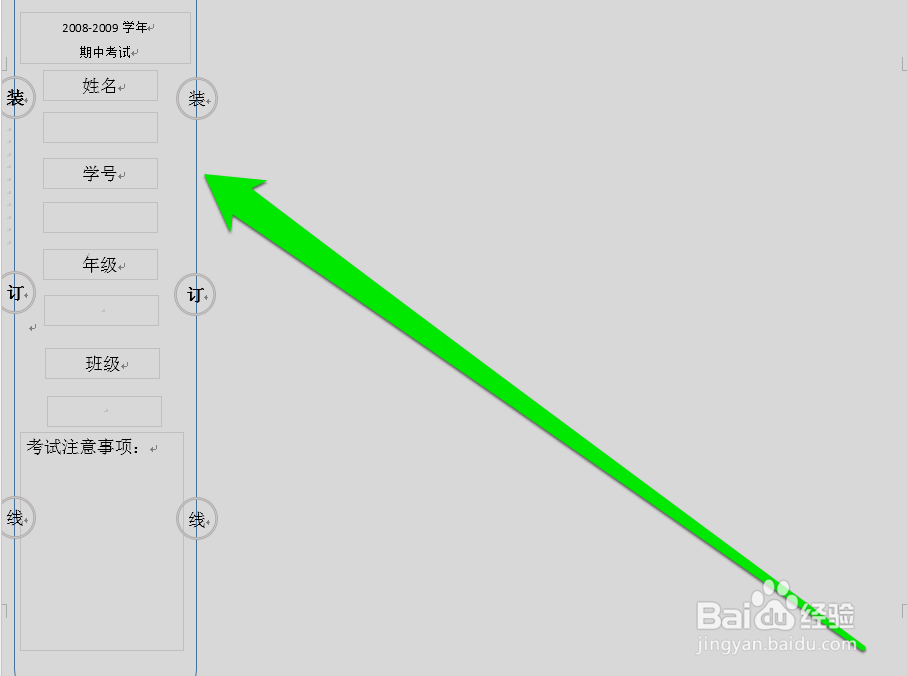
Word制作考试试卷模版带密封线

  • Excel工作表如何设置页边距?
  • word如何快速切换英文字母大小写
  • 如何在Word文档中设置字符底纹
  • 合并字符怎么设置
  • word文档装订线位置如何设置在上方?
  • 热门搜索
    胆固醇偏高怎么办 英菲尼迪怎么样 电脑缓存怎么清理 怎么了歌词 辣椒炒肉怎么做 怎么预防高血压 牡丹鹦鹉怎么养 高考志愿怎么填 孙怡董子健怎么认识的 口字旁的当怎么没有了