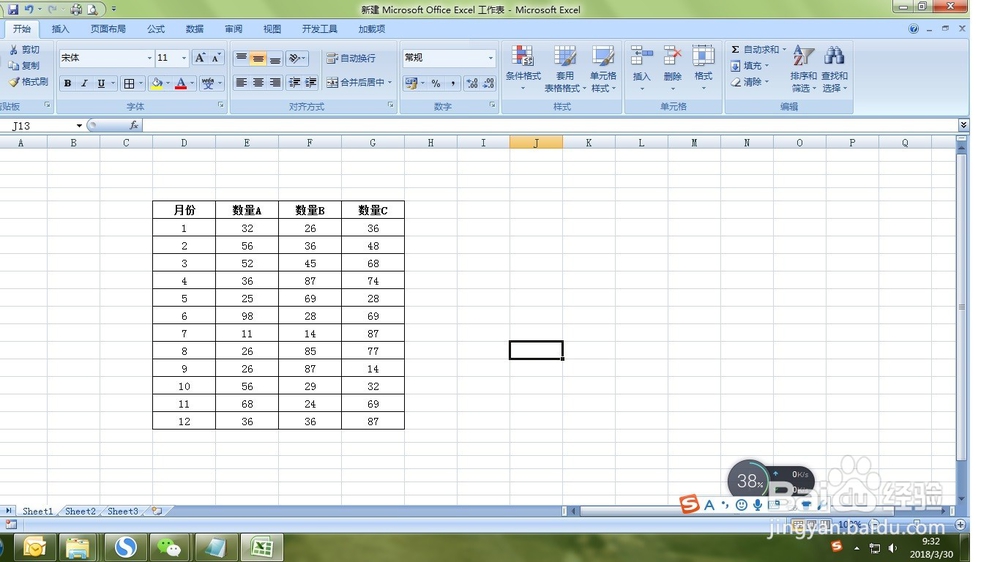
1、如图所示excel表中,我们相用月份和数量A、数量C生成一个柱状图表,其中的数量A和数量C列就为不连续数据。
2、首先点击插入,然后选择柱状图,选择最简单的那个柱状图就可以

3、插入柱状图后,单击图表,然后点击“选择数据”
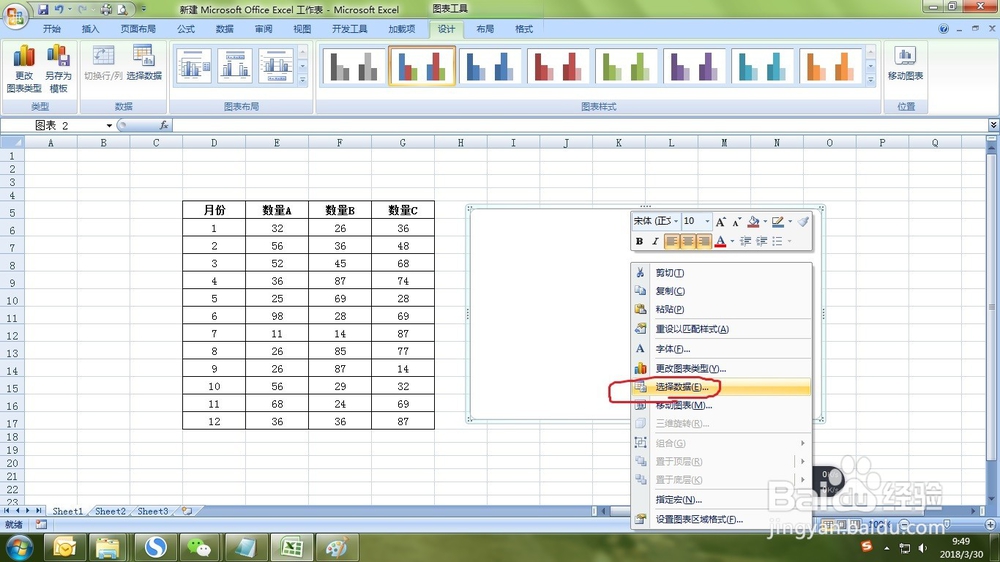
4、选择数据后,选择月份和数量A,然后柱状图就出来了。

5、选择数量C的单元格,点击复制。
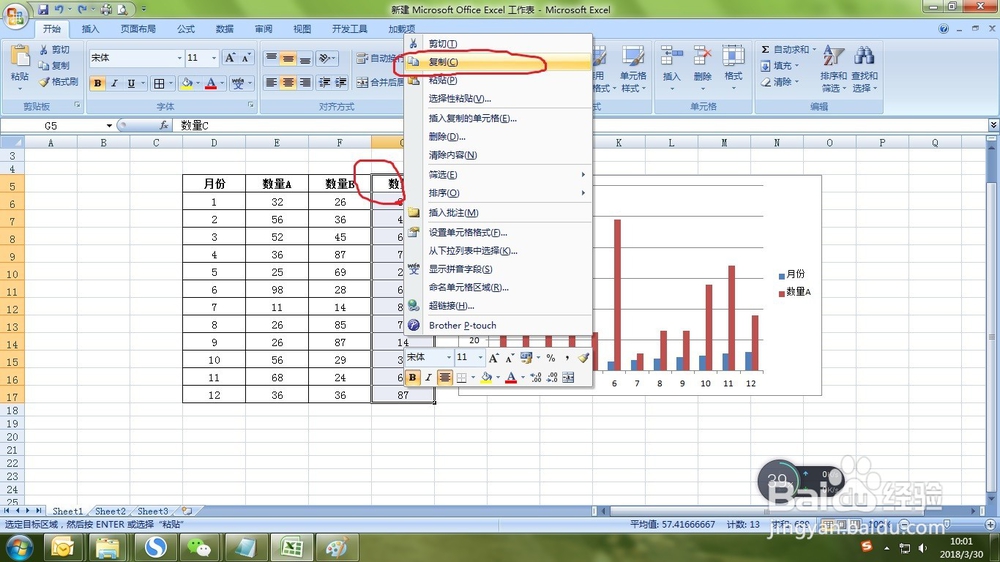
6、单击图表后,选择粘贴,然后就可以看到,数据不连续的数据C就添加到图表中了。依次类推,可以随意添加各种不连续的数据。

时间:2026-04-22 08:55:46
1、如图所示excel表中,我们相用月份和数量A、数量C生成一个柱状图表,其中的数量A和数量C列就为不连续数据。
2、首先点击插入,然后选择柱状图,选择最简单的那个柱状图就可以
3、插入柱状图后,单击图表,然后点击“选择数据”
4、选择数据后,选择月份和数量A,然后柱状图就出来了。
5、选择数量C的单元格,点击复制。
6、单击图表后,选择粘贴,然后就可以看到,数据不连续的数据C就添加到图表中了。依次类推,可以随意添加各种不连续的数据。
