1、在桌面新建打开word文档,


2、我们在word中【插入】选项卡里面点击“形状”

3、弹出窗口,选择一个矩形,在空白页面画出一个正方形(也可以选择其他形状画,不一定矩形)

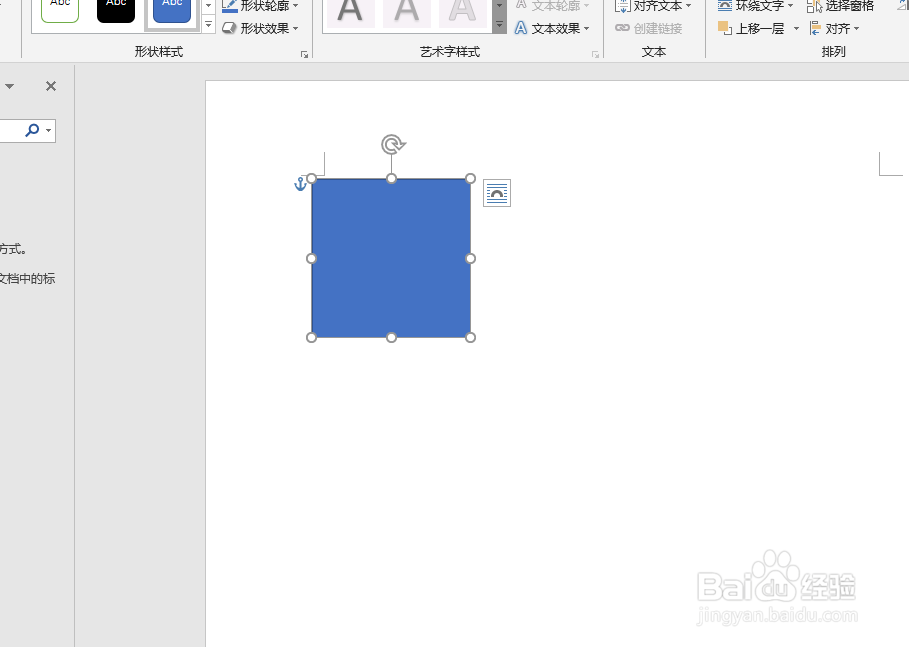
4、将其复制粘贴出8个,一共有九个出来(Ctrl+shift辅助画图)

5、按住Ctrl全部选中,右键选择“组合”-->“组合”

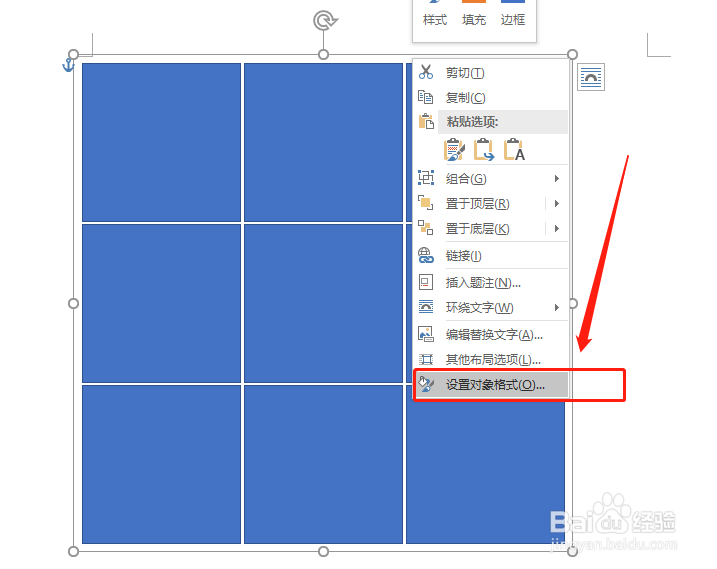
6、然后在选择图形,在边缘右键选择“设置对象格式”
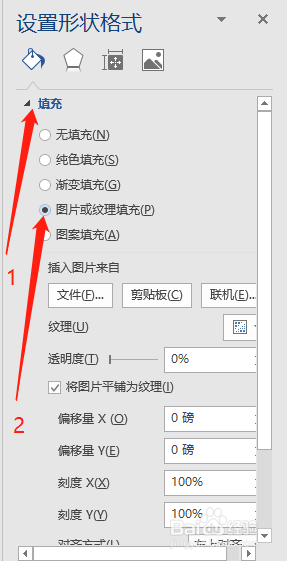
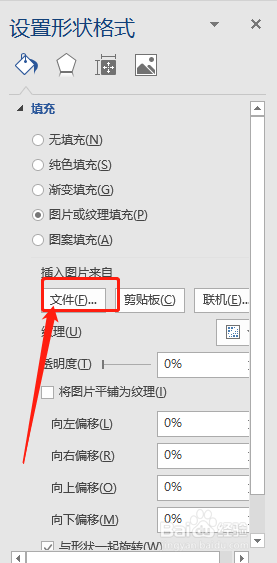
7、在填充里面点选“图片或纹理填充”,点击文件,
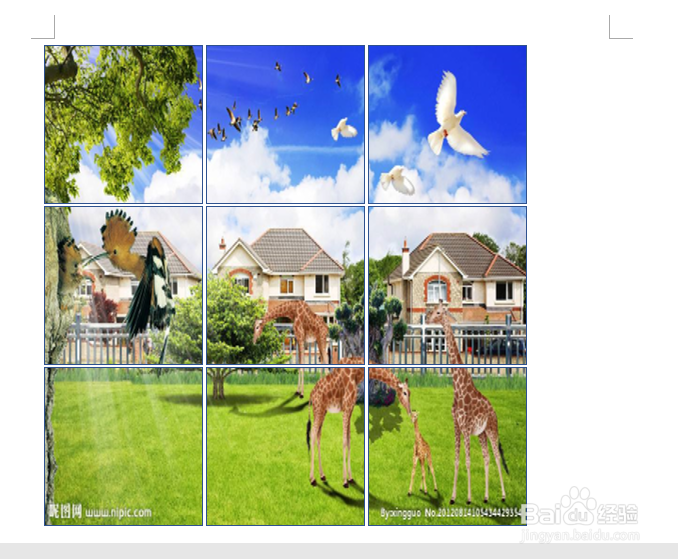
8、弹出窗口选择文件,点击“插入”按钮,最后的九宫格效果就出来了

时间:2026-02-13 01:59:16
1、在桌面新建打开word文档,
2、我们在word中【插入】选项卡里面点击“形状”
3、弹出窗口,选择一个矩形,在空白页面画出一个正方形(也可以选择其他形状画,不一定矩形)
4、将其复制粘贴出8个,一共有九个出来(Ctrl+shift辅助画图)
5、按住Ctrl全部选中,右键选择“组合”-->“组合”
6、然后在选择图形,在边缘右键选择“设置对象格式”
7、在填充里面点选“图片或纹理填充”,点击文件,
8、弹出窗口选择文件,点击“插入”按钮,最后的九宫格效果就出来了
