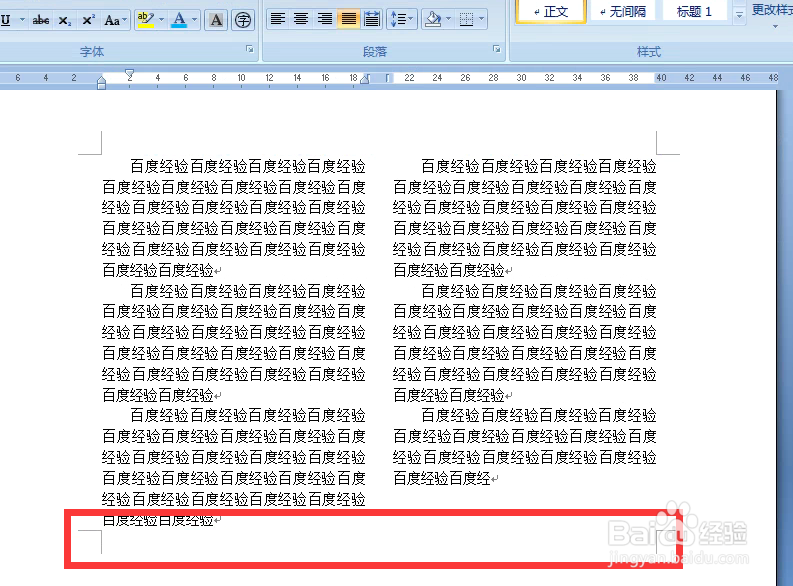
1、打开word文档。双击,文档下边页脚处。
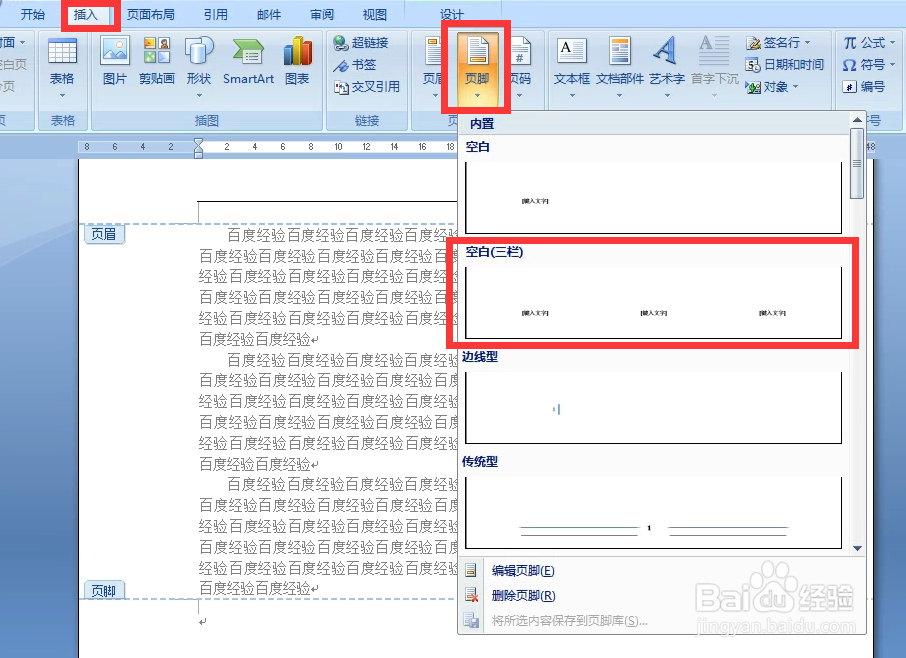
2、进入页脚编辑状态,点击插入,页脚,空白三栏。
3、插入后删除第一个。

4、按Ctrl+F9键,输入=2*。

5、再按Ctrl+F9键,输入page,在括号外输入-1。

6、删除中间页码。

7、再删除右边页码,设置方法同左边页面,只是没有右边页码的-1。

8、全部输入完成后,按Alt+F键结束编辑,回到页码状态。
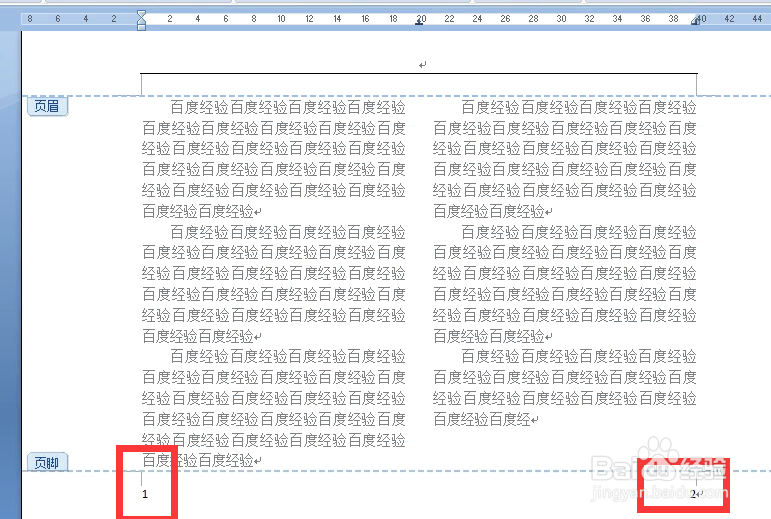
9、如果对位置不满意可以调整。

时间:2026-04-21 17:48:08
1、打开word文档。双击,文档下边页脚处。
2、进入页脚编辑状态,点击插入,页脚,空白三栏。
3、插入后删除第一个。
4、按Ctrl+F9键,输入=2*。
5、再按Ctrl+F9键,输入page,在括号外输入-1。
6、删除中间页码。
7、再删除右边页码,设置方法同左边页面,只是没有右边页码的-1。
8、全部输入完成后,按Alt+F键结束编辑,回到页码状态。
9、如果对位置不满意可以调整。
