1、新建一个ppt演示文稿,删除默认标题模板,添加一页空白页。
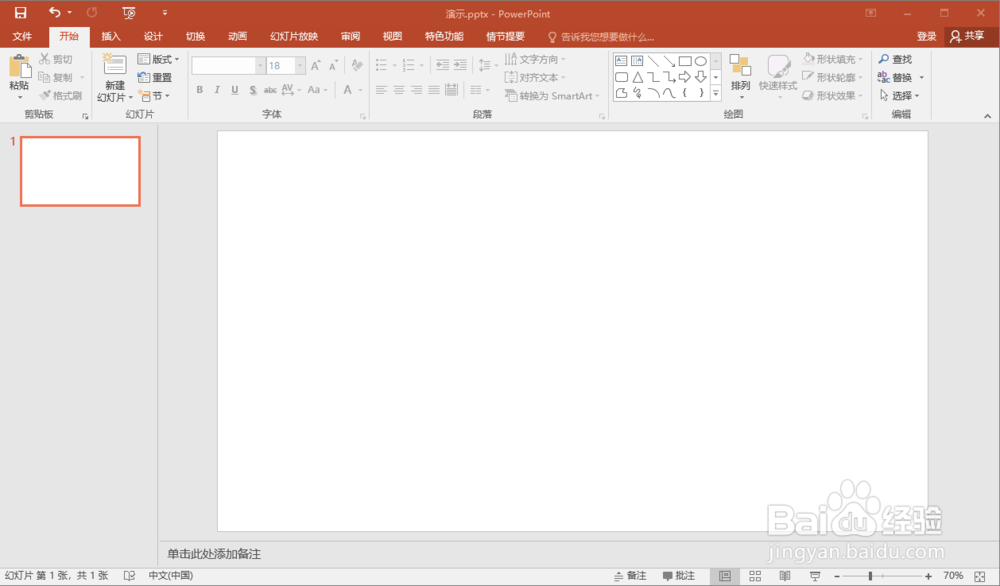
2、点击“插入”下的形状,插入一个矩形和两个三角形。

3、调整三个形状的大小和格式,颜色设置为自己需要的颜色,将三个形状的边框线条设置为无线条。
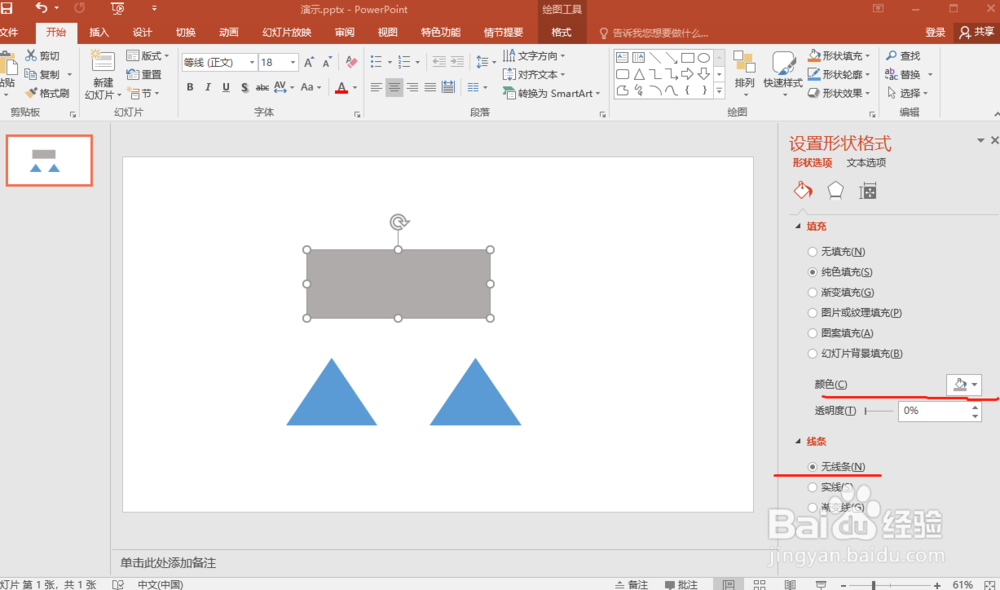
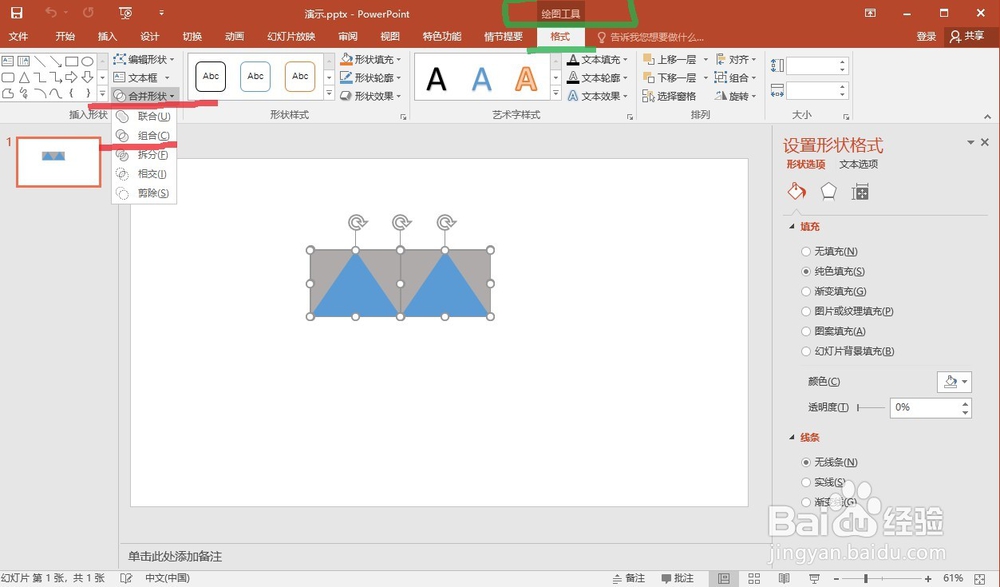
4、将两个三角形排布到矩形内部,使三者形成三角形区域的相交部分。
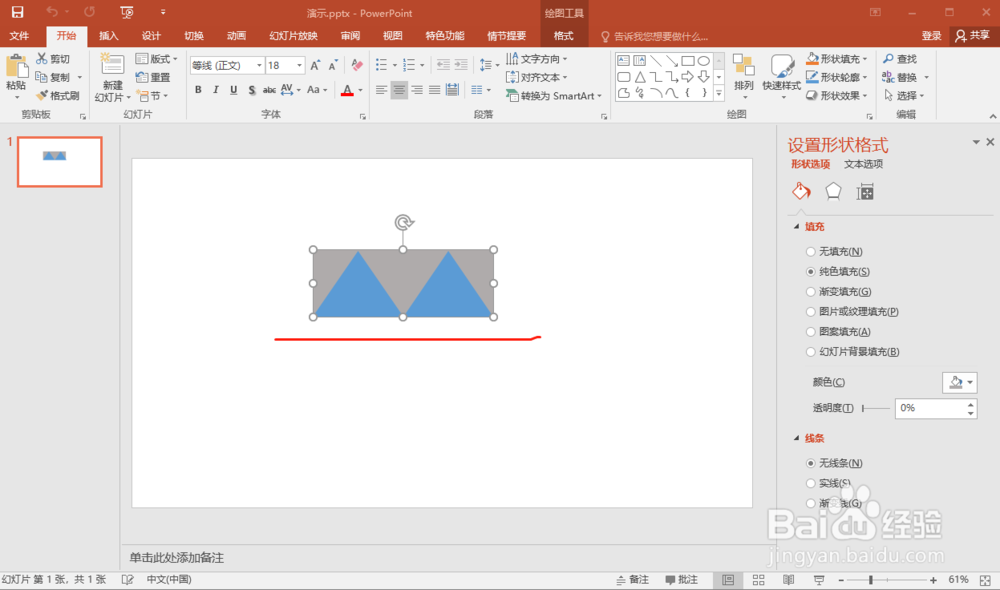
5、放置好之后,选中全部图形,
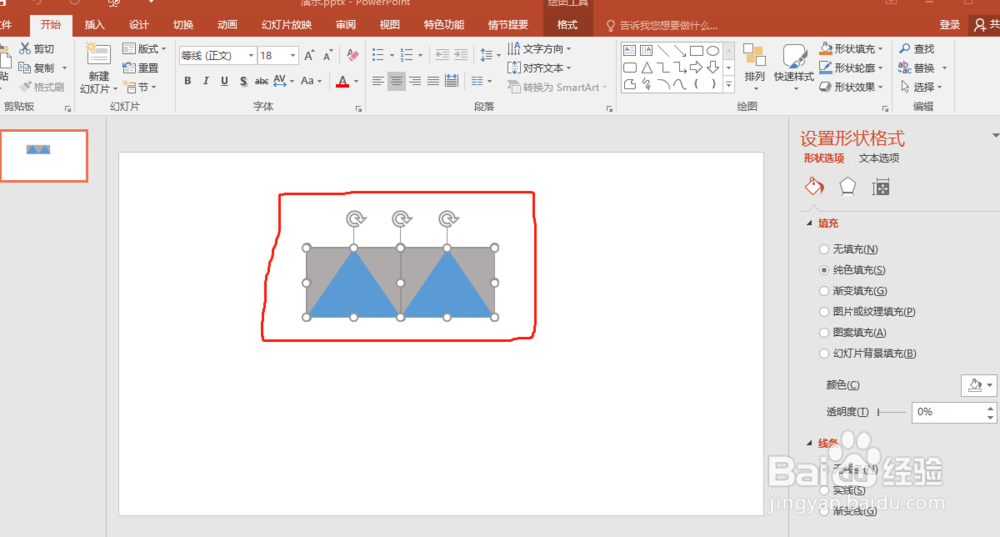
6、点击绘图工具下的格式选项,软后选择合并形状→组合,即可得到锯齿状图形。
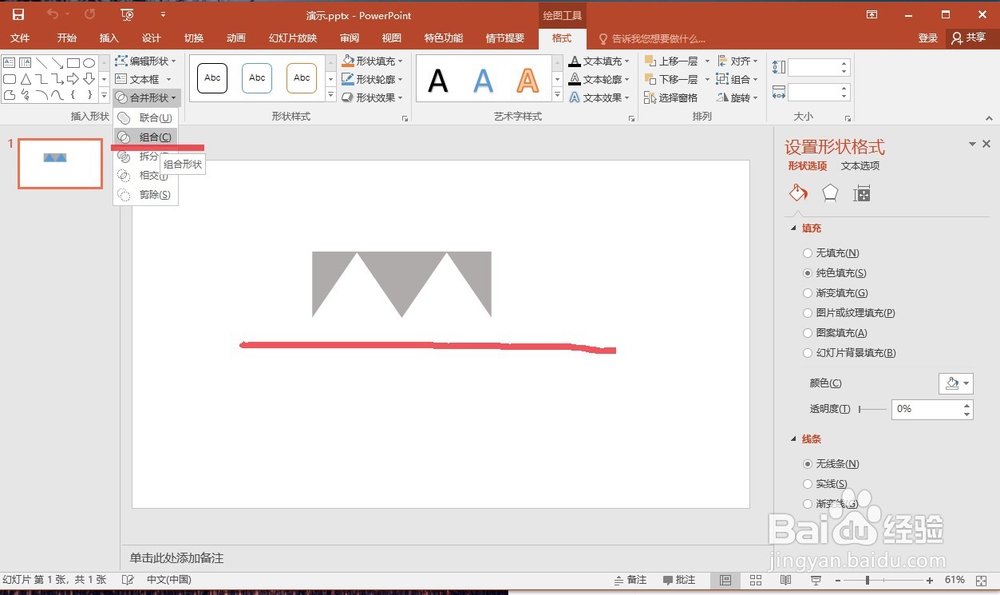
7、可根据需要进一步更改形状的颜色和锯齿的多少及位置。
时间:2026-05-01 12:10:39
1、新建一个ppt演示文稿,删除默认标题模板,添加一页空白页。
2、点击“插入”下的形状,插入一个矩形和两个三角形。
3、调整三个形状的大小和格式,颜色设置为自己需要的颜色,将三个形状的边框线条设置为无线条。
4、将两个三角形排布到矩形内部,使三者形成三角形区域的相交部分。
5、放置好之后,选中全部图形,
6、点击绘图工具下的格式选项,软后选择合并形状→组合,即可得到锯齿状图形。
7、可根据需要进一步更改形状的颜色和锯齿的多少及位置。
