1、首先我们打开VMware Workstation软件,如下图,选择虚拟机名称,点击鼠标左键打开

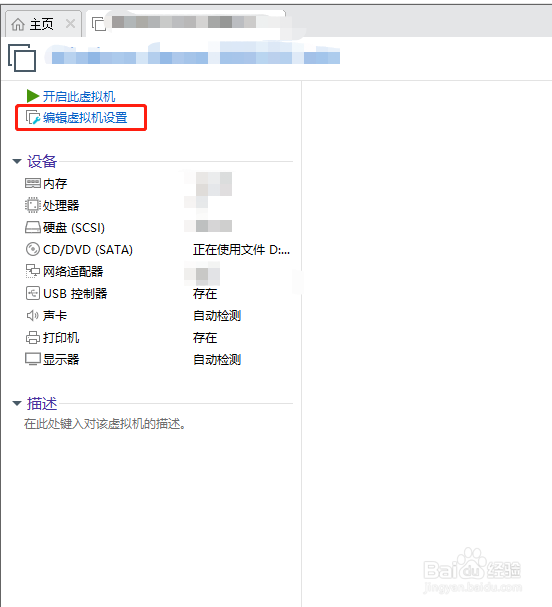
2、打开如下图界面,选择编辑虚拟机设置选项,点击打开
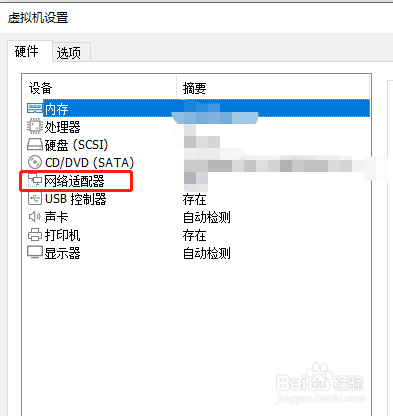
3、弹出如下图界面,选择网络适配器选项,点击打开
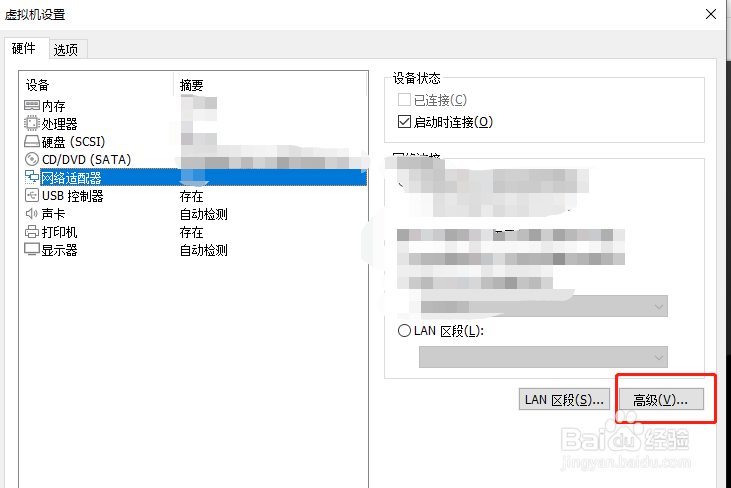
4、打开如下图界面,点击高级选项按钮
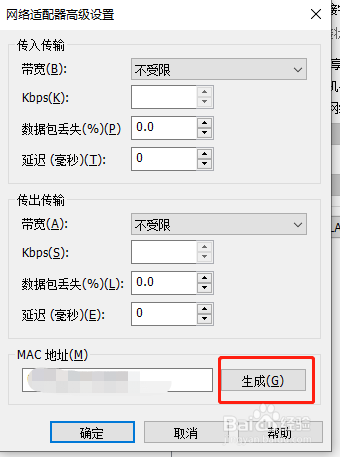
5、打开如下图界面,点击生成按钮,可以看到前面的MAC地址会自动生成
6、MAC地址自动生成后,点击确定按钮返回,如下图,这样就自动生成了一个MAC地址

7、到此,使用VMware Workstation自动生成虚拟机MAC地址已经完成了。
时间:2026-04-25 02:23:36
1、首先我们打开VMware Workstation软件,如下图,选择虚拟机名称,点击鼠标左键打开
2、打开如下图界面,选择编辑虚拟机设置选项,点击打开
3、弹出如下图界面,选择网络适配器选项,点击打开
4、打开如下图界面,点击高级选项按钮
5、打开如下图界面,点击生成按钮,可以看到前面的MAC地址会自动生成
6、MAC地址自动生成后,点击确定按钮返回,如下图,这样就自动生成了一个MAC地址
7、到此,使用VMware Workstation自动生成虚拟机MAC地址已经完成了。
