window10密码重置密码

 时间:2026-02-15 01:42:06

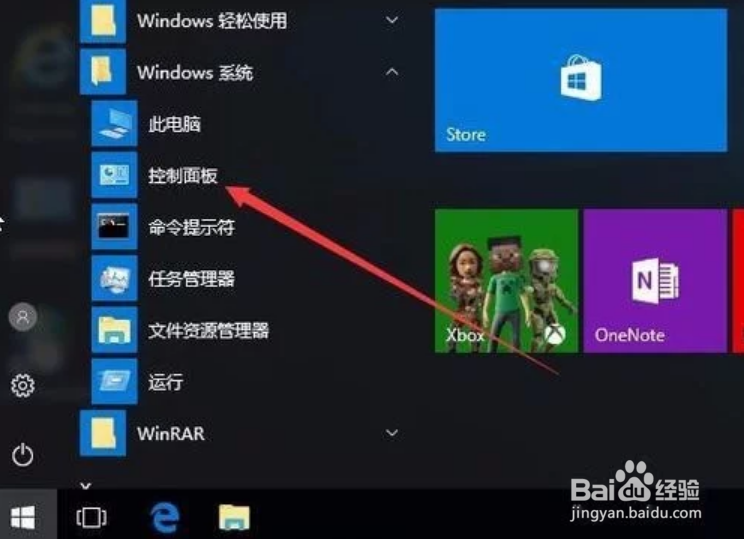
1、找一个U盘,插入电脑的USB端口,在Windows10系统桌面,点击“开始/Windows系统/控制面板”菜单项,打开系统的控制面板
window10密码重置密码

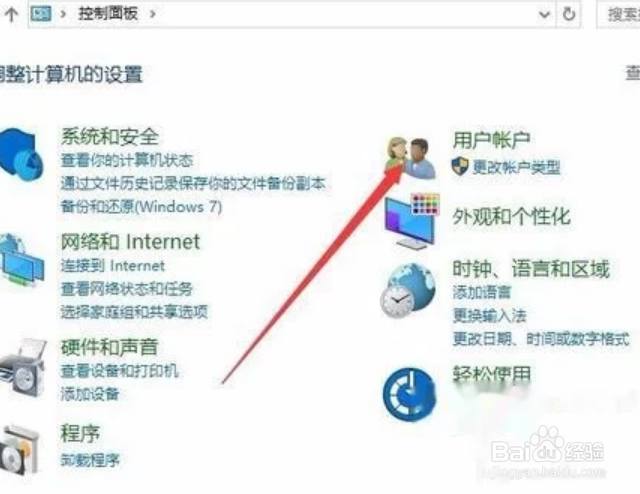
2、在打开的控制面板窗口中,点击“用户账户”图标

window10密码重置密码

3、在打开窗口中,点击左侧边栏的“创建密码重置盘”快捷链接

window10密码重置密码

4、这时会弹出创建密码重置盘的向导,点击下一步按钮

window10密码重置密码

5、在新打开的窗口中选择我们前面插入的U盘,点击下一步按钮

window10密码重置密码

6、这时就会显示制作过程,进度到100%后,点击下一步按钮

window10密码重置密码

7、这时就会弹出制作完成的提示窗口了,点击“完成”按钮,这样我们的密码重置U盘就制作好了

window10密码重置密码

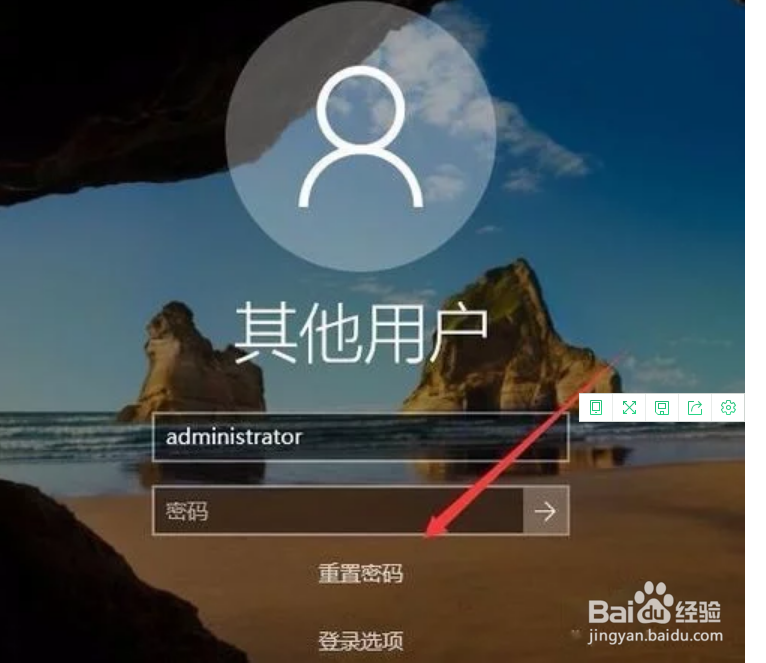
8、验证一下是否好用,注销系统后,出现登陆界面,我们点击下面的“重置密码”按钮
window10密码重置密码

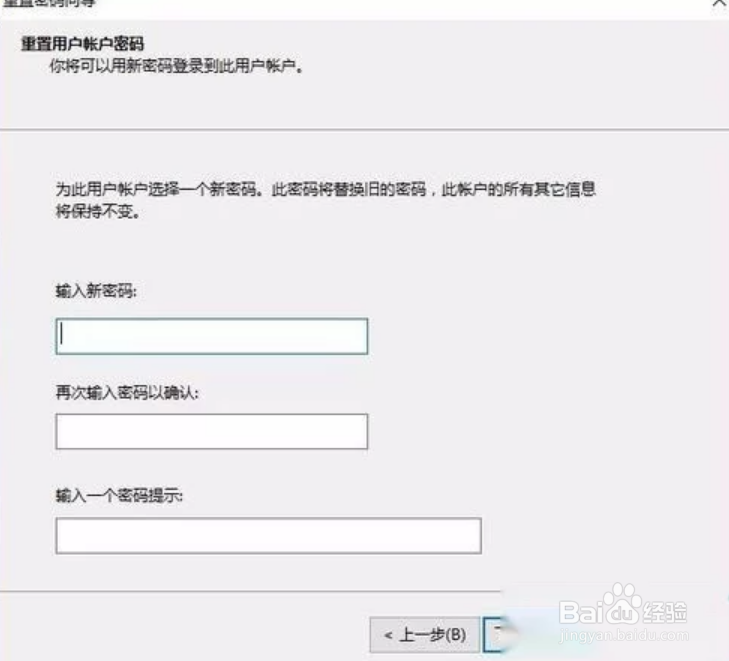
9、选择U盘后,点击下一步按钮,这时就会弹出重置密码窗口,在这里可以输入新的密码,或是直接空白,点击下一步按钮,这样密码就被重置了。
window10密码重置密码

  • 如何解决Administrator账户被禁用
  • 电脑如何启用Administrator帐户
  • win10提示需要输入用户名和密码怎么办
  • 给电脑系统做备份的具体操作步骤
  • win10系统怎么开启指纹解锁
  • 热门搜索
    怎么搜索图片 根号3等于多少怎么算 颜色用英语怎么说 脚后跟疼怎么治疗 怎么建群 生菜怎么做好吃 汤圆怎么煮 抽油烟机怎么清洗 怎么举报诈骗电话 牙龈发炎肿痛怎么办