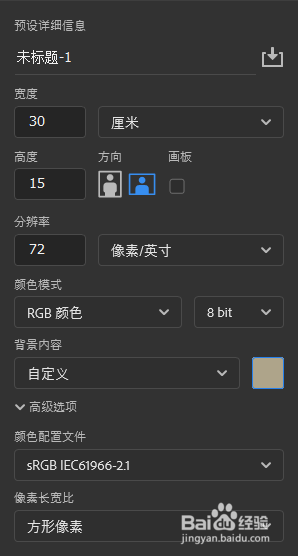
1、启动Photoshop并新建一个30X15厘米、72PPI的浅褐色背景文档。如图所示。
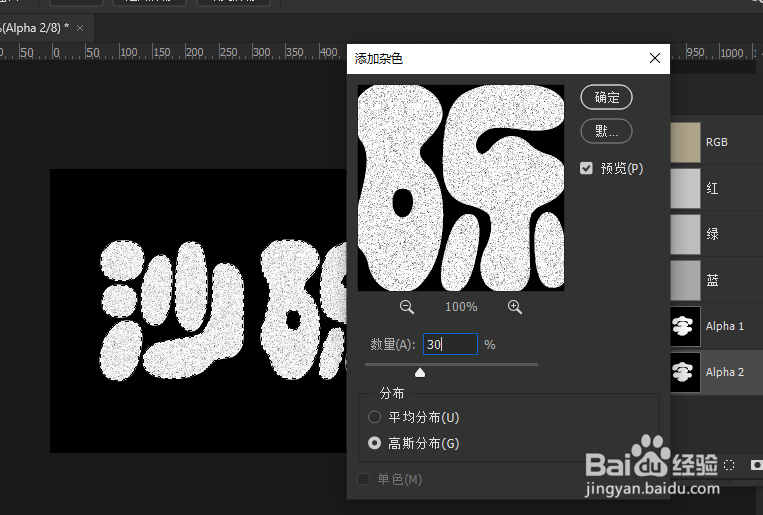
2、打开通道面板,新建一个Alpha1通道,输入白色的文本,然后将Alpha1复制为Alpha2通道,按Ctrl单击Alpha2通道载入选区,执行【滤镜-杂色-添加杂色】命令,如图所示。
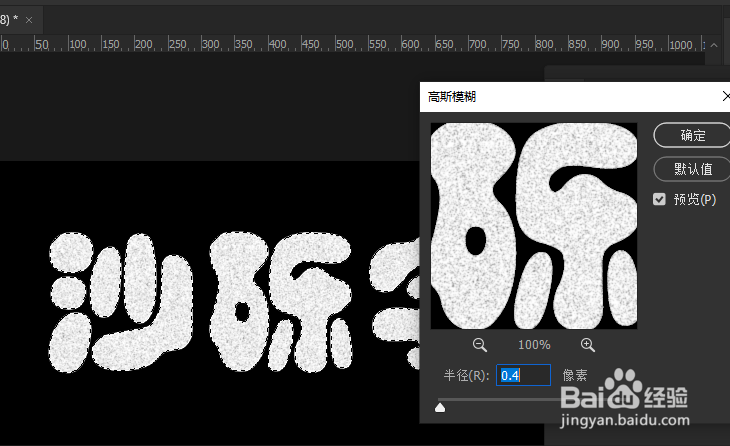
3、接着再添加【滤镜-模糊-高斯模糊】命令,模糊的半径不要过大,如图所示。
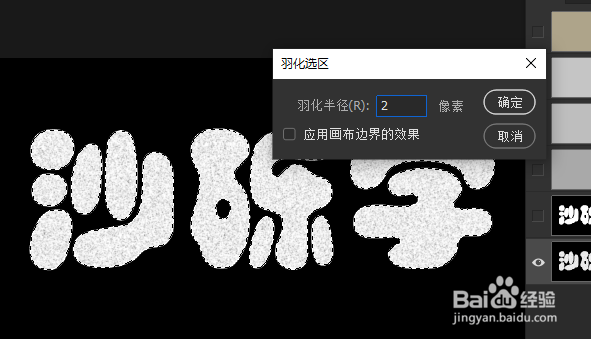
4、按Shift+F6打开羽化对话框,对选区羽化2个像素,如图所示。
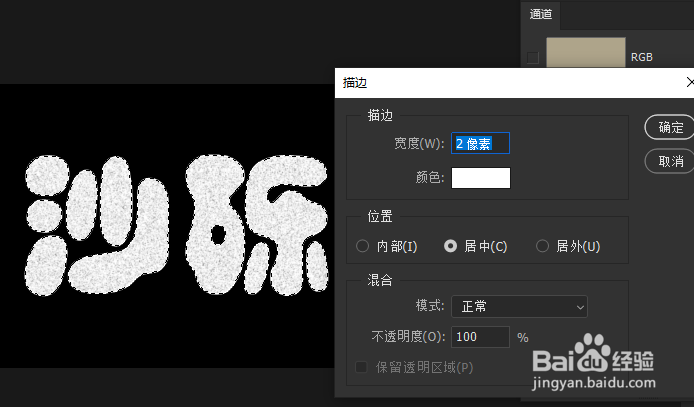
5、然后执行【编辑-描边】命令,参数设置如图所示。
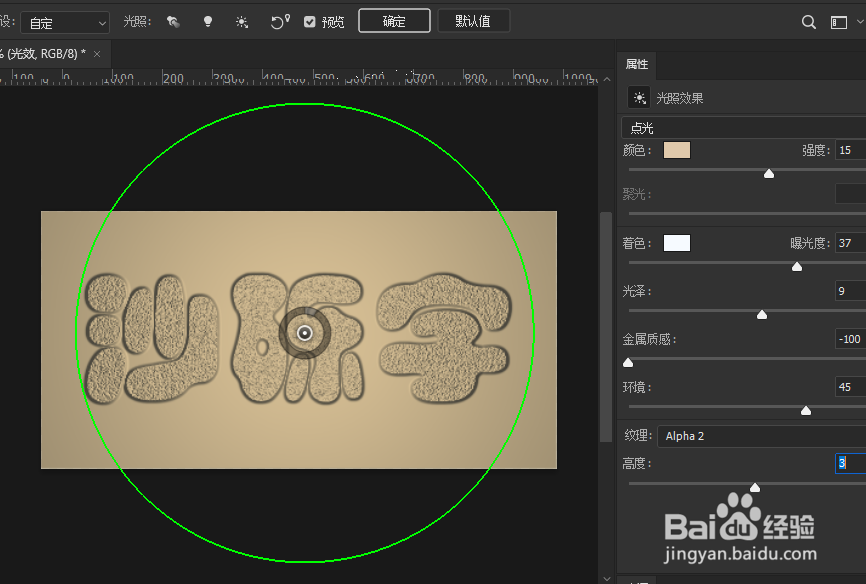
6、按Ctrl+D取消选区,然后单击RGB综合通道返回图层,执行【滤镜-渲染-光照效果】,参数设置如图所示。
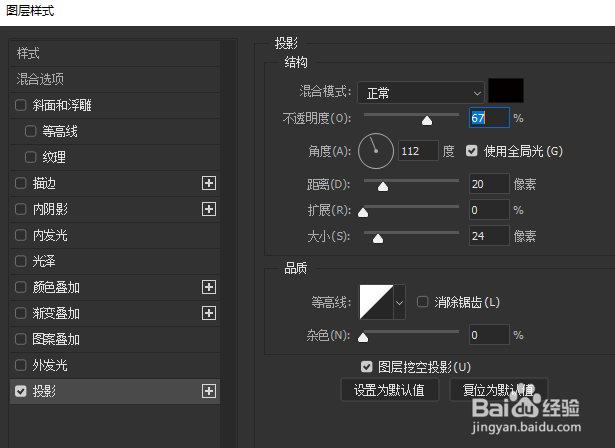
7、按Ctrl键单击Alpha1通道载入选区,然后执行【选择-修改-扩展】命令将选区扩大4个像素,再按Ctrl+J复制一层,然后给复制的图层添加投影,参数设置如图所示。
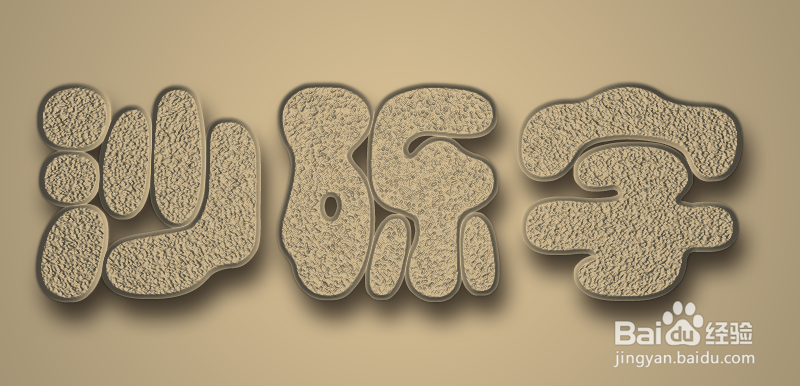
8、文本的最终效果如图所示。