WPS Office 如何开启文档云同步?

 时间:2026-02-16 05:47:58

1、首先要打开WPS Office软件。

WPS Office 如何开启文档云同步?

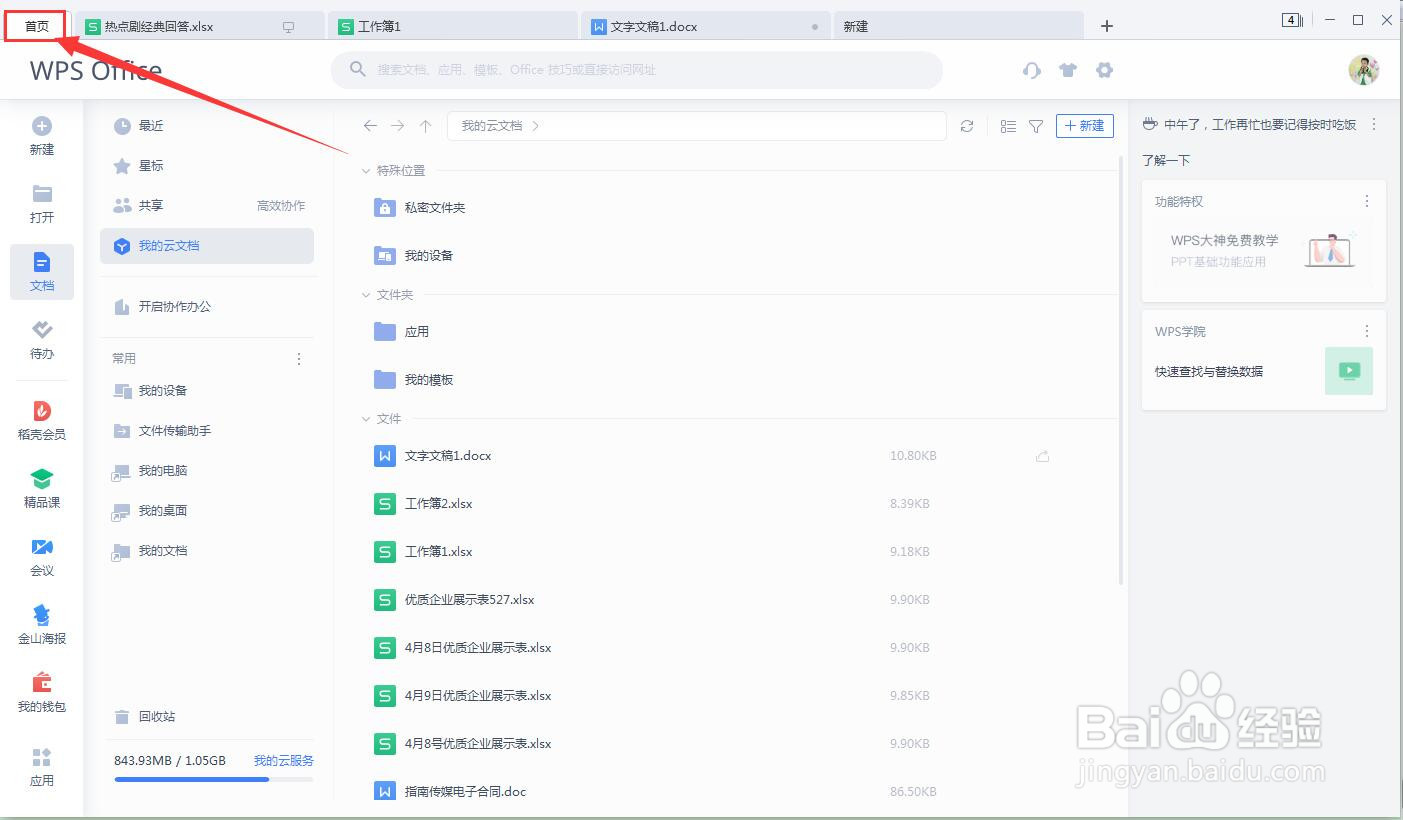
2、点击右上角“首页”。

WPS Office 如何开启文档云同步?

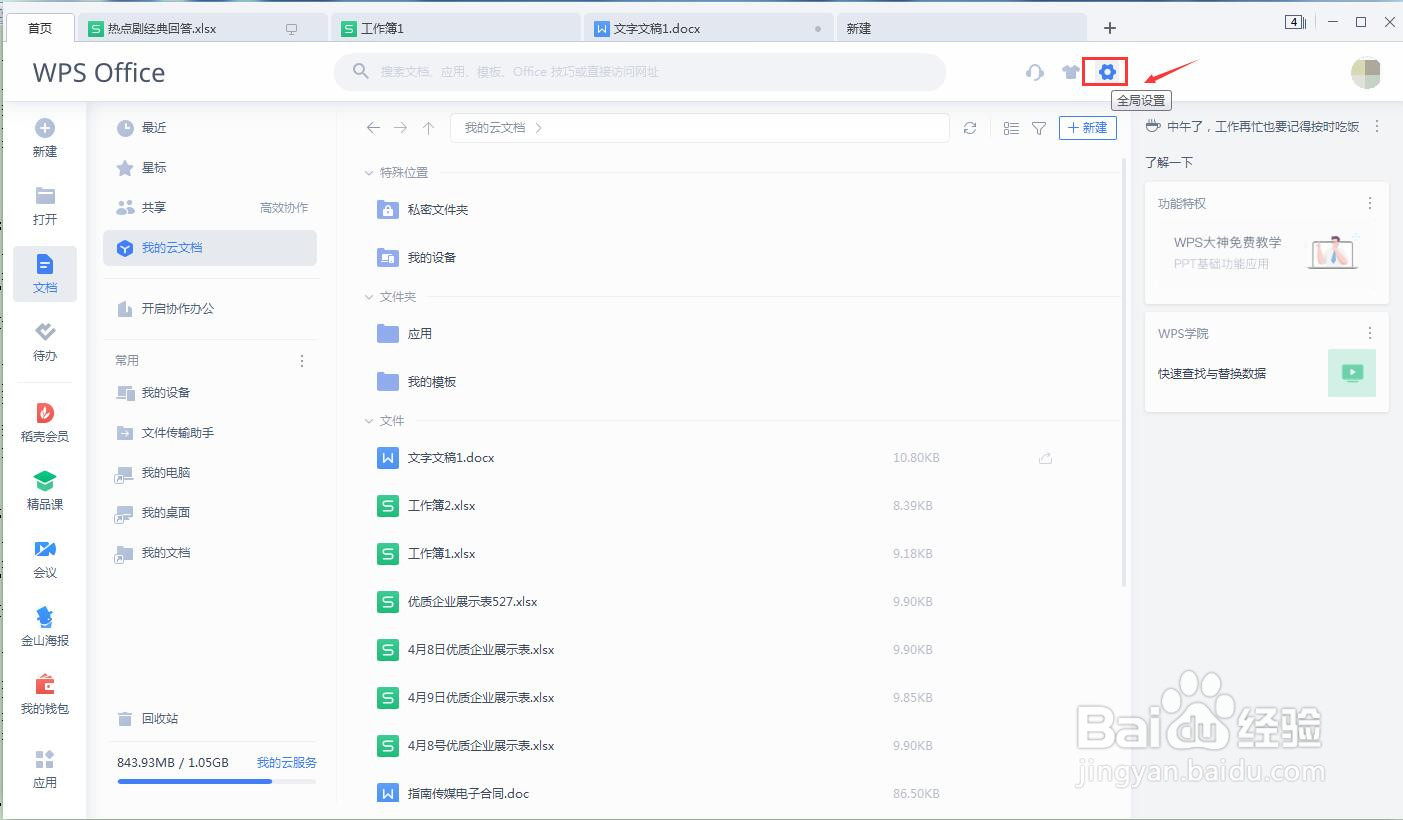
3、然后找到工具栏的“全局设置”小齿轮。

WPS Office 如何开启文档云同步?

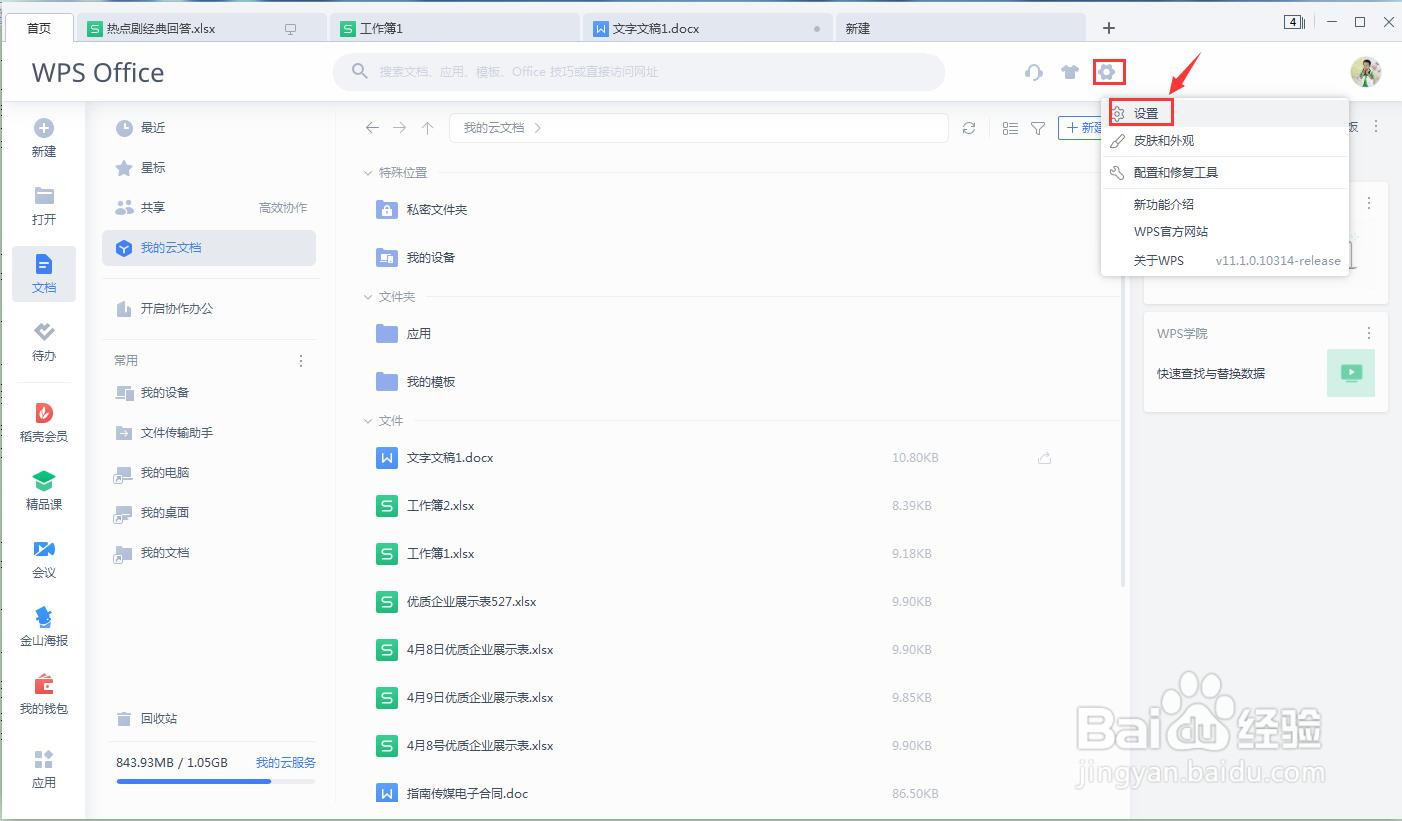
4、点击“全局设置”齿轮按钮,弹出对话框,再点击“设置”。

WPS Office 如何开启文档云同步?

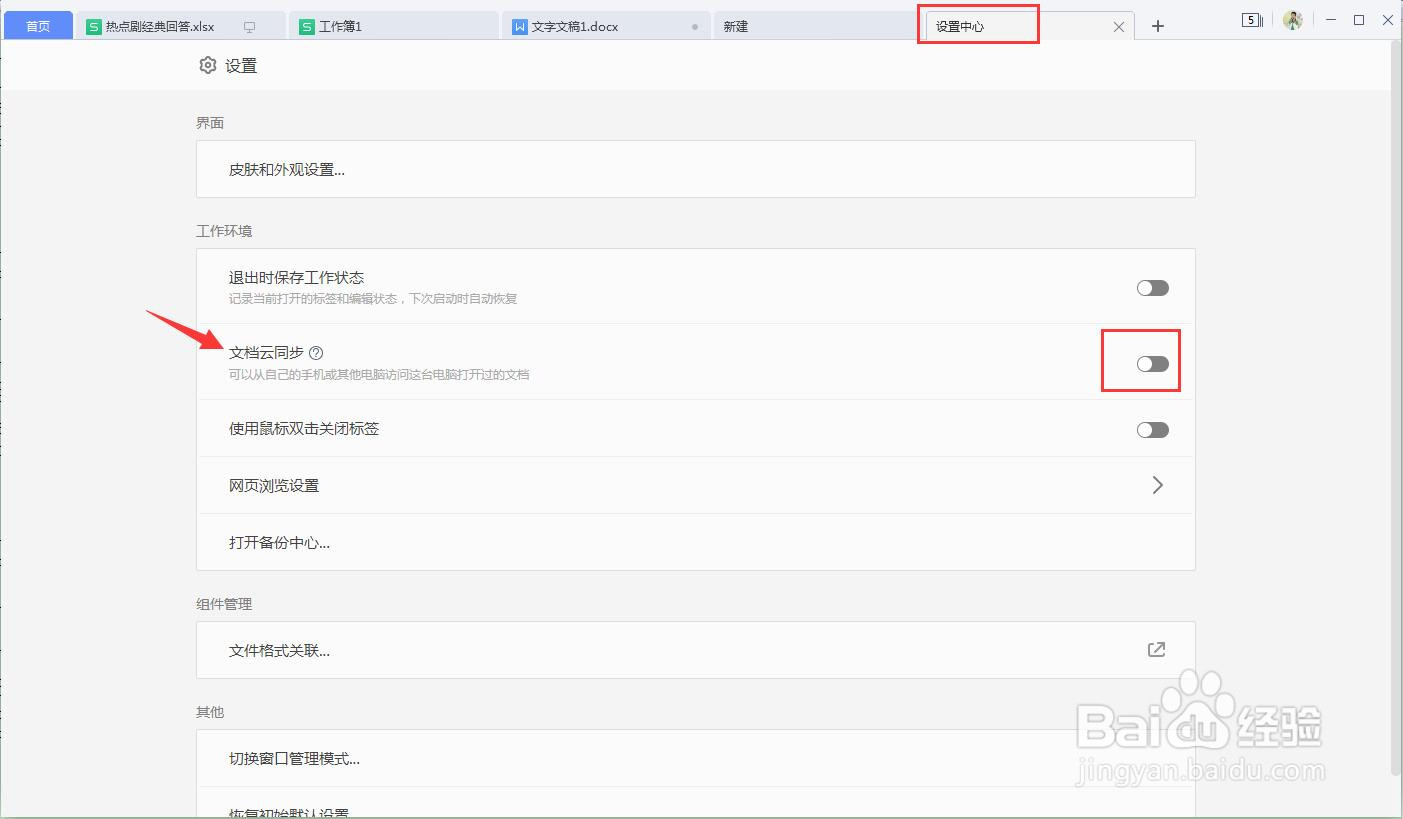
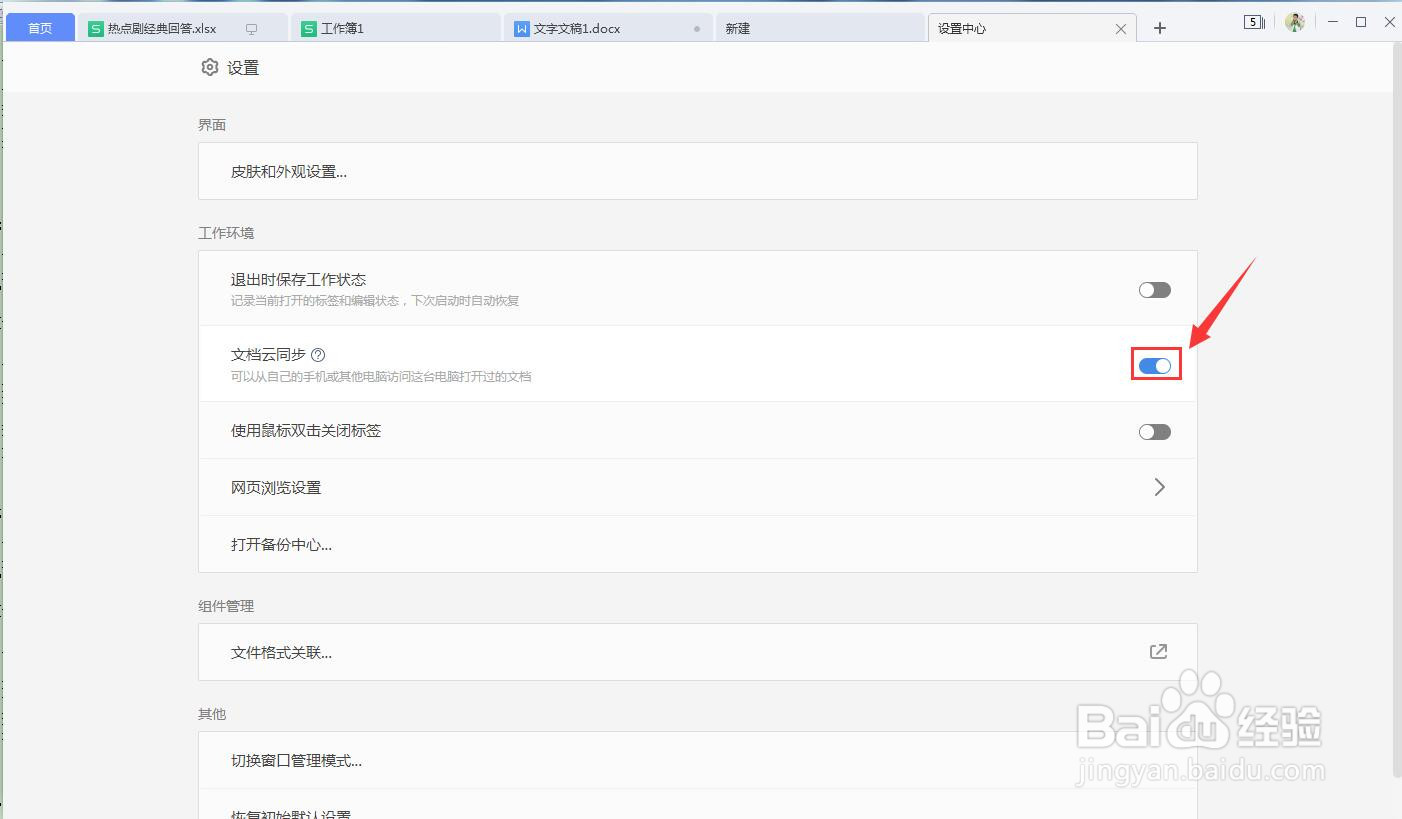
5、打开“设置中心”,在设置中心找到“云文档同步”。

WPS Office 如何开启文档云同步?

6、滑动“云文档同步”右边按钮至亮的状态即可完成。

WPS Office 如何开启文档云同步?

1、1.首先要打开WPS Office软件。


2.点击右上角“首页”。
3.然后找到工具栏的“全局设置”小齿轮。
4.点击“全局设置”齿轮按钮,弹出对话框,再点击“设置”。
5.打开“设置中心”,在设置中心找到“云文档同步”。
6.滑动“云文档同步”右边按钮至亮的状态即可完成。
  • 如何开启WPS文档云同步功能
  • 如何开启WPS的文档云同步
  • 怎么设置WPS文档云同步
  • WPS如何设置云文档自动同步
  • WPS如何开启所有电脑桌面文件云同步功能?
  • 热门搜索
    清华大学简介 广东理工职业学院怎么样 狗狗用品大全 摩托车怎么翘头 域名大全 五言绝句大全 qq背景图片大全 尚铭按摩椅怎么样 linux命令大全 电脑黑屏怎么处理