1、一、开始
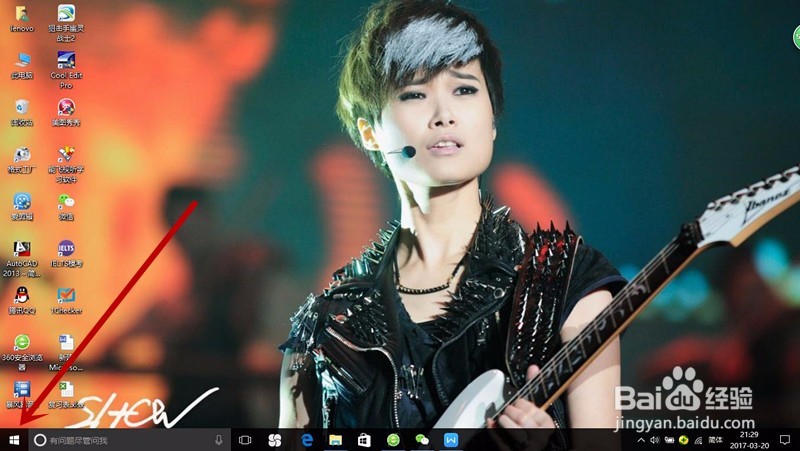
在桌面的左下角,找到一个Windows的图标,点击进入到【开始】。
2、二、设置
在【开始】的左下角,能看到一个设置的小图标,选择。

3、三、设备
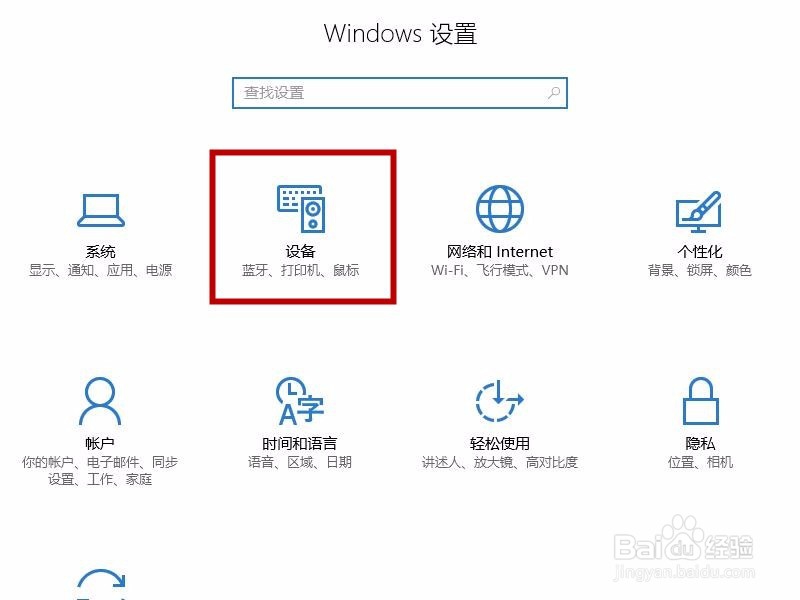
在【设置】中,看到第二个【设备】点击选择。
4、四、鼠标和触摸板
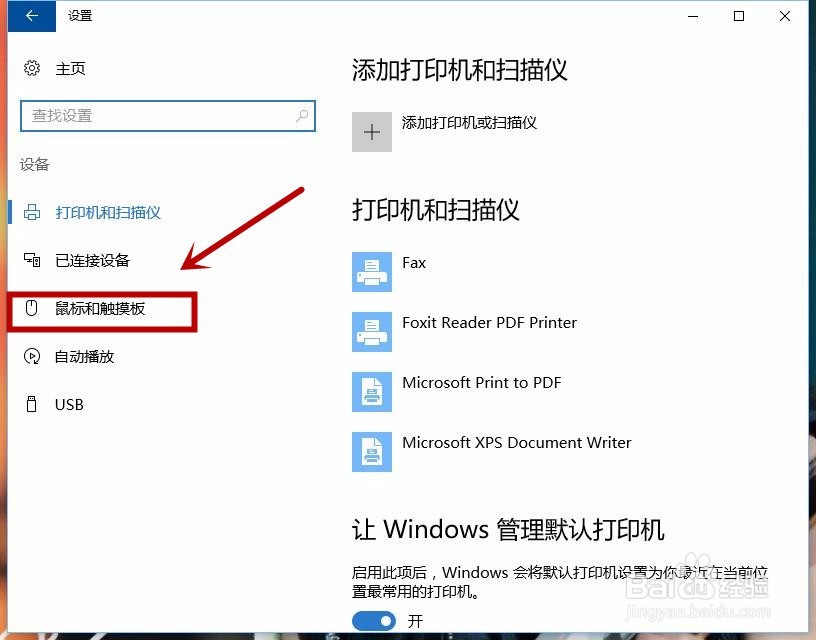
在这里看到做左侧的选项,选择【鼠标和触摸板】。
5、五、其他鼠标设置
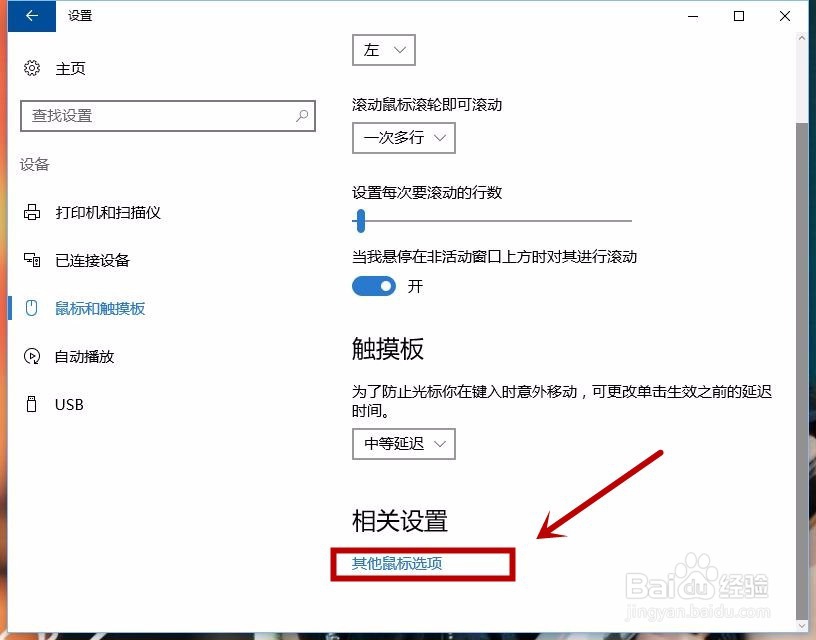
进入【鼠标和触摸板】后,拉到最底下能看到【其他鼠标设置】,点击选择。
6、六、指针
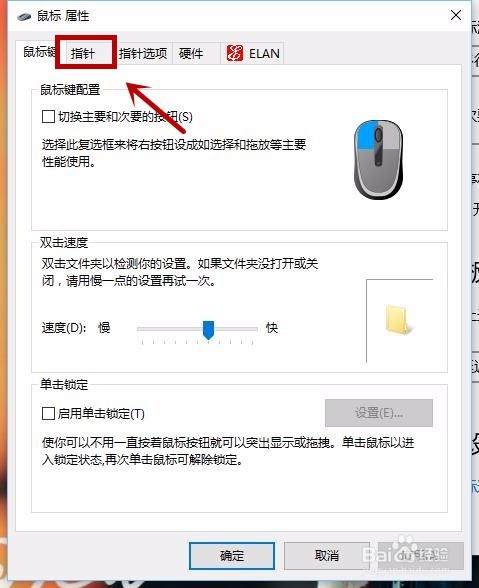
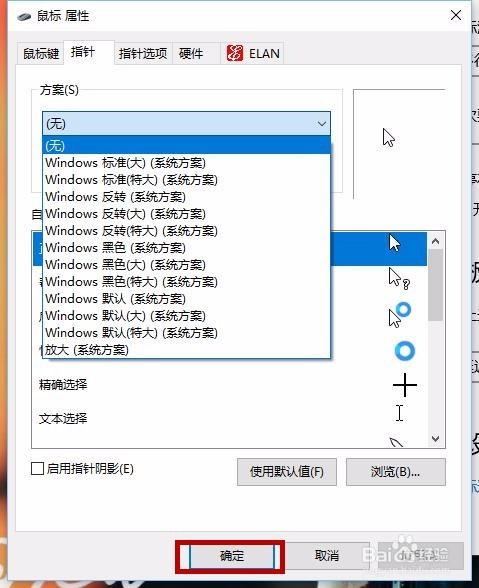
在打开的小框口中,上面选择【指针】,在【方案】那里我们可以自行选择鼠标的样式,设置完成后就可以点击【确定】就好了。
时间:2026-02-17 16:53:04
1、一、开始
在桌面的左下角,找到一个Windows的图标,点击进入到【开始】。
2、二、设置
在【开始】的左下角,能看到一个设置的小图标,选择。
3、三、设备
在【设置】中,看到第二个【设备】点击选择。
4、四、鼠标和触摸板
在这里看到做左侧的选项,选择【鼠标和触摸板】。
5、五、其他鼠标设置
进入【鼠标和触摸板】后,拉到最底下能看到【其他鼠标设置】,点击选择。
6、六、指针
在打开的小框口中,上面选择【指针】,在【方案】那里我们可以自行选择鼠标的样式,设置完成后就可以点击【确定】就好了。
