Windows10中用组策略禁止运行某个程序操作方法

 时间:2026-04-22 04:03:21

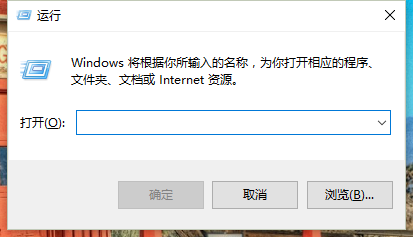
1、一、Windows10系统中,按住键盘的“Win+R”快捷组合键,打开“运行”命令对话框。如图所示;
Windows10中用组策略禁止运行某个程序操作方法

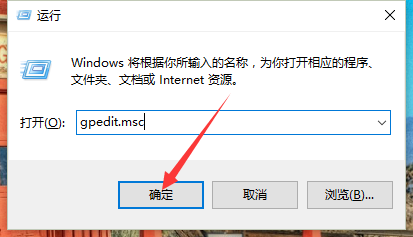
2、二、在打开的“运行”命令对话框中,输入“gpedit.msc”命令,而后点击“确定”按钮。如图所示;
Windows10中用组策略禁止运行某个程序操作方法

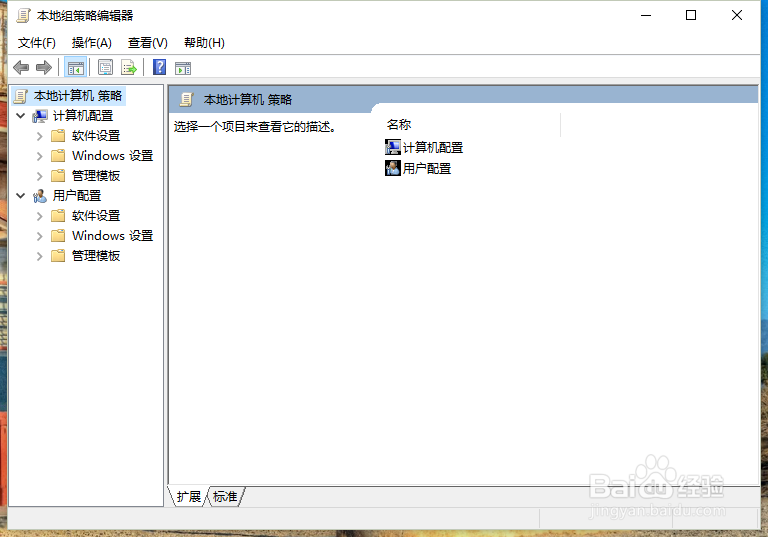
3、三、点击“确定”按钮后,这个时候会弹出“本地组策略编辑器”对话框。如图所示;
Windows10中用组策略禁止运行某个程序操作方法

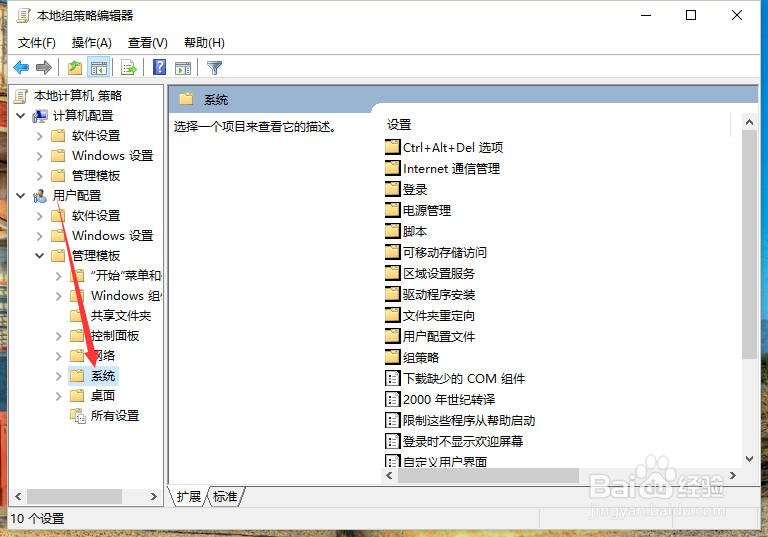
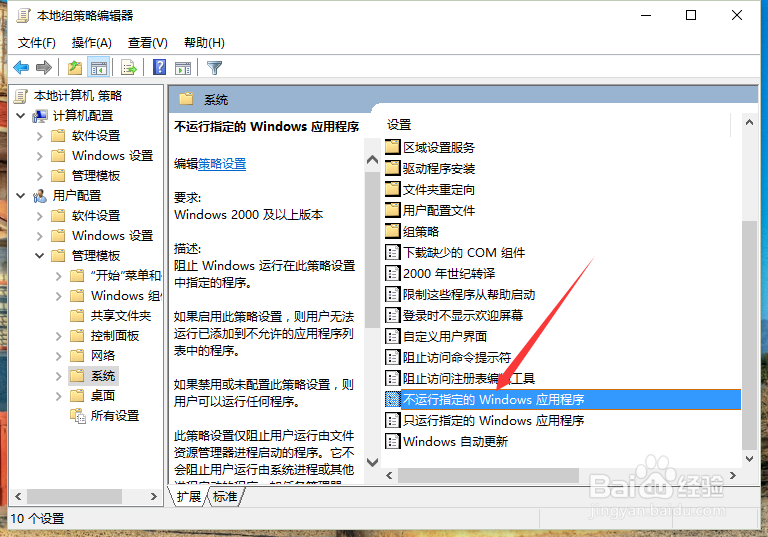
4、四、在“本地组策略编辑器”窗口左侧窗格中,依次展开“用户配置-->管理模版-->系统”命令选项。如图所示;
Windows10中用组策略禁止运行某个程序操作方法

5、五、在“系统”选项右侧窗口,找到“不运行指定的Windows应用程序”选项选中,并双击鼠标左键将其打开。如图所示;
Windows10中用组策略禁止运行某个程序操作方法

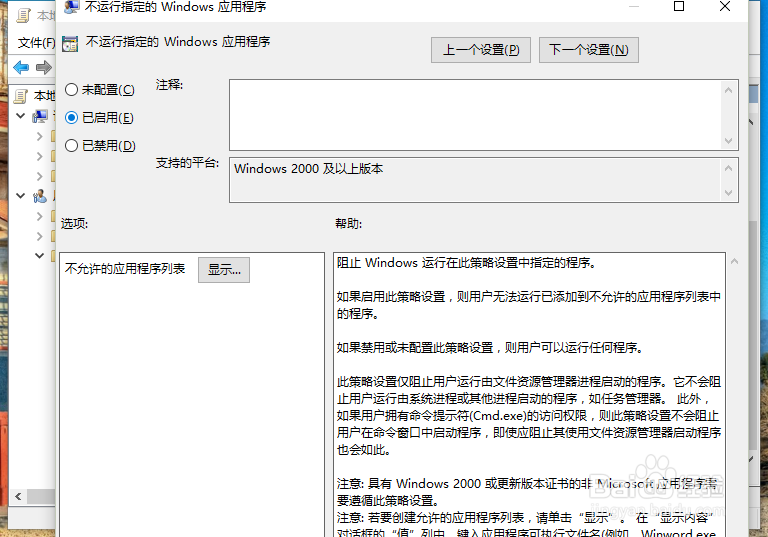
6、六、在“不运行指定的Windows应用程序”对话框中,将其设置更改为“已启用”选项,然后在点击“应用-->确定”按钮退出即可。如图所示;
Windows10中用组策略禁止运行某个程序操作方法

  • eclipse设置缩进换行的宽度
  • 【v001】如何安装vmware workstation
  • 利用layui,快速生成页面导航栏菜单
  • excel如何设置自动保存时间和保存路径?
  • 微软CVE-2019-0708漏洞批量检测poc
  • 热门搜索
    我的世界发射器怎么用 踉踉跄跄怎么读 写信格式怎么写 毕业生登记表怎么填 苹果铃声怎么下载 记忆力下降怎么办 宝宝发烧38度怎么办 食指麻木是怎么回事 跌打损伤怎么办 回南天地面潮湿怎么处理方法