1、打开分区助手,点击左上角“扩展分区向导”。

2、选择“扩展系统分区”,点击“下一页”。

3、选择需要为C盘提供空间的分区,点击“下一页”。
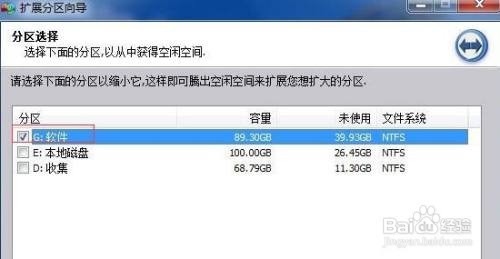
4、拖动中间的滑块就可以更改扩展的大小了。

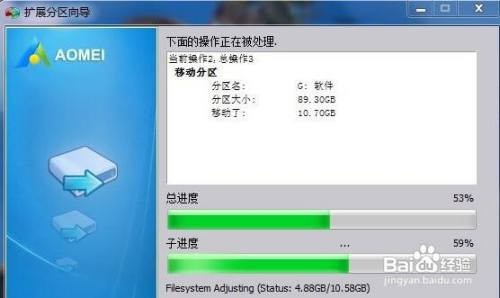
5、完成后点击“执行”,等待软件自动运行扩展分区就可以了。
时间:2026-02-14 13:11:14
1、打开分区助手,点击左上角“扩展分区向导”。
2、选择“扩展系统分区”,点击“下一页”。
3、选择需要为C盘提供空间的分区,点击“下一页”。
4、拖动中间的滑块就可以更改扩展的大小了。
5、完成后点击“执行”,等待软件自动运行扩展分区就可以了。
