怎么用Photoshop来画出撕边照片的效果?

 时间:2026-04-27 01:52:19

1、打开一张图片,然后双击图层面板进行解锁图层;

怎么用Photoshop来画出撕边照片的效果?

怎么用Photoshop来画出撕边照片的效果?

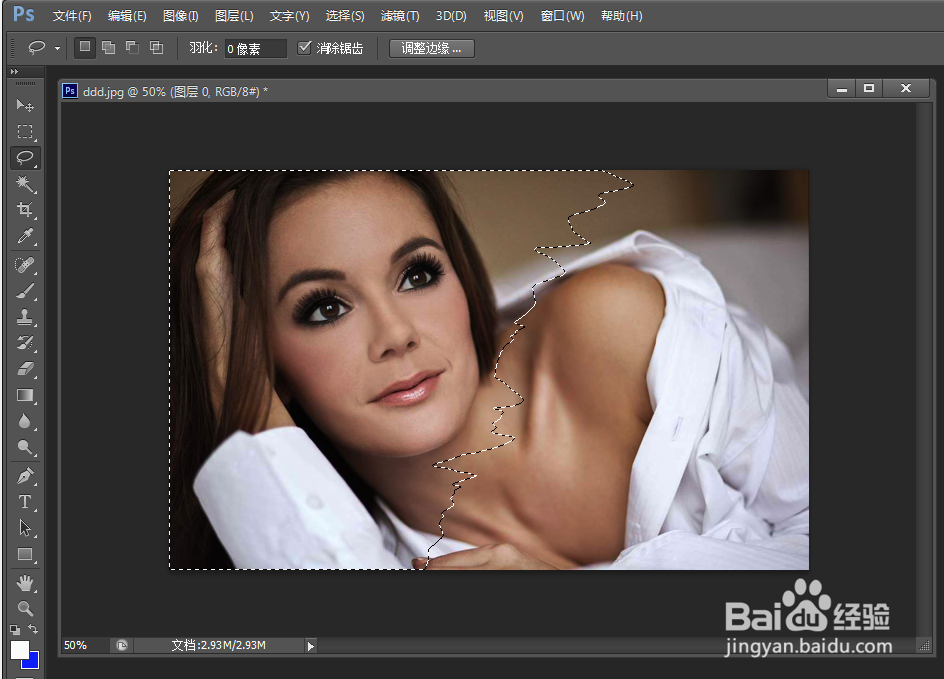
2、然后在工具箱里找到“多边形套索”工具绘制如图中的效果;

怎么用Photoshop来画出撕边照片的效果?

怎么用Photoshop来画出撕边照片的效果?

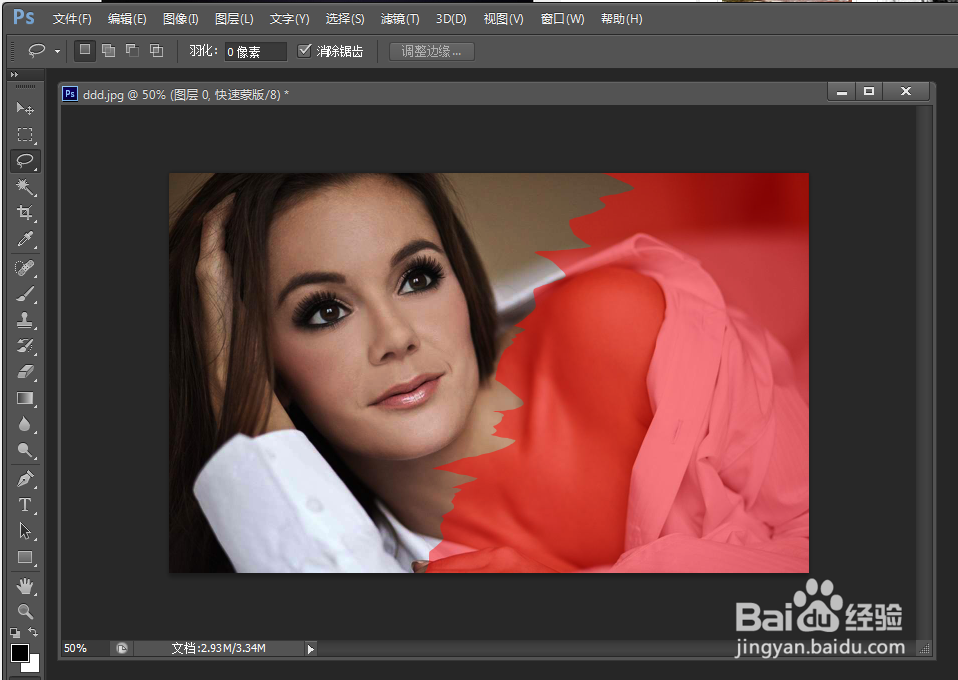
3、接着添加快速蒙版(快捷键按“Q”), 这时出现如下图的样子。

怎么用Photoshop来画出撕边照片的效果?

4、在菜单上选择“滤镜”——“像素化“——”晶格化”,然后调整适当的参数,按“确定”即可。

怎么用Photoshop来画出撕边照片的效果?

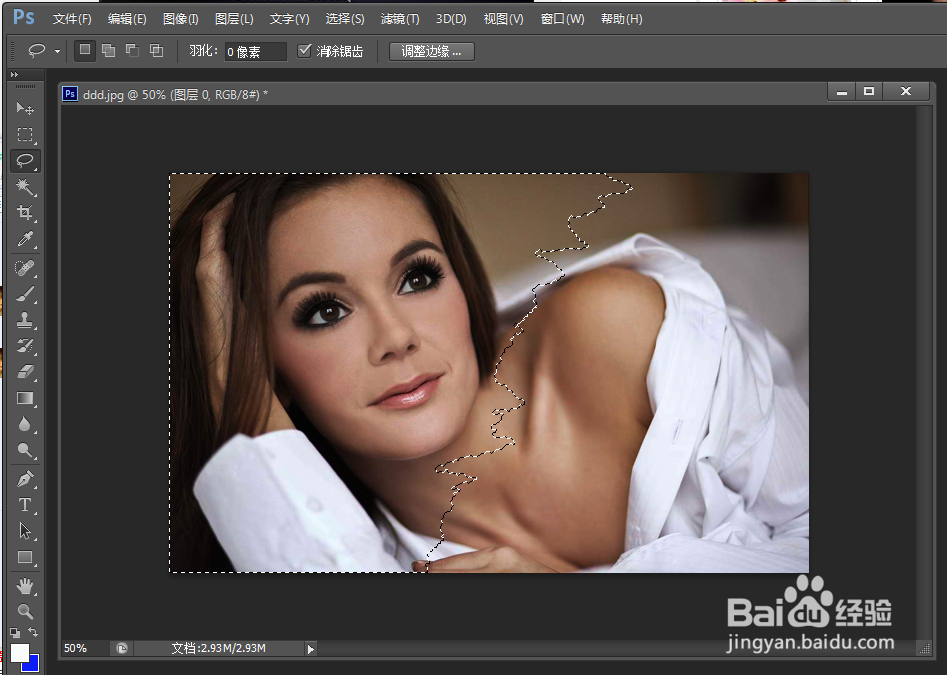
5、然后在退出快速蒙版(快捷键:Q),然后在键盘上同时按“ctrl+shift+j”(这里复制当前选中的为图层)剪切图层。

怎么用Photoshop来画出撕边照片的效果?

怎么用Photoshop来画出撕边照片的效果?

6、然后选择任何一个图层,对撕边的效果做一个调整,着先选中左边的图层1,然后设置阴影的参数如下图,按“确定”后,图片上撕边效果就出来了。

怎么用Photoshop来画出撕边照片的效果?

怎么用Photoshop来画出撕边照片的效果?

  • 如何利用颜色表达个性——灰色
  • 大学该怎么过,如何与人相处
  • 在家不出门怎样能吃到绿色蔬菜
  • 如何高效学习
  • 恋爱禁忌,女人必看
  • 热门搜索
    戏曲大全豫剧全场戏 公主简笔画图片大全 明星都是怎么减肥的 唐诗大全 图画大全之简单的画 牛排怎么煎才嫩 工商u盾怎么用 免费算命大全 初中班级目标大全 360网址大全