1、首先按下电脑的Windows键和 R键打开运行命令窗口,在窗口框中输入services.msc,然后点击确定。

2、查找“Windows Update”服务,然后鼠标左键双击打开。
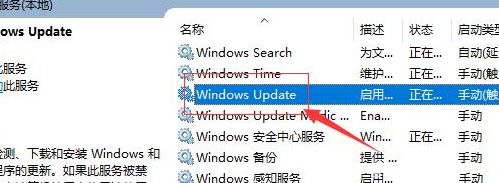
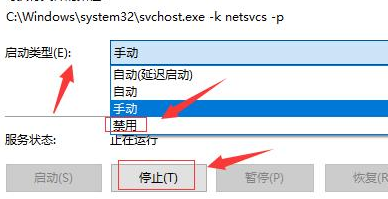
3、把启动类型更改为“已禁用”,然后单击“服务状态”下的“停止”按钮。
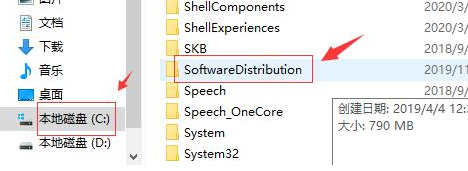
4、把C:\Windows\SoftwareDistribution文件夹更改为SDfolder。
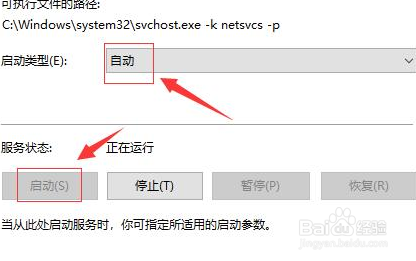
5、文件夹名字修改之后,重新启动Windows Update服务(更改启动类型回到自动并打开服务),然后再重新检查更新和安装。
时间:2026-02-15 10:51:06
1、首先按下电脑的Windows键和 R键打开运行命令窗口,在窗口框中输入services.msc,然后点击确定。
2、查找“Windows Update”服务,然后鼠标左键双击打开。
3、把启动类型更改为“已禁用”,然后单击“服务状态”下的“停止”按钮。
4、把C:\Windows\SoftwareDistribution文件夹更改为SDfolder。
5、文件夹名字修改之后,重新启动Windows Update服务(更改启动类型回到自动并打开服务),然后再重新检查更新和安装。
