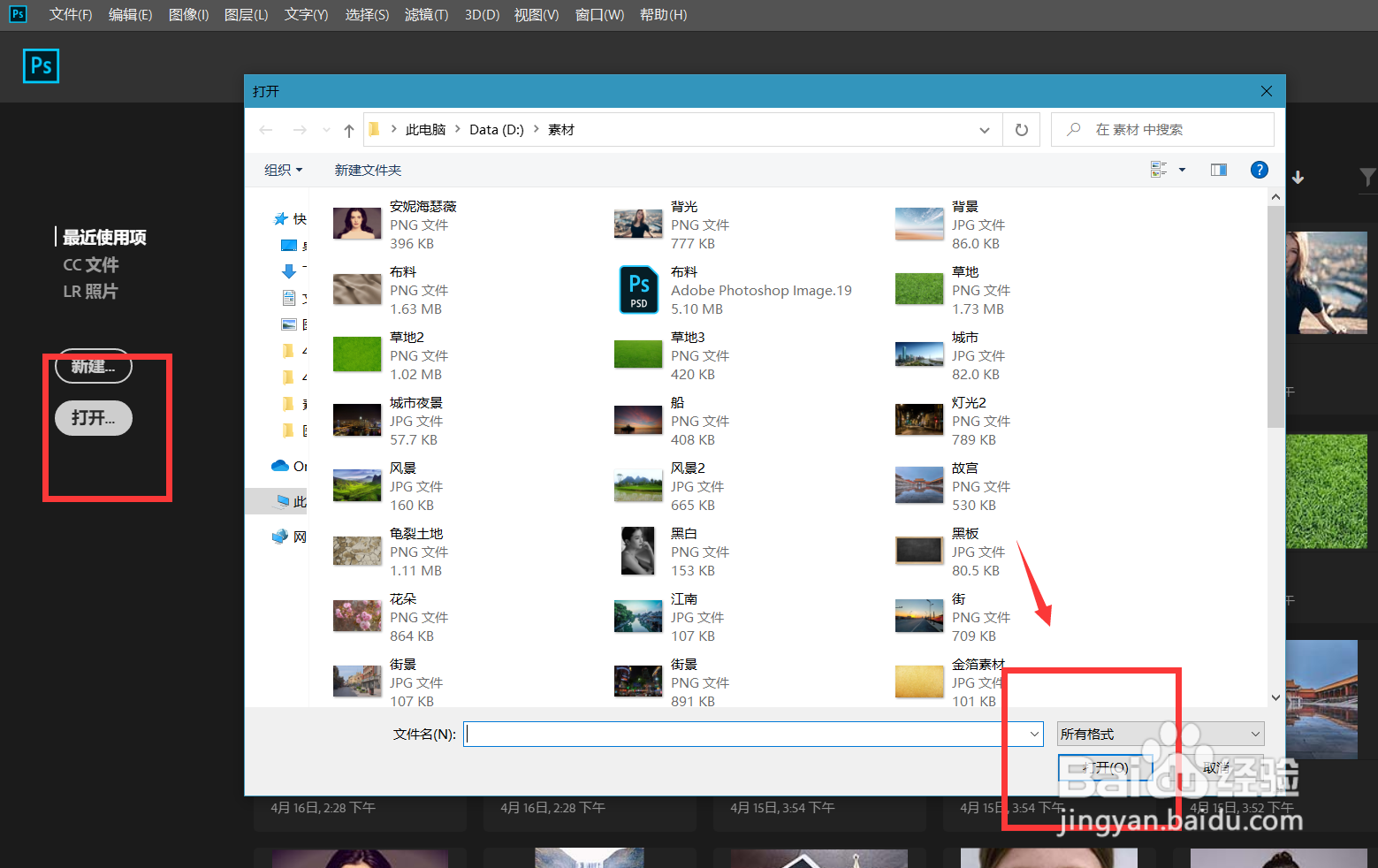
1、首先,我们打开Photoshop,点击屏幕框选的【打开】,打开需要处理的图片。
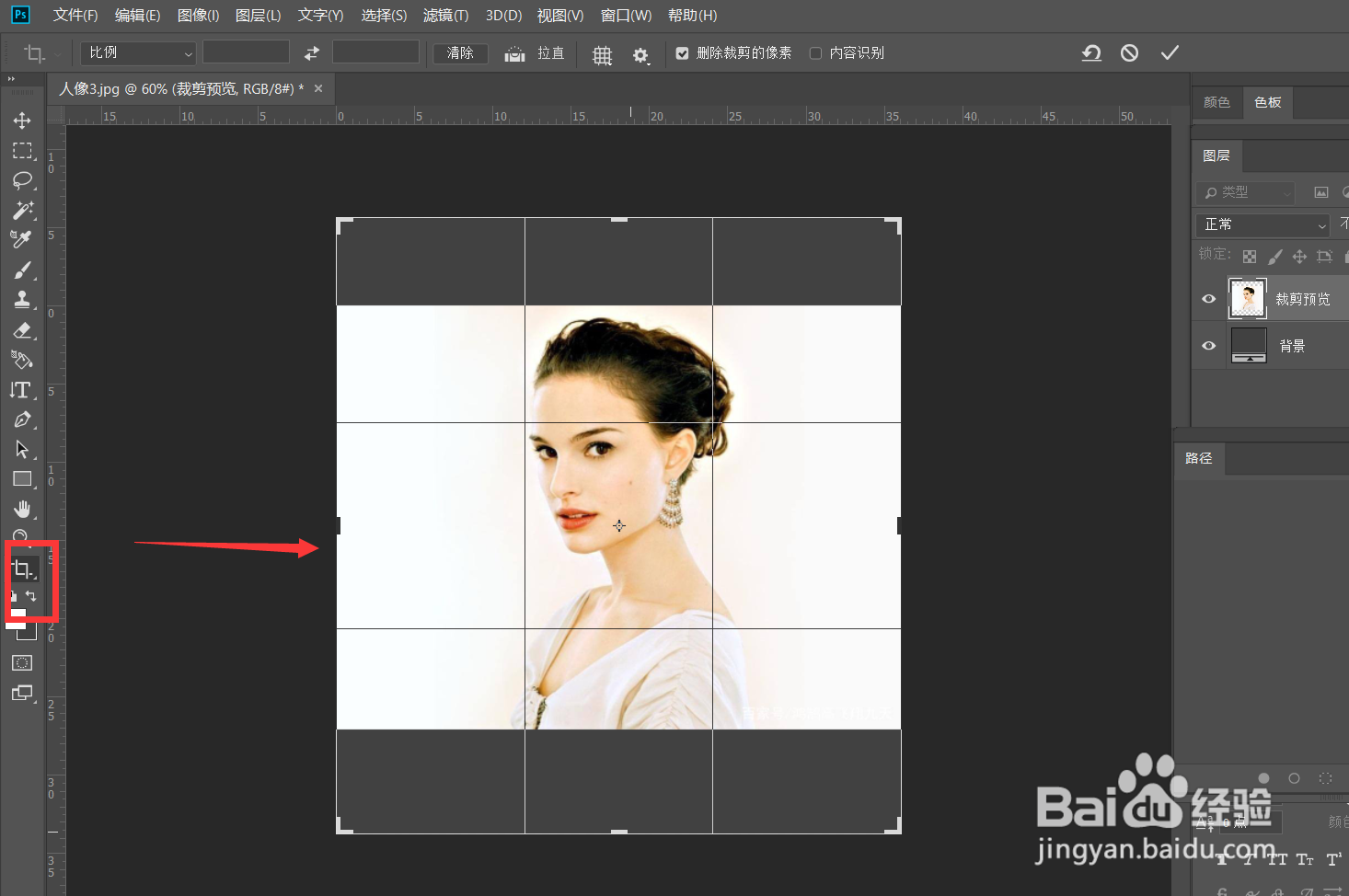
2、我们选择工具栏的裁剪工具,将画布放大,如下图所示。
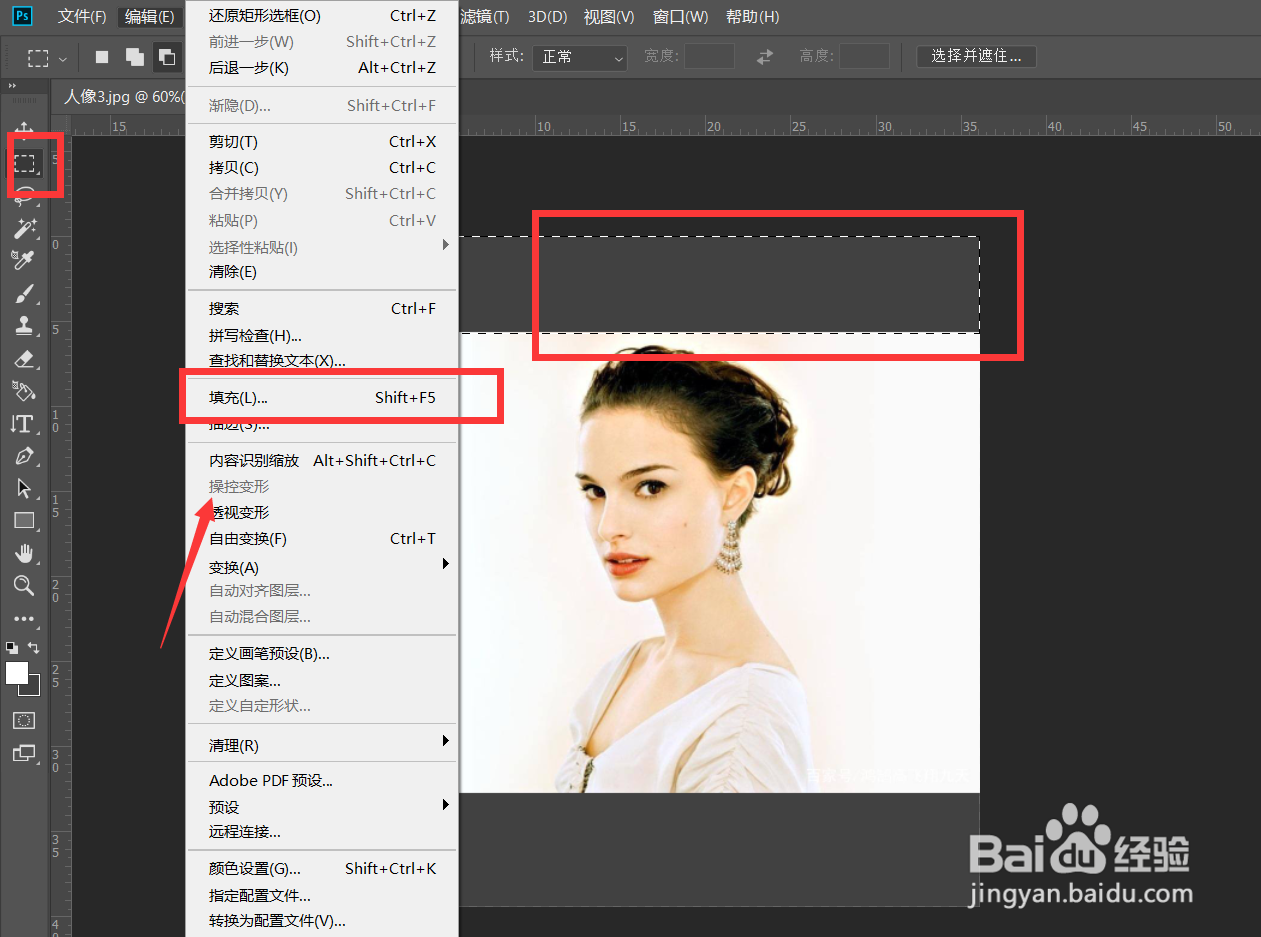
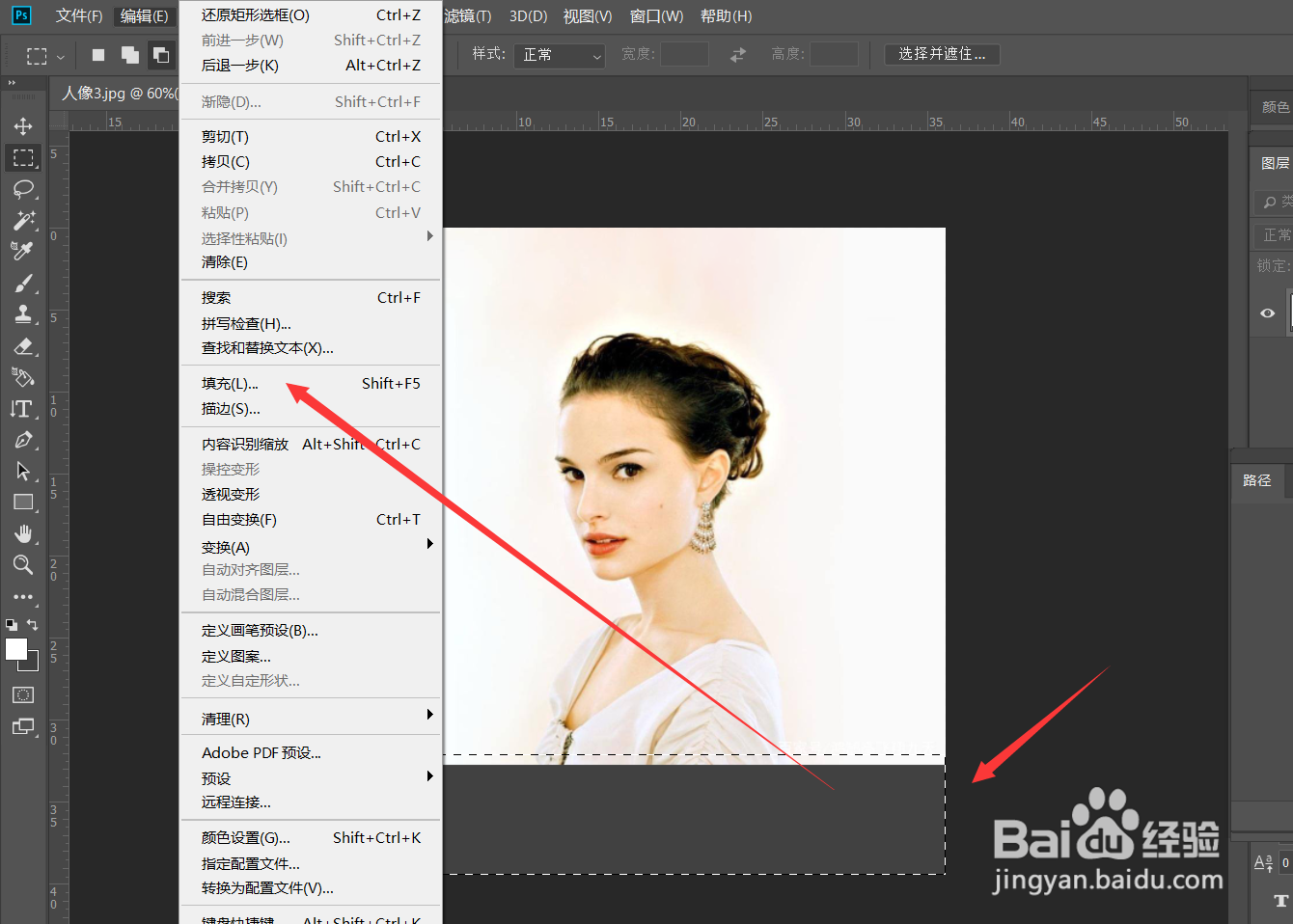
3、用矩形选框工具框选裁剪后的空白区域,点击菜单栏的【编辑】——【填充】。
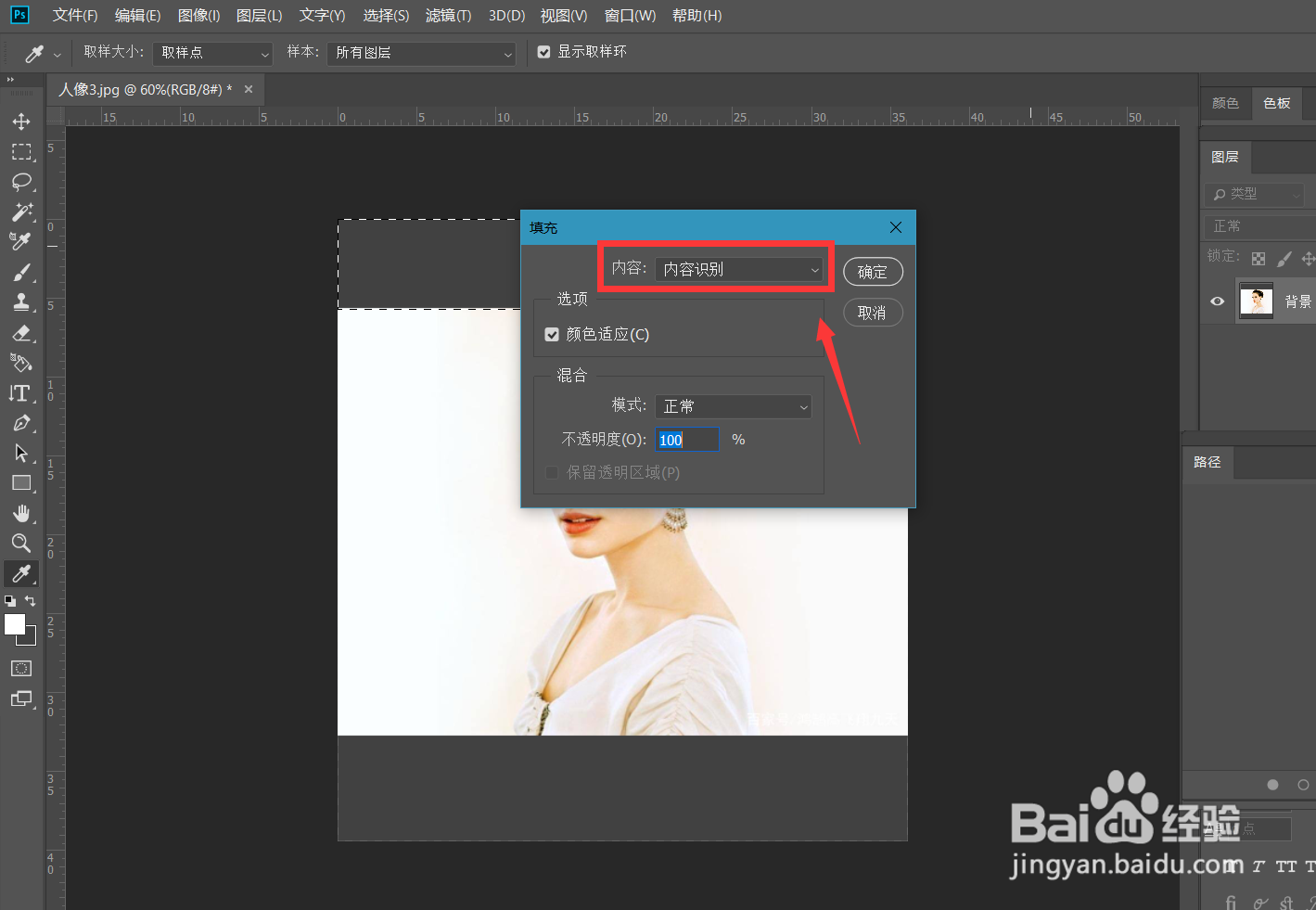
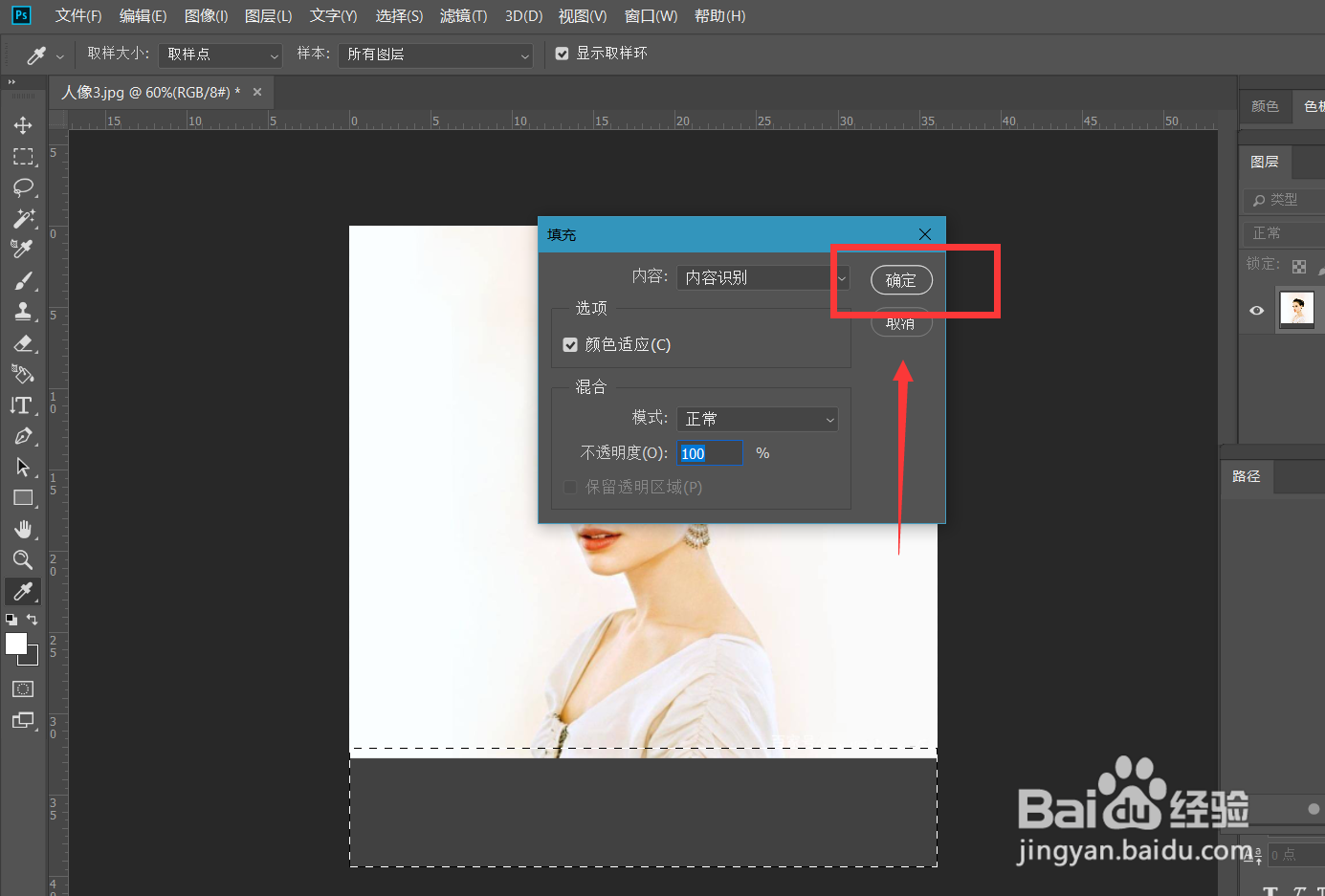
4、在调出的填充窗口,选择【内容识别】,点击确定,如下图所示,可见框选区域被自动填充。
5、同理对图片的下半部分进行内容识别填充操作,如下图。
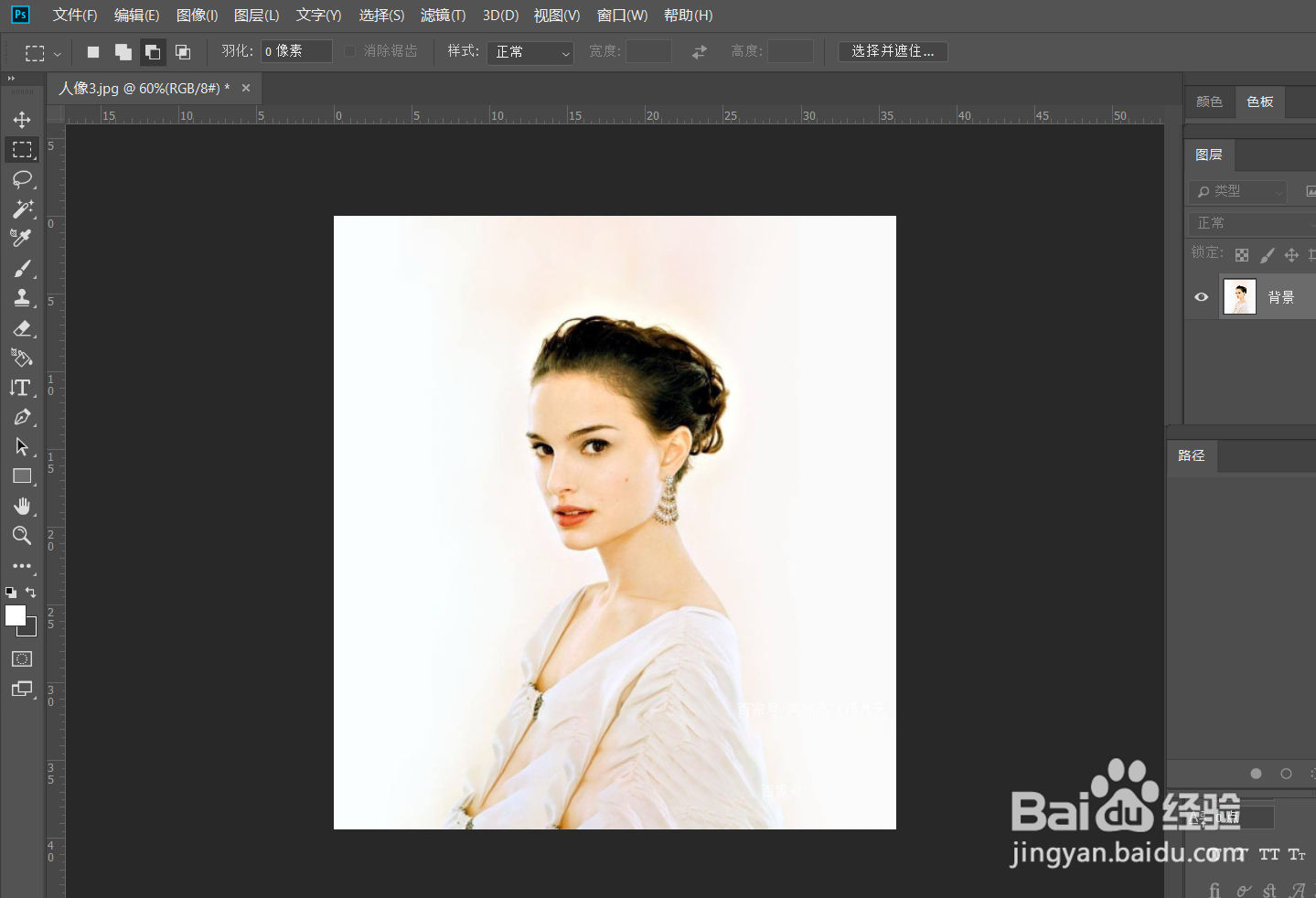
6、最后,看一下最终效果吧,图片裁剪空白区域被原图片内容填充,且毫无违和感。
时间:2026-04-25 04:57:32
1、首先,我们打开Photoshop,点击屏幕框选的【打开】,打开需要处理的图片。
2、我们选择工具栏的裁剪工具,将画布放大,如下图所示。
3、用矩形选框工具框选裁剪后的空白区域,点击菜单栏的【编辑】——【填充】。
4、在调出的填充窗口,选择【内容识别】,点击确定,如下图所示,可见框选区域被自动填充。
5、同理对图片的下半部分进行内容识别填充操作,如下图。
6、最后,看一下最终效果吧,图片裁剪空白区域被原图片内容填充,且毫无违和感。
